Mutarea, copierea sau ștergerea unei secțiuni
Schimbă singur ordinea secțiunilor dintr-o pagină, multiplică-le sau șterge-le fără ajutorul IA și fără credite.
Pe această pagină
O pagină este alcătuită din secțiuni: blocuri așezate unul sub celălalt, cum ar fi un titlu cu trei pași, o galerie foto sau cele mai recente articole de blog. Le poți muta, copia și șterge chiar tu. Acest lucru nu consumă credite.
Meniul din partea de sus și subsolul nu sunt secțiuni: ele apar pe fiecare pagină. Vezi Editează subsolul și alte elemente comune.
Afișează butoanele secțiunii
- Asigură-te că Editează este activat în partea de sus a editorului.
-
Treci cu mouse-ul peste o secțiune în previzualizare. O linie întreruptă arată unde începe și unde se termină secțiunea. În colțul din dreapta sus se află numele acesteia și butoanele Mută în sus, Mută în jos, Duplică și Șterge.
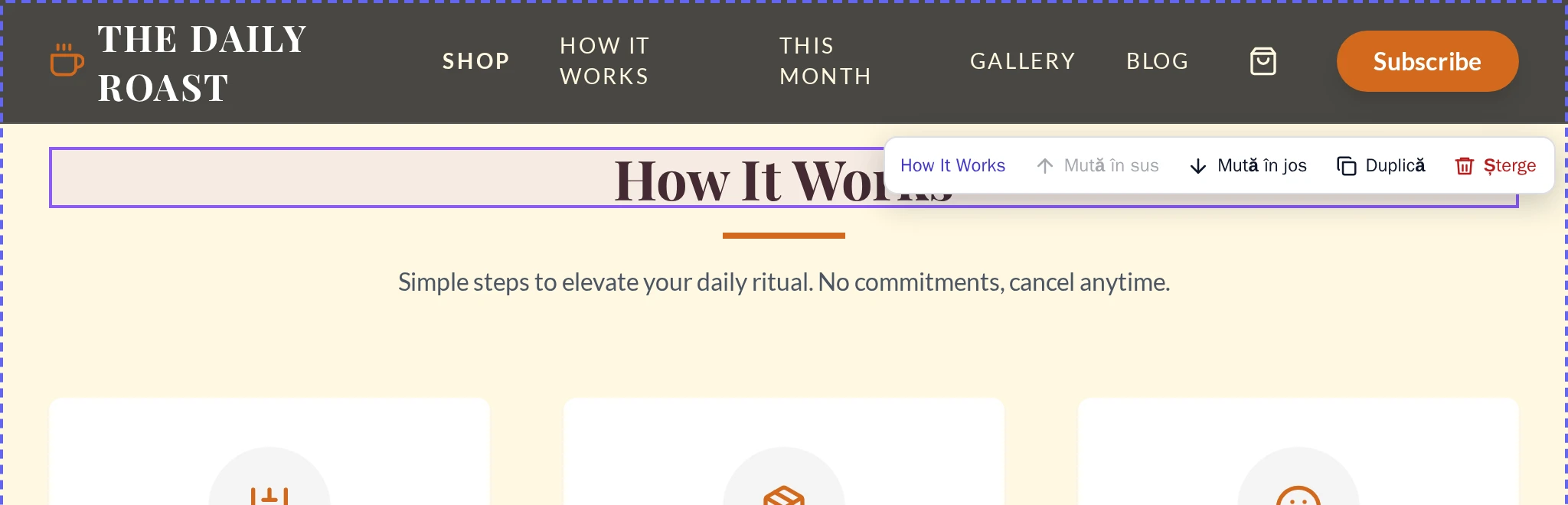
Butoanele unei secțiuni.
Un buton gri nu poate fi utilizat pentru această secțiune. Plasează cursorul pe el pentru a afla de ce, de exemplu Aceasta este prima secțiune.
Mută o secțiune
Selectează Mută în sus sau Mută în jos. Secțiunea se mută cu o poziție de fiecare dată.
Copiază o secțiune
Selectează Duplică. Copia apare direct sub secțiune.
Unele secțiuni funcționează împreună cu un script de pe pagină, cum ar fi un slider sau un formular. O copie simplă a acestora s-ar putea să nu funcționeze, așa că Wobbio te întreabă Copiezi această secțiune?
- Copiază cu IA: AI-ul creează o copie care funcționează și ea. Acest lucru deschide Chat AI și consumă credite.
- Copiază oricum: copiază exact așa cum este.
Adaugă o copie a altei secțiuni
- Plasează cursorul pe secțiunea lângă care vrei să o adaugi pe cea nouă. Selectează semnul plus de pe marginea superioară (Adaugă o secțiune deasupra) sau inferioară (Adaugă o secțiune dedesubt).
- Fereastra Adaugă o secțiune afișează secțiunile din această pagină și din celelalte pagini ale tale.
-
Selectează Adaugă pe secțiunea dorită. O copie a acesteia va fi plasată acolo.
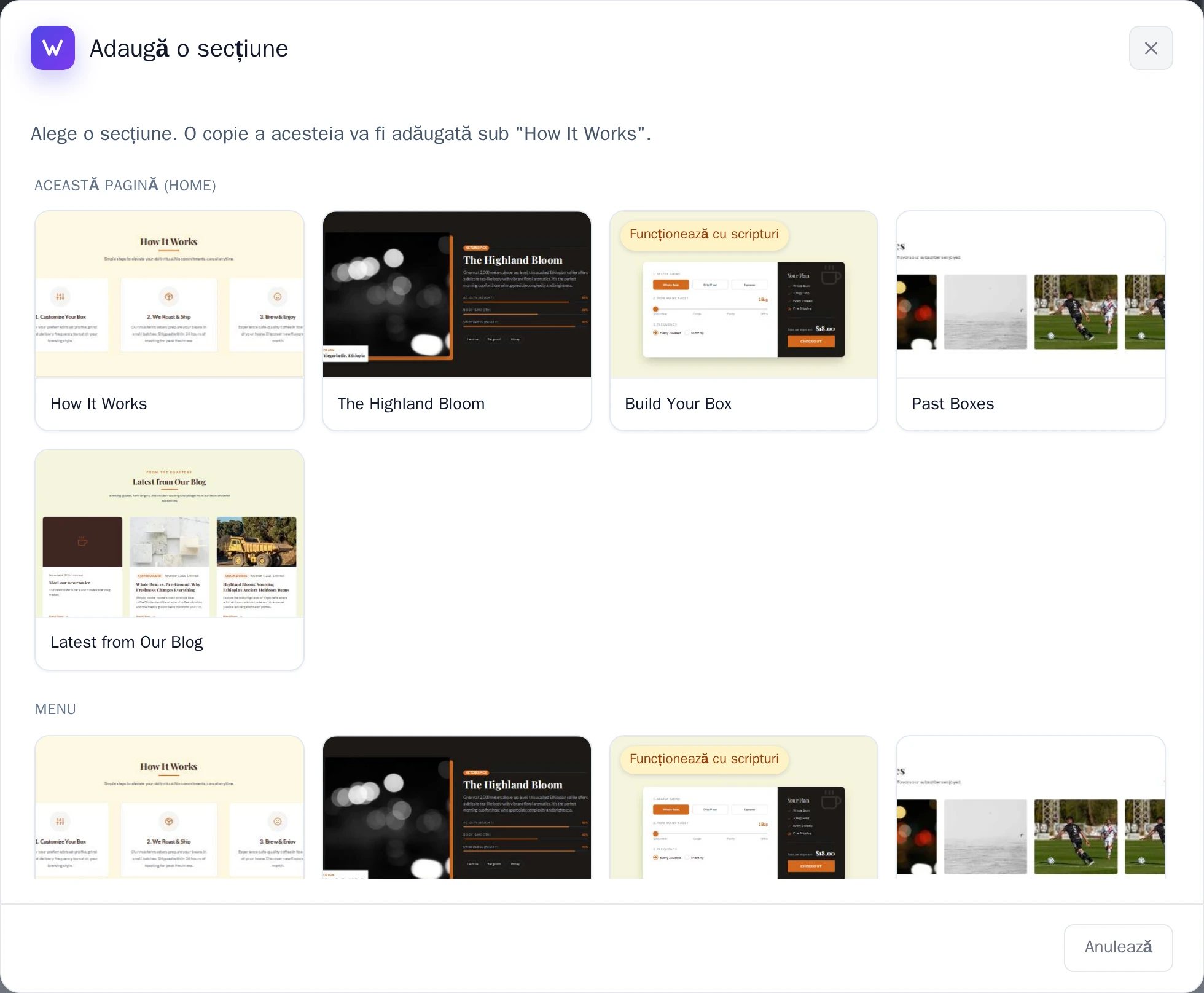
Fereastra Adaugă o secțiune.
Șterge o secțiune
Selectează Șterge, apoi Da.
Anulează o modificare
După fiecare modificare, apare pentru câteva secunde un mesaj cu Anulează. Selectează-l pentru a anula modificarea.
Ai ratat mesajul? Înainte de a șterge o secțiune, Wobbio creează un punct de salvare, așa că poți reveni oricând cu Anulează modificările cu istoricul versiunilor.
Modificările tale sunt salvate imediat. Publică site-ul web pentru a le afișa online.