Szakasz áthelyezése, másolása vagy törlése
Rendezd át magad az oldal elemeit, másold le vagy töröld őket MI használata és kreditek nélkül.
Ezen az oldalon
Egy oldal szakaszokból épül fel: egymás alatti blokkokból, mint például egy címsor három lépéssel, egy képgaléria vagy a legújabb blogbejegyzéseid. Ezeket te magad is áthelyezheted, másolhatod és törölheted. Ez nem használ fel krediteket.
A felső menü és a lábléc nem szakaszok: ezek minden oldalon megjelennek. Lásd: Szerkeszd a láblécet és a többi megosztott elemet.
A szakaszgombok megjelenítése
- Győződj meg róla, hogy a szerkesztő tetején be van kapcsolva a(z) Szerkesztés.
-
Vidd az egeret egy szakasz fölé az előnézetben. Egy szaggatott vonal mutatja, hol kezdődik és hol ér véget a szakasz. A jobb felső sarkában látható a neve, valamint a(z) Mozgatás felfelé, Mozgatás lefelé, Duplikálás és Törlés gomb.
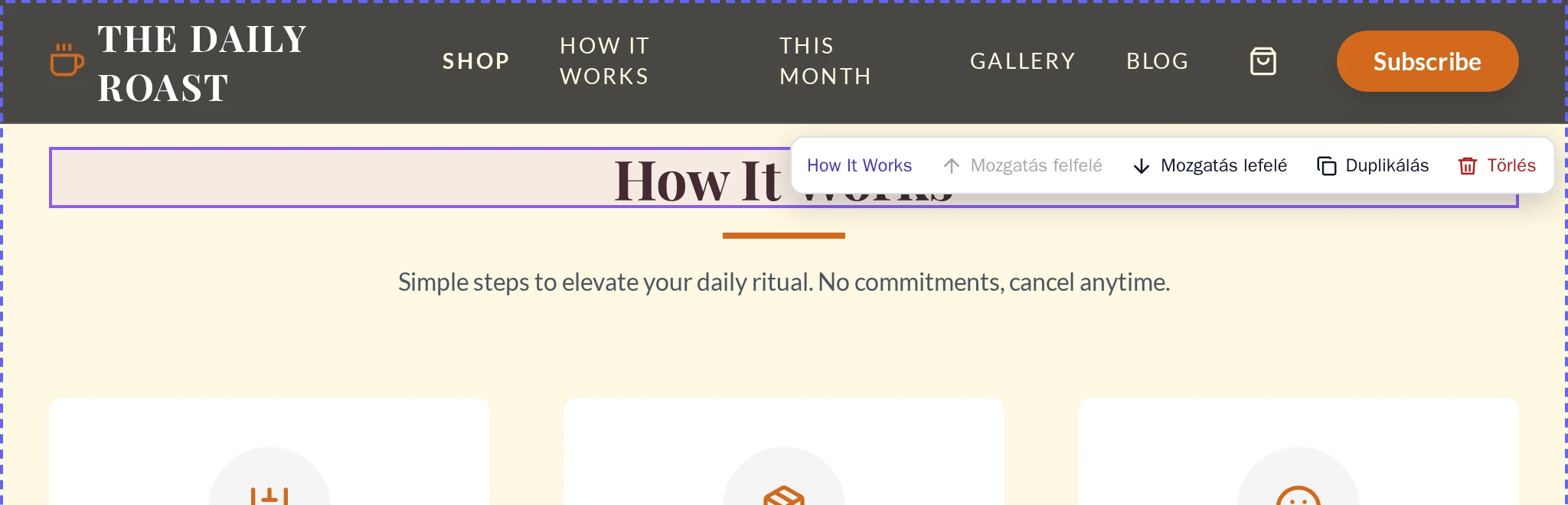
Egy szakasz gombjai.
A szürke gombok ennél a szakasznál nem használhatók. Mutass rá az egérrel, hogy megtudd, miért, például: Ez az első szakasz.
Szakasz áthelyezése
Válaszd a(z) Mozgatás felfelé vagy Mozgatás lefelé lehetőséget. A szakasz minden alkalommal egy hellyel mozdul el.
Szakasz másolása
Válaszd a(z) Duplikálás lehetőséget. A másolat közvetlenül a szakasz alatt jelenik meg.
Néhány szakasz az oldalon található szkriptekkel működik együtt, ilyen például a képléptető vagy egy űrlap. Ezek egyszerű másolata nem feltétlenül fog működni, ezért a Wobbio rákérdez: Lemásolod ezt a szakaszt?
- Másolás AI-val: az AI olyan másolatot készít, amely szintén működik. Ez megnyitja a(z) AI-chat panelt, és krediteket használ fel.
- Másolás mindenképp: másolás változatlan formában.
Másik szakasz másolatának hozzáadása
- Mutass arra a szakaszra, amelyhez az újat szeretnéd illeszteni. Válaszd a pluszjelet a felső szélén (Szakasz hozzáadása felülre) vagy az alsó szélén (Szakasz hozzáadása alá).
- A(z) Szakasz hozzáadása ablakban megjelennek ennek az oldalnak és a többi oldaladnak a szakaszai.
-
Válaszd a(z) Hozzáadás gombot a kívánt szakasznál. Ennek másolata a kiválasztott helyre kerül.
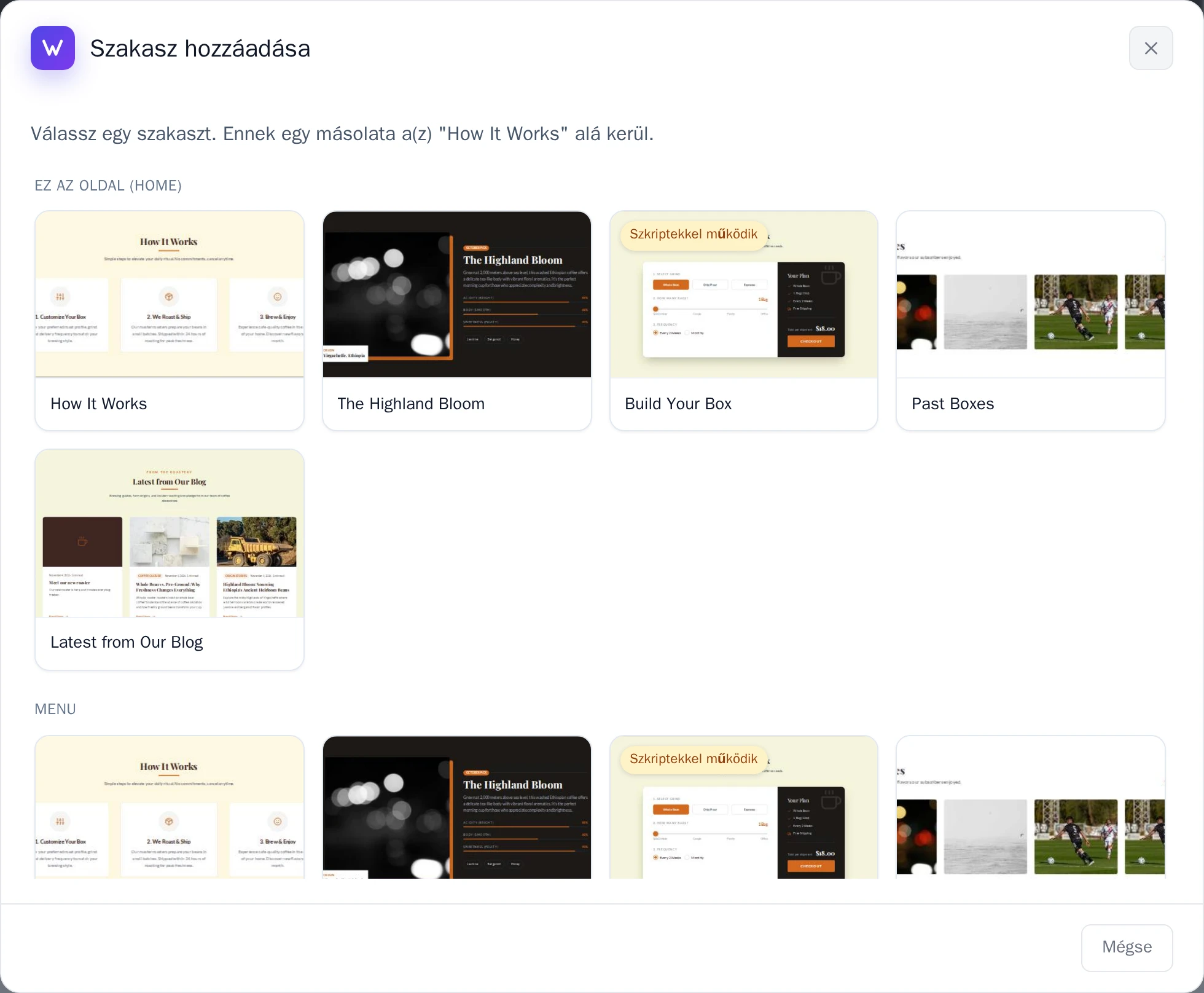
A(z) Szakasz hozzáadása ablak.
Szakasz törlése
Válaszd a(z) Törlés, majd a(z) Igen lehetőséget.
Módosítás visszavonása
Minden módosítás után néhány másodpercig megjelenik egy értesítés a(z) Visszavonás lehetőséggel. Válaszd ezt a módosítás visszavonásához.
Lecsúsztál róla? Mielőtt törölne egy szakaszt, a Wobbio létrehoz egy ellenőrzőpontot, így a Módosítások visszavonása a verzióelőzményekkel segítségével bármikor visszaléphetsz.
A változtatásaid azonnal mentésre kerülnek. Tedd közzé a webhelyedet, hogy online is megjelenjenek.