Mover, copiar ou excluir uma seção
Altera tu mesmo a ordem dos elementos de uma página, duplica-os ou remove-os sem recorrer à IA e sem gastar créditos.
Nesta página
Uma página é composta por secções: blocos colocados uns por baixo dos outros, como um cabeçalho com três passos, uma galeria de fotografias ou as tuas publicações de blogue mais recentes. Podes movê-las, duplicá-las e eliminá-las tu mesmo. Isto não consome créditos.
O menu superior e o rodapé não são secções: aparecem em todas as páginas. Consulta Edite o rodapé e outros elementos compartilhados.
Mostrar os botões de secção
- Certifica-te de que Editar está ativo no topo do editor.
-
Passa o rato sobre uma secção na pré-visualização. Uma linha tracejada mostra onde a secção começa e termina. No canto superior direito, surgem o seu nome e os botões Mover para cima, Mover para baixo, Duplicar e Excluir.
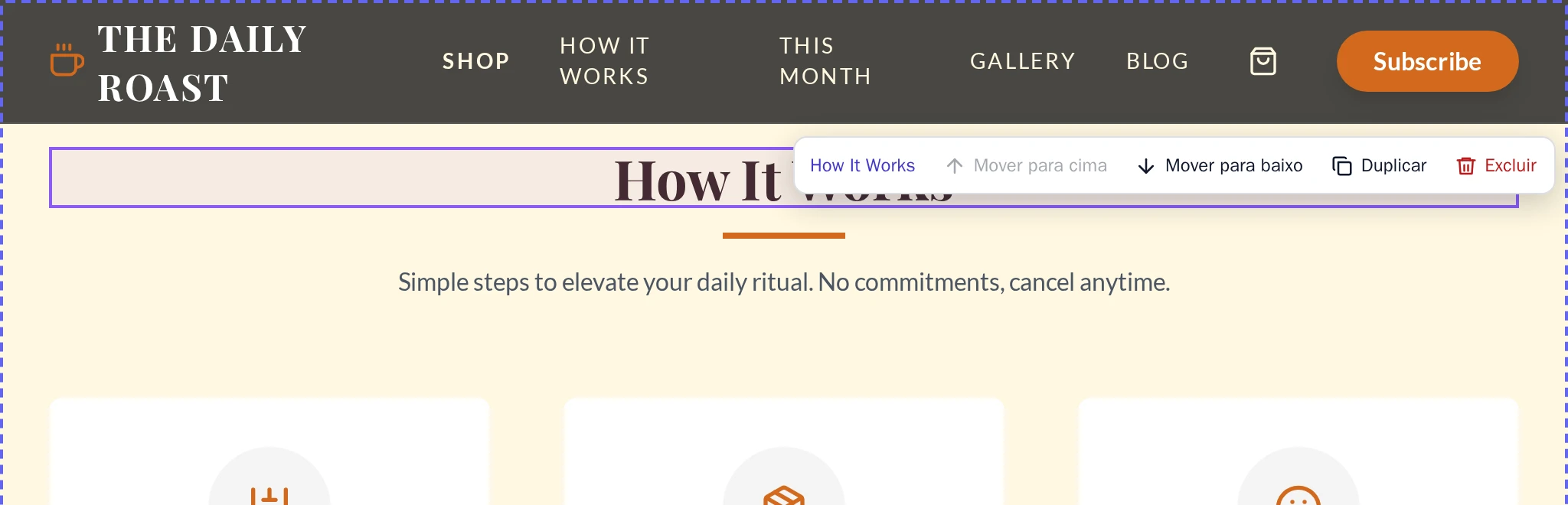
Os botões de uma secção.
Um botão a cinzento não pode ser utilizado nesta secção. Passa o cursor por cima para veres o motivo, por exemplo Esta é a primeira seção.
Mover uma secção
Seleciona Mover para cima ou Mover para baixo. A secção move-se uma posição de cada vez.
Copiar uma secção
Seleciona Duplicar. A cópia surge logo abaixo da secção.
Algumas secções dependem de um script na página, como um carrossel ou um formulário. Uma cópia simples dessas secções poderá não funcionar, pelo que o Wobbio pergunta Copiar esta seção?
- Copiar com IA: a IA cria uma cópia totalmente funcional. Isto abre o Chat IA e consome créditos.
- Copiar mesmo assim: copia exatamente como está.
Adicionar uma cópia de outra secção
- Passa o cursor sobre a secção onde queres colocar a nova. Seleciona o botão de mais no limite superior (Adicionar uma seção acima) ou no limite inferior (Adicionar uma seção abaixo).
- A janela Adicionar uma seção mostra as secções desta página e das tuas outras páginas.
-
Seleciona Adicionar na secção pretendida. Uma cópia será inserida nessa posição.
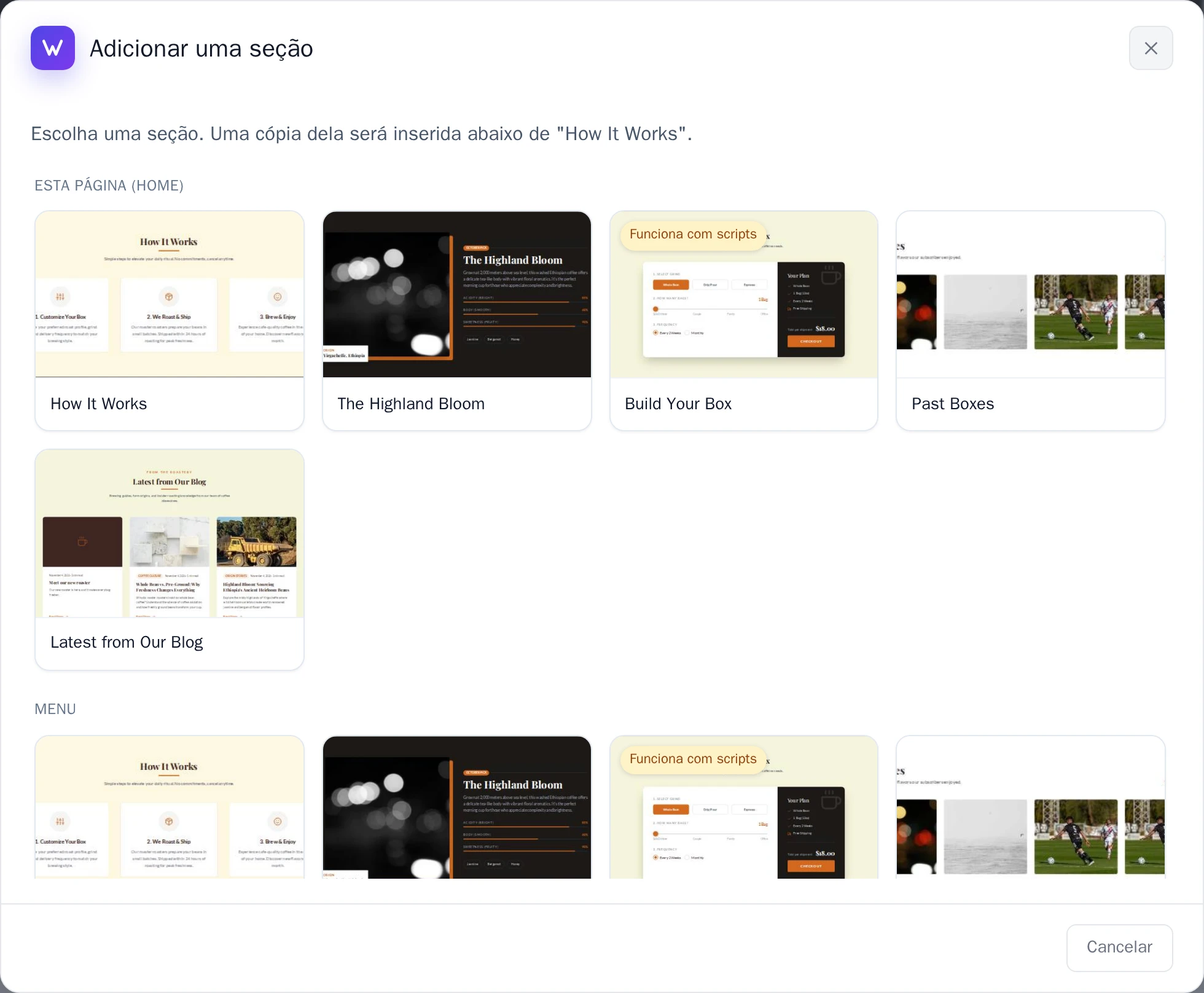
A janela Adicionar uma seção.
Eliminar uma secção
Seleciona Excluir e, em seguida, Sim.
Anular uma alteração
Após cada alteração, é apresentada uma mensagem com Desfazer durante alguns segundos. Seleciona-a para anular a alteração.
Perdeste-a? Antes de eliminar uma secção, o Wobbio cria um ponto de restauro para que possas voltar atrás com Desfazer alterações com o histórico de versões.
As tuas alterações são guardadas imediatamente. Publica o teu website para o colocares online.