Een sectie verplaatsen, kopiëren of verwijderen
Pas zelf de volgorde van onderdelen op een pagina aan, kopieer ze of verwijder ze, zonder AI en zonder credits.
Op deze pagina
Een pagina is opgebouwd uit secties: blokken onder elkaar, zoals een kop met drie stappen, een fotogalerij of je nieuwste blogberichten. Je kunt ze zelf verplaatsen, kopiëren en verwijderen. Dit kost geen credits.
Het menu bovenaan en de voettekst zijn geen secties: ze staan op elke pagina. Zie Bewerk de footer en andere gedeelde onderdelen.
De sectieknoppen tonen
- Zorg dat Bewerken bovenaan in de editor is ingeschakeld.
-
Beweeg je muis over een sectie in het voorbeeld. Een stippellijn geeft aan waar de sectie begint en eindigt. Rechtsboven zie je de naam en de knoppen Omhoog, Omlaag, Dupliceren en Verwijderen.
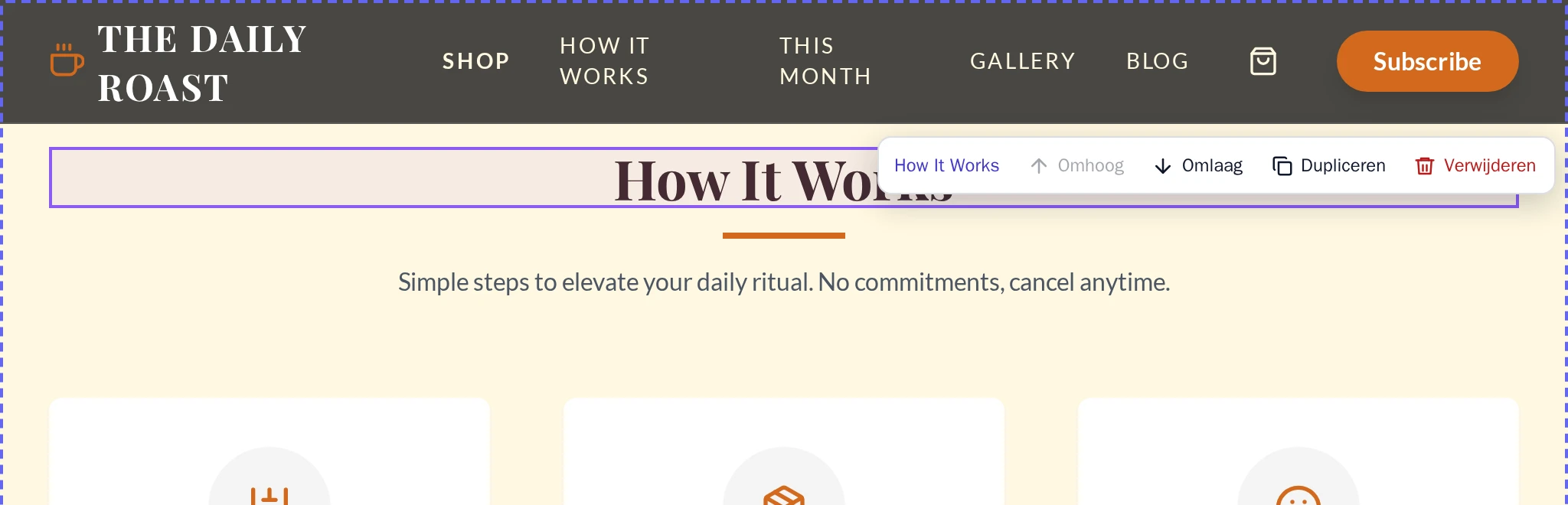
De knoppen van een sectie.
Een grijze knop kan niet worden gebruikt voor deze sectie. Wijs de knop aan om te zien waarom, bijvoorbeeld Dit is de eerste sectie.
Een sectie verplaatsen
Selecteer Omhoog of Omlaag. De sectie verplaatst zich telkens één positie.
Een sectie kopiëren
Selecteer Dupliceren. De kopie verschijnt direct onder de sectie.
Sommige secties werken samen met een script op de pagina, zoals een slider of een formulier. Een gewone kopie daarvan werkt mogelijk niet goed, daarom vraagt Wobbio Deze sectie kopiëren?
- Kopiëren met AI: de AI maakt een kopie die ook werkt. Dit opent de AI-chat en verbruikt credits.
- Toch kopiëren: kopieer de sectie zoals hij is.
Een kopie van een andere sectie toevoegen
- Wijs naar de sectie waar de nieuwe moet komen. Selecteer het plusteken aan de bovenrand (Sectie hierboven toevoegen) of onderrand (Sectie hieronder toevoegen).
- Het venster Sectie toevoegen toont de secties van deze pagina en van je andere pagina's.
-
Selecteer Toevoegen bij de gewenste sectie. Er wordt meteen een kopie van geplaatst.
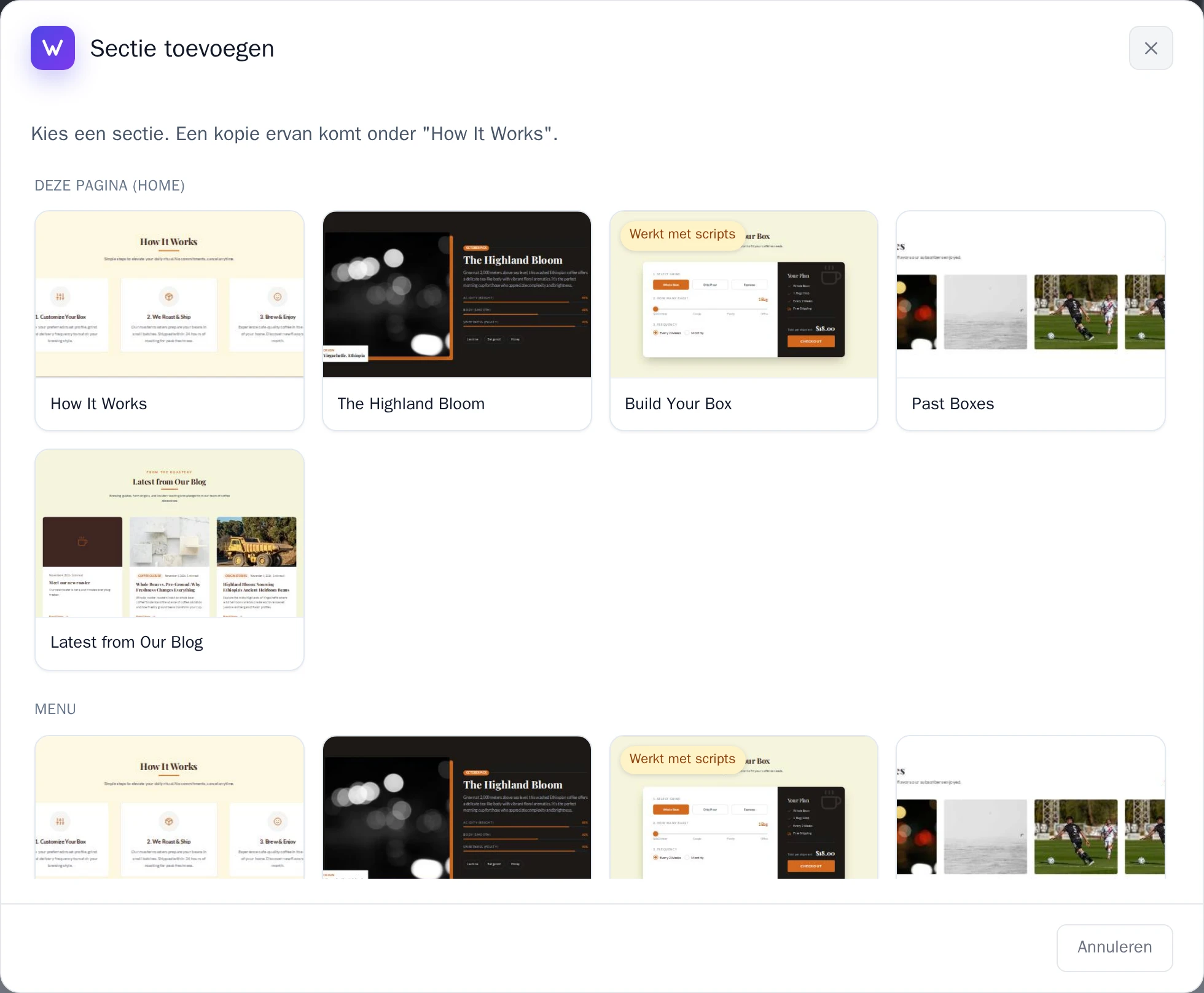
Het venster Sectie toevoegen.
Een sectie verwijderen
Selecteer Verwijderen en vervolgens Ja.
Een wijziging ongedaan maken
Na elke wijziging verschijnt er enkele seconden een melding met Ongedaan maken. Selecteer deze om de verandering ongedaan te maken.
Net gemist? Voordat een sectie wordt gewist, maakt Wobbio een herstelpunt aan, zodat je altijd nog terug kunt met Wijzigingen ongedaan maken met versiegeschiedenis.
Je aanpassingen worden meteen opgeslagen. Publiceer je website om ze online te zetten.