Modifica tu stesso testi e immagini
Correggi un refuso, sostituisci una foto o elimina una parte di una pagina in pochi clic, senza l'IA e senza crediti.
In questa pagina
Per le piccole modifiche non c'è bisogno dell'IA. Seleziona un elemento della pagina nell'anteprima e cambia autonomamente il testo o l'immagine. È una soluzione più rapida e non consuma crediti.
Selezionare una parte della pagina
- Assicurati che Modifica sia attivo nella parte superiore dell'editor.
- Nell'anteprima, seleziona il testo, il pulsante o l'immagine che desideri modificare. Vedrai apparire una linea attorno all'elemento.
- Un testo: puoi iniziare a digitare subito (su smartphone o tablet: dopo aver selezionato Modifica testo). Vedi più sotto.
- Qualsiasi altro elemento, come un'immagine: si aprirà una finestra accanto ad esso.
La finestra ha tre schede: Wobbio IA, Modifica testo e Cambia immagine. Visualizzerai una scheda solo se compatibile con l'elemento che hai selezionato.
Modificare un testo
- Seleziona il testo nell'anteprima. Puoi iniziare a digitare immediatamente. Su smartphone o tablet, tocca il testo, poi seleziona Modifica testo (oppure tocca di nuovo il testo).
- Digita il nuovo testo.
-
Seleziona Salva. Se vuoi mantenere il testo originale, seleziona Annulla.
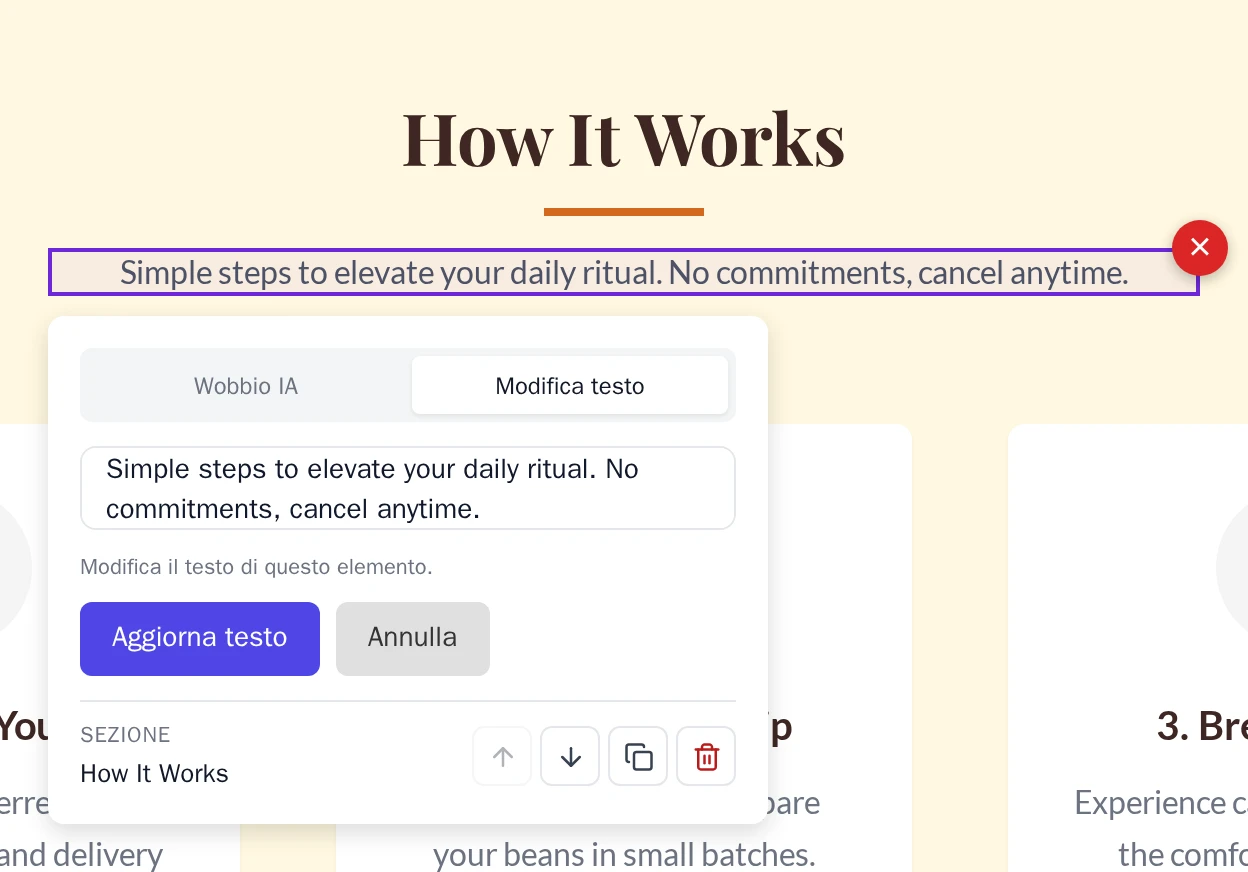
Digita nella pagina, poi seleziona Salva.
Vuoi affidare la modifica all'IA? Seleziona Chiedi all'IA. Il testo digitato non verrà salvato e si aprirà la finestra con la scheda Wobbio IA.
Informazioni utili:
- In questo modo puoi modificare solo testo semplice, fino a un massimo di 5.000 caratteri. Parole in grassetto, link o altri elementi interni al testo resteranno inalterati.
- Se un elemento racchiude più testi (ad esempio una scheda con un titolo e una frase), apparirà Questo elemento ne contiene altri. Seleziona direttamente un elemento di testo per modificarne il contenuto.. In tal caso seleziona direttamente il titolo o la frase specifica.
- Il testo del menu o del piè di pagina viene aggiornato su ogni pagina, trattandosi di elementi condivisi. Vedi Modifica il piè di pagina e gli altri elementi condivisi.
- Puoi modificare le parole di un link o di un pulsante, ma non la pagina a cui rimanda. Per farlo rivolgiti all'IA, vedi più sotto.
Sostituire un'immagine
-
Seleziona l'immagine o qualsiasi parte della sezione in cui si trova. Dopodiché seleziona la scheda Cambia immagine.
Verranno mostrate tutte le immagini di quella sezione, comprese quelle di sfondo.
-
Seleziona i tre puntini accanto all'immagine da sostituire.
-
Scegli l'opzione desiderata:
- Sostituisci: scegli un'immagine dalla libreria multimediale. Da qui puoi anche caricarne una nuova.
- Genera: descrivi l'immagine che desideri e l'IA la creerà per te. Questa azione consuma crediti; la finestra ne mostrerà la quantità richiesta. Vedi Aggiungere immagini: caricare o generare con l'IA.
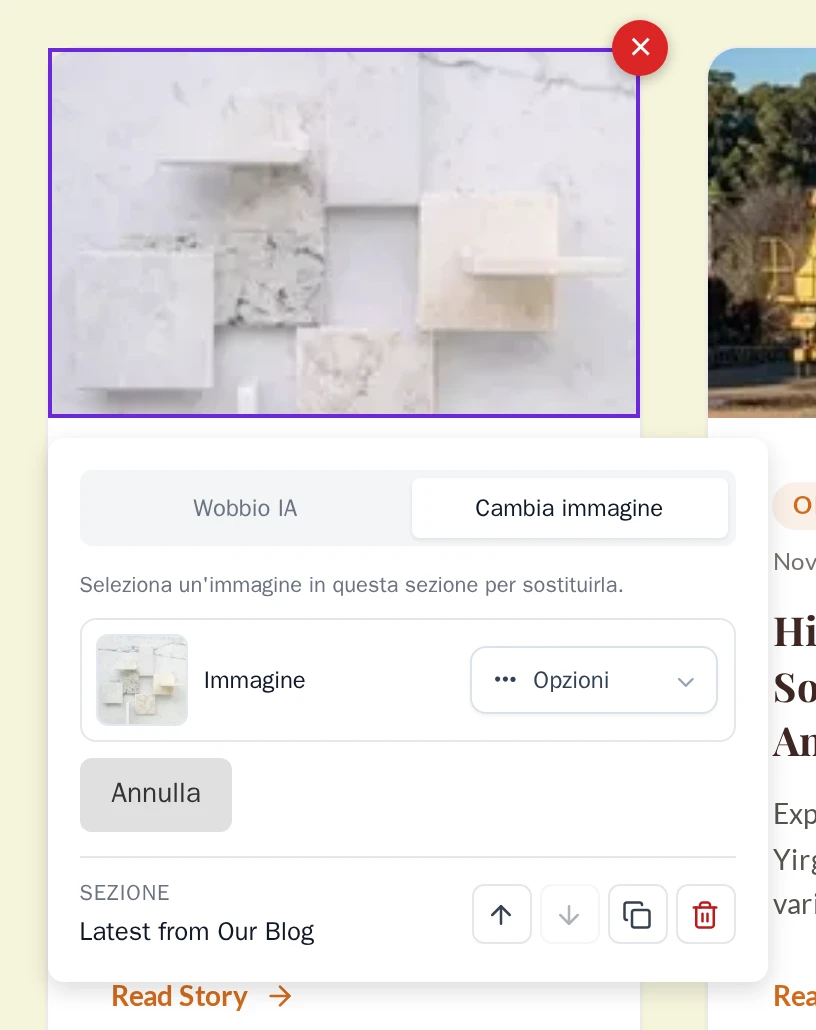
La scheda Cambia immagine.
La nuova immagine comparirà subito nella pagina. Seleziona la miniatura di un'immagine per visualizzarla ingrandita.
Eliminare una parte
- Seleziona l'elemento che desideri rimuovere.
- Seleziona il pulsante circolare rosso con la croce, in alto a destra lungo la linea di selezione.
- Seleziona Elimina.
Prima di eliminare qualsiasi elemento, Wobbio salva un punto di ripristino. Hai cancellato l'elemento sbagliato? Torna indietro con Annullare le modifiche con la cronologia delle versioni. Per rimuovere un'intera sezione, vedi Spostare, copiare o eliminare una sezione.
Chiedere all'IA su questa parte
Per qualsiasi altra esigenza, come impostare un link a un'altra pagina, cambiare colore o ingrandire un pulsante, usa la scheda Wobbio IA:
- Seleziona l'elemento, quindi la scheda Wobbio IA. Se si tratta di un testo, seleziona Chiedi all'IA.
- Descrivi la modifica, ad esempio: «Collega questo pulsante alla pagina contatti».
- Seleziona Aggiorna.
L'IA riconosce già l'elemento selezionato, perciò non occorre specificarne la posizione. In questo modo si aprirà una nuova chat in Chat IA e verranno usati crediti. Vedi Ottieni il risultato che desideri dall'IA.