Cambia tú mismo textos e imágenes
Corrige una errata, sustituye una foto o elimina parte de una página en pocos clics, sin la IA y sin créditos.
En esta página
Para hacer cambios pequeños no necesitas a la IA. Selecciona un elemento de tu página en la vista previa y modifica tú mismo el texto o la imagen. Es más rápido y no consume créditos.
Seleccionar un elemento de la página
- Asegúrate de que Editar esté activado en la parte superior del editor.
- Selecciona en la vista previa el texto, botón o imagen que quieras cambiar. Verás que aparece un recuadro a su alrededor.
- Si es texto: puedes escribir en él directamente (en un teléfono o tableta: tras pulsar Editar texto). Consulta más abajo.
- Para cualquier otro elemento, como una imagen: se abrirá una ventana junto a él.
La ventana cuenta con tres pestañas: Wobbio IA, Editar texto y Cambiar imagen. Solo verás una pestaña si corresponde al tipo de elemento seleccionado.
Cambiar un texto
- Selecciona el texto en la vista previa. Puedes empezar a escribir de inmediato. En un teléfono o tableta, toca el texto y luego selecciona Editar texto (o vuelve a tocar el texto).
- Escribe el nuevo texto.
-
Selecciona Guardar. Si prefieres conservar el texto anterior, selecciona Cancelar.
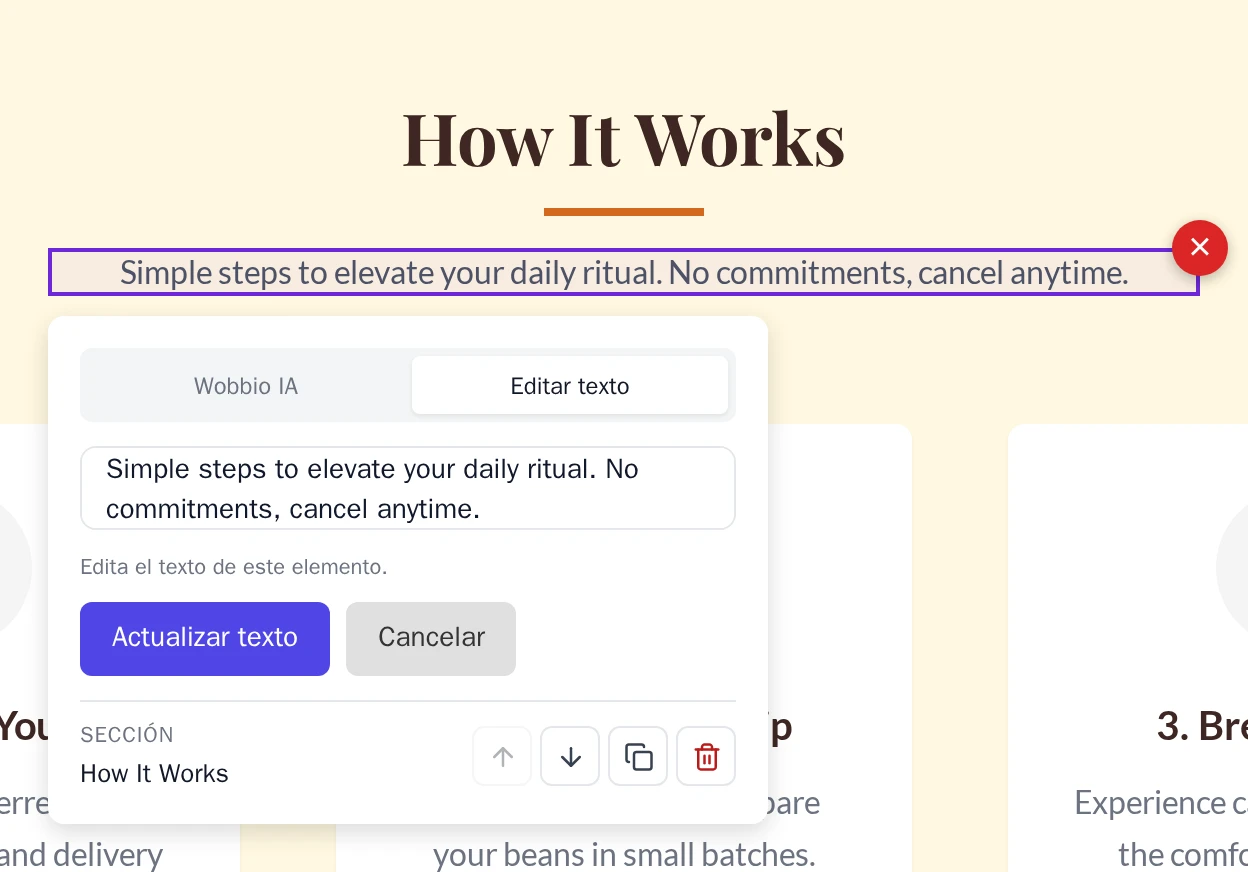
Escribe en la página y luego selecciona Guardar.
¿Prefieres que la IA haga el cambio por ti? Selecciona Pregunta a la IA. Lo que hayas escrito no se guardará y se abrirá la ventana con la pestaña Wobbio IA.
Información útil:
- De esta forma solo se puede modificar texto sin formato, hasta un máximo de 5000 caracteres. Las palabras en negrita, los enlaces u otros elementos incluidos en el texto se mantendrán igual.
- Si un elemento contiene más de un texto (como una tarjeta con un encabezado y una frase), verás Este elemento contiene otros elementos dentro. Selecciona un elemento de texto específico para editar el contenido directamente.. Selecciona directamente el encabezado o la frase en cuestión.
- El texto del menú o del pie de página se actualiza en todas las páginas, ya que son partes compartidas. Consulta Edita el pie de página y otros elementos compartidos.
- Puedes modificar el texto de un enlace o botón, pero no la página de destino. Para eso, pídeselo a la IA; consulta más abajo.
Sustituir una imagen
-
Selecciona la imagen o cualquier parte de la sección en la que se encuentra. A continuación, selecciona la pestaña Cambiar imagen.
Verás todas las imágenes de esa sección, incluidas las de fondo.
-
Selecciona los tres puntos junto a la imagen que quieras sustituir.
-
Elige la opción que prefieras:
- Reemplazar: elige una imagen de tu biblioteca multimedia. También puedes subir una nueva desde allí.
- Generar: describe la imagen que buscas y la IA la creará. Esto consume créditos; la ventana te indicará cuántos. Consulta Añadir imágenes: subir o generar con IA.
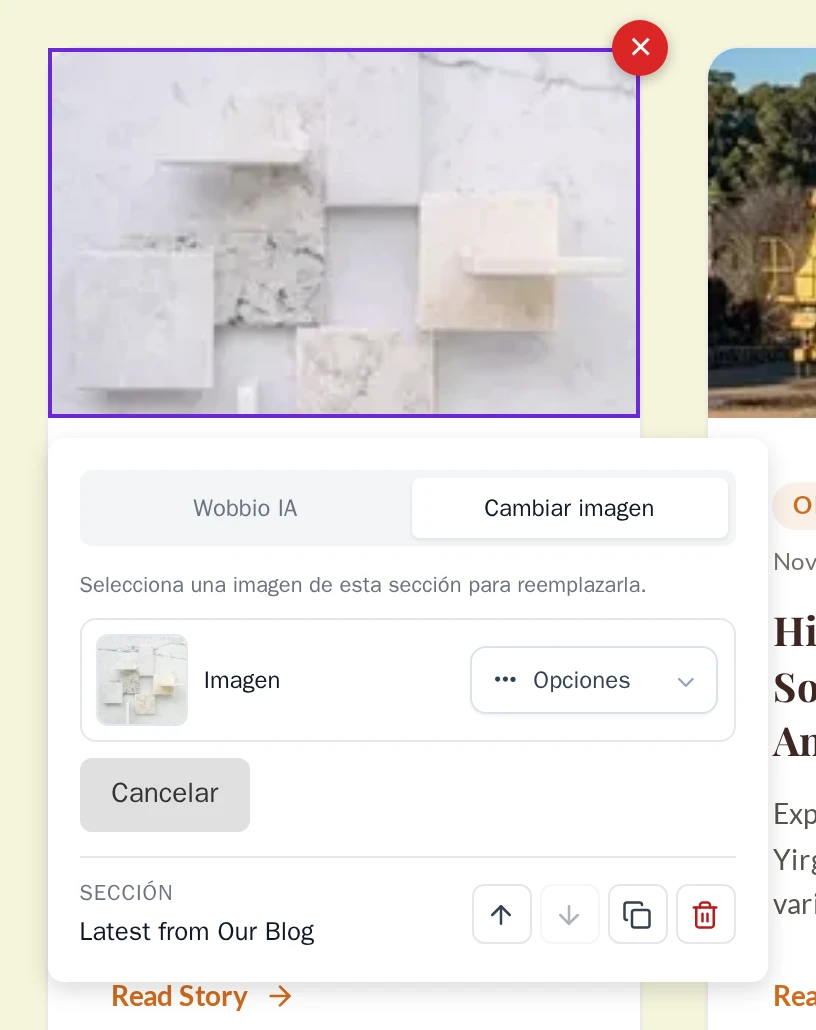
Pestaña Cambiar imagen.
La nueva imagen se mostrará en la página de inmediato. Selecciona la miniatura de una imagen para verla en mayor tamaño.
Eliminar un elemento
- Selecciona el elemento que quieras quitar.
- Selecciona el botón circular rojo con una cruz, en la esquina superior derecha del recuadro.
- Selecciona Eliminar.
Antes de borrar nada, Wobbio crea un punto de control. ¿Has eliminado el elemento equivocado? Recupéralo con Deshacer cambios con el historial de versiones. Para eliminar una sección entera, consulta Mover, copiar o eliminar una sección.
Preguntar a la IA sobre este elemento
Para cualquier otro cambio, como enlazar a otra página, cambiar de color o hacer un botón más grande, utiliza la pestaña Wobbio IA:
- Selecciona el elemento y luego la pestaña Wobbio IA. Si se trata de un texto, selecciona Pregunta a la IA.
- Describe la modificación deseada, por ejemplo: «Enlaza este botón a la página de contacto».
- Selecciona Actualizar.
La IA ya sabe qué elemento has seleccionado, así que no necesitas detallar su ubicación. Esto abrirá un nuevo chat en Chat IA y consumirá créditos. Consulta Consigue el resultado que deseas con la IA.