Tự thay đổi văn bản và hình ảnh
Sửa lỗi chính tả, thay ảnh hoặc xóa một phần của trang chỉ trong vài cú nhấp chuột, không cần AI và không tốn credit.
Trên trang này
Các thay đổi nhỏ không cần đến AI. Hãy chọn một phần trên trang của bạn trong bản xem trước, rồi tự thay đổi văn bản hoặc hình ảnh. Cách này nhanh hơn và không tiêu tốn credit.
Chọn một phần của trang
- Đảm bảo Chỉnh sửa đang bật ở đầu trình chỉnh sửa.
- Chọn văn bản, nút hoặc hình ảnh bạn muốn thay đổi trong bản xem trước. Một đường viền sẽ xuất hiện xung quanh phần đó.
- Văn bản: bạn có thể nhập nội dung ngay lập tức (trên điện thoại hoặc máy tính bảng: sau khi chọn Sửa văn bản). Xem bên dưới.
- Bất kỳ mục nào khác, chẳng hạn như hình ảnh: một cửa sổ sẽ mở ra bên cạnh.
Cửa sổ có ba tab: Wobbio AI, Chỉnh sửa văn bản và Thay ảnh. Bạn chỉ thấy một tab khi nó phù hợp với phần bạn đã chọn.
Thay đổi văn bản
- Chọn văn bản trong bản xem trước. Bạn có thể nhập nội dung ngay. Trên điện thoại hoặc máy tính bảng, chạm vào văn bản, sau đó chọn Sửa văn bản (hoặc chạm lại vào văn bản).
- Nhập văn bản mới.
-
Chọn Lưu. Để giữ lại văn bản cũ, hãy chọn Hủy.
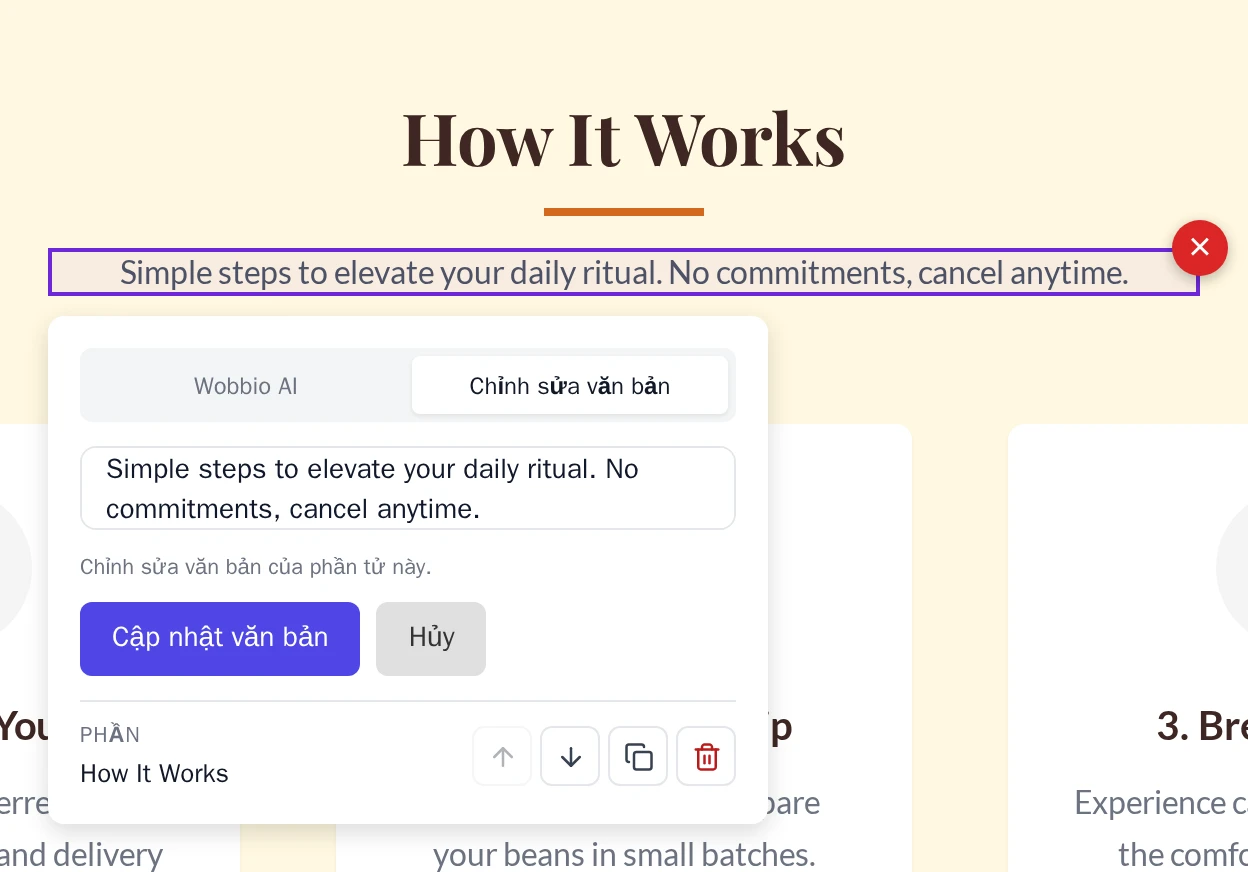
Nhập trực tiếp trên trang, sau đó chọn Lưu.
Bạn muốn AI thay đổi thay vì tự làm? Hãy chọn Hỏi AI. Nội dung bạn vừa nhập sẽ không được lưu, và cửa sổ có tab Wobbio AI sẽ mở ra.
Thông tin hữu ích:
- Chỉ có thể thay đổi văn bản thuần túy theo cách này, tối đa 5.000 ký tự. Từ in đậm, liên kết hoặc các thành phần khác bên trong văn bản sẽ được giữ nguyên.
- Phần được chọn có chứa nhiều hơn một đoạn văn bản, chẳng hạn như một thẻ gồm tiêu đề và một câu? Khi đó bạn sẽ thấy Phần tử này chứa các thành phần con. Vui lòng chọn trực tiếp vào phần văn bản bạn muốn chỉnh sửa. Hãy chọn riêng tiêu đề hoặc chính câu đó.
- Văn bản trong menu hoặc chân trang sẽ được thay đổi trên mọi trang, vì các phần đó được dùng chung. Xem Chỉnh sửa chân trang và các phần dùng chung khác.
- Bạn có thể thay đổi từ ngữ trên liên kết hoặc nút, nhưng không thể đổi trang đích mà nó dẫn đến. Hãy nhờ AI làm việc đó, xem bên dưới.
Thay thế hình ảnh
-
Chọn hình ảnh, hoặc bất kỳ phần nào của mục chứa hình ảnh đó. Sau đó chọn tab Thay ảnh.
Bạn sẽ thấy tất cả hình ảnh của mục đó, bao gồm cả hình nền.
-
Chọn dấu ba chấm bên cạnh hình ảnh bạn muốn thay thế.
-
Chọn thao tác bạn muốn:
- Thay thế: chọn một hình ảnh từ thư viện đa phương tiện. Bạn cũng có thể tải ảnh mới lên tại đây.
- Tạo: mô tả hình ảnh bạn muốn và AI sẽ tạo ra nó. Thao tác này tiêu tốn credit; cửa sổ sẽ hiển thị số lượng cụ thể. Xem Thêm hình ảnh: tải lên hoặc tạo bằng AI.
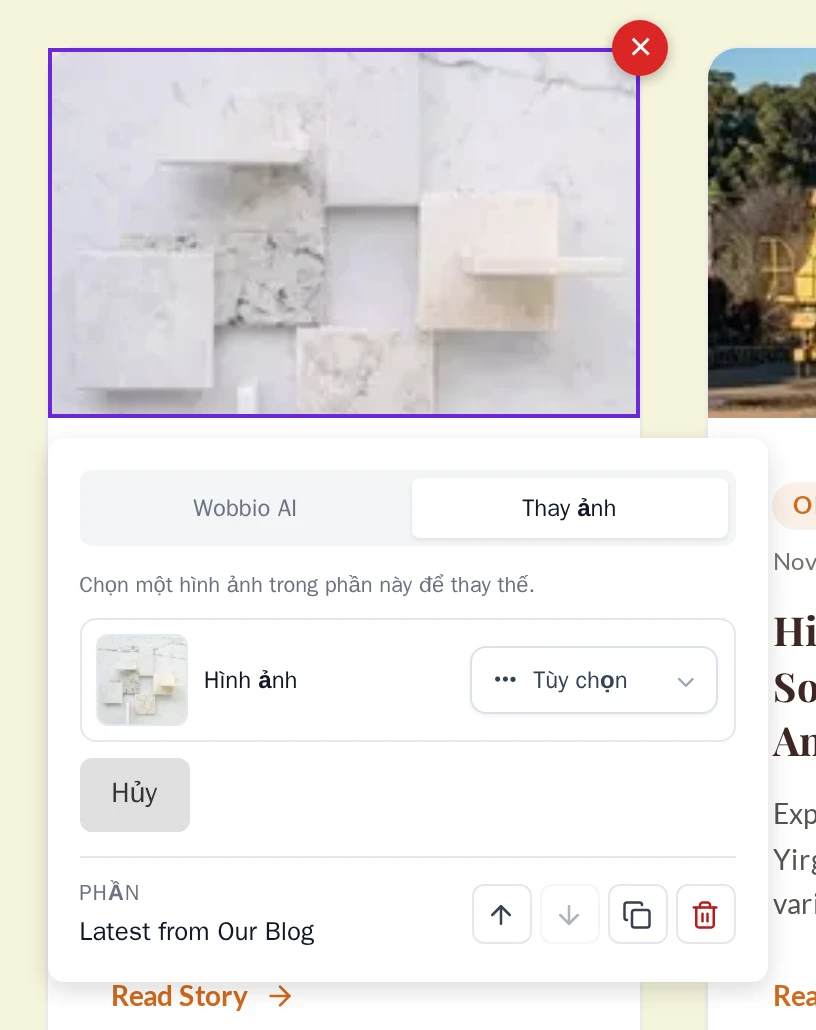
Tab Thay ảnh.
Hình ảnh mới sẽ xuất hiện trên trang ngay lập tức. Chọn ảnh thu nhỏ để xem ở kích thước lớn hơn.
Xóa một phần
- Chọn phần bạn muốn xóa.
- Chọn nút tròn màu đỏ có dấu gạch chéo ở góc trên bên phải của đường viền bao quanh.
- Chọn Xóa.
Trước khi xóa bất cứ thứ gì, Wobbio sẽ tạo một điểm kiểm tra. Bạn lỡ xóa nhầm phần nào đó? Hãy khôi phục lại bằng Hoàn tác thay đổi bằng lịch sử phiên bản. Để xóa toàn bộ một mục, xem Di chuyển, sao chép hoặc xóa một phần.
Hỏi AI về phần này
Đối với mọi thao tác khác, như tạo liên kết đến trang khác, đổi màu sắc hoặc tăng kích thước nút, hãy dùng tab Wobbio AI:
- Chọn phần đó, sau đó chọn tab Wobbio AI. Đối với văn bản, hãy chọn Hỏi AI.
- Mô tả thay đổi, ví dụ: “Liên kết nút này tới trang liên hệ”.
- Chọn Cập nhật.
AI đã biết rõ bạn chọn phần nào, nên bạn không cần phải mô tả vị trí của nó nữa. Thao tác này sẽ mở một cuộc trò chuyện mới trong Chat AI và tiêu tốn credit. Xem Đạt được kết quả bạn mong muốn từ AI.