Deine Website veröffentlichen
Deine Website ist über die kostenlose Subdomain sofort online. Veröffentliche sie, damit sie unter deiner eigenen Domain erreichbar ist.
Auf dieser Seite
Deine Website ist von Anfang an online – auf einer kostenlosen Subdomain, die immer die neueste Version zeigt. Um deine Website über deine eigene Domain erreichbar zu machen, fügst du die Domain hinzu und veröffentlichst sie. Deine eigene Domain zeigt dann genau den Stand, den du veröffentlicht hast, bis du ihn erneut veröffentlichst.
Veröffentlichungsfenster öffnen
-
Wähle oben rechts im Editor Veröffentlichen aus.

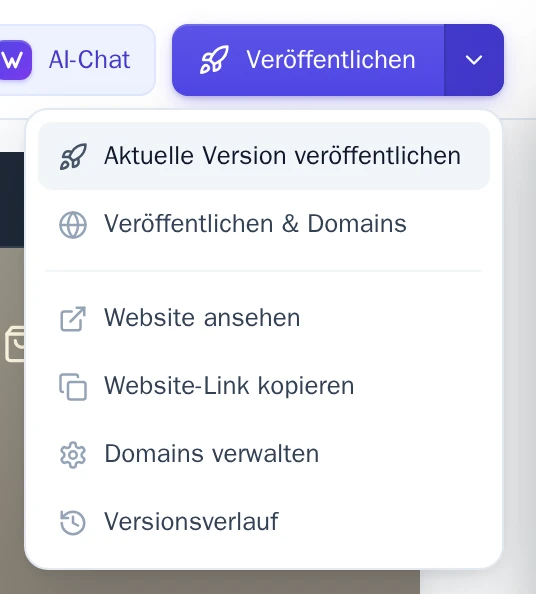
Veröffentlichen befindet sich oben rechts im Editor. -
Das Fenster Veröffentlichen & Domains öffnet sich mit deiner Kostenlose Subdomain und deiner Eigene Domains.
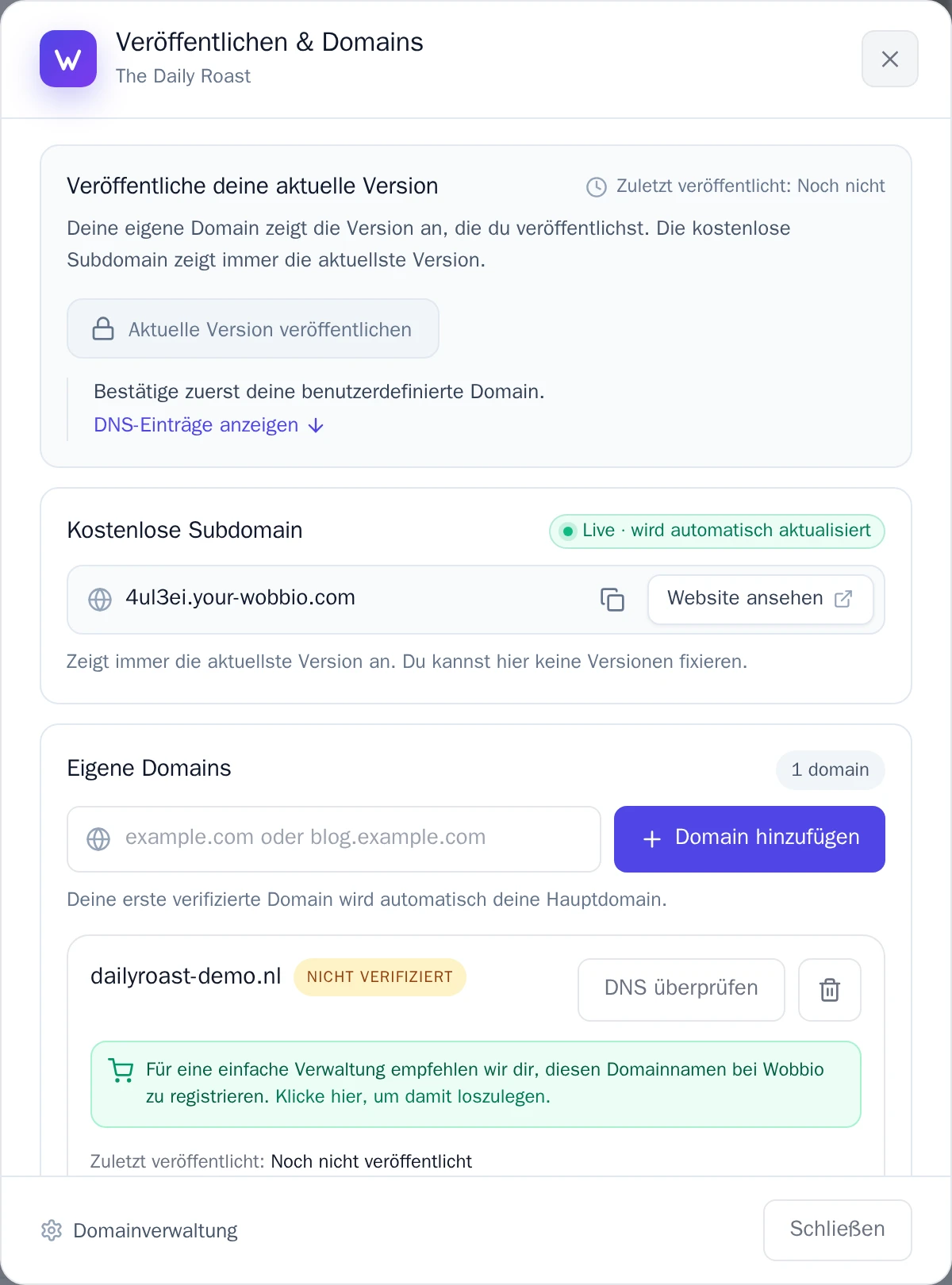
Das Fenster Veröffentlichen & Domains.
Deine kostenlose Subdomain
Unter Kostenlose Subdomain findest du die Adresse, die deine Website von Beginn an hat. Dort steht Live · wird automatisch aktualisiert: Jede Änderung, die du vornimmst, ist dort sofort sichtbar.
- Wähle Website ansehen aus, um deine Website in einem neuen Tab zu öffnen.
- Wähle das Kopieren-Symbol neben der Adresse aus, um sie zu kopieren – zum Beispiel, um sie mit jemandem zu teilen.
Auf deiner eigenen Domain veröffentlichen
- Gib unter Eigene Domains deine Domain ein (wie
example.com) und wähle Domain hinzufügen aus. - Im Fenster wird nun erklärt, wie du die Domain verifizierst und welche DNS-Einträge erforderlich sind. Führe diese Schritte aus: Verbinde deine eigene Domain erklärt die Details.
- Sobald die Domain verifiziert ist, wähle Aktuelle Version veröffentlichen aus.
Solange eine Domain noch nicht verifiziert ist, bleibt Aktuelle Version veröffentlichen gesperrt und das Fenster weist darauf hin, was noch fehlt. Deine eigene Domain behält immer den zuletzt veröffentlichten Stand. Wenn du weitere Änderungen vorgenommen hast, wähle einfach erneut Aktuelle Version veröffentlichen aus.
Wenn Website-Check Probleme gefunden hat
Das Fenster zeigt an, wie viele Probleme bei Links, Bildern oder Abschnitten durch Website-Check gefunden wurden. Wähle Anzeigen aus, um sie dir anzusehen. Du kannst trotzdem veröffentlichen: Der Website-Check hält dich nie davon ab.
Das Veröffentlichungsmenü
Über den Pfeil neben Veröffentlichen öffnest du ein Menü mit nützlichen Kurzbefehlen: Aktuelle Version veröffentlichen, Veröffentlichen & Domains, Website ansehen, Website-Link kopieren, Domains verwalten und Versionsverlauf.