Skydda ditt konto
Aktivera Tvåfaktorsinloggning med en autentiseringsapp, spara dina reservkoder och ändra din e-postadress eller ditt lösenord.
På den här sidan
För att öppna dina inställningar väljer du ditt konto längst ner till vänster i din editor och därefter Inställningar. Där finns allt som rör inloggning på Wobbio.
Aktivera Tvåfaktorsinloggning
Med Tvåfaktorsinloggning ber Wobbio om en sexsiffrig kod från en app på din telefon varje gång du loggar in: efter ditt lösenord, e-postkoden eller Google. Även om någon känner till ditt lösenord kan personen inte ta sig in. Du behöver en autentiseringsapp, som exempelvis Google Authenticator, Microsoft Authenticator eller 1Password.
-
Välj Säkerhet i dina inställningar.
-
Välj Aktivera tvåfaktorsinloggning. Wobbio skickar en kod till din e-post.
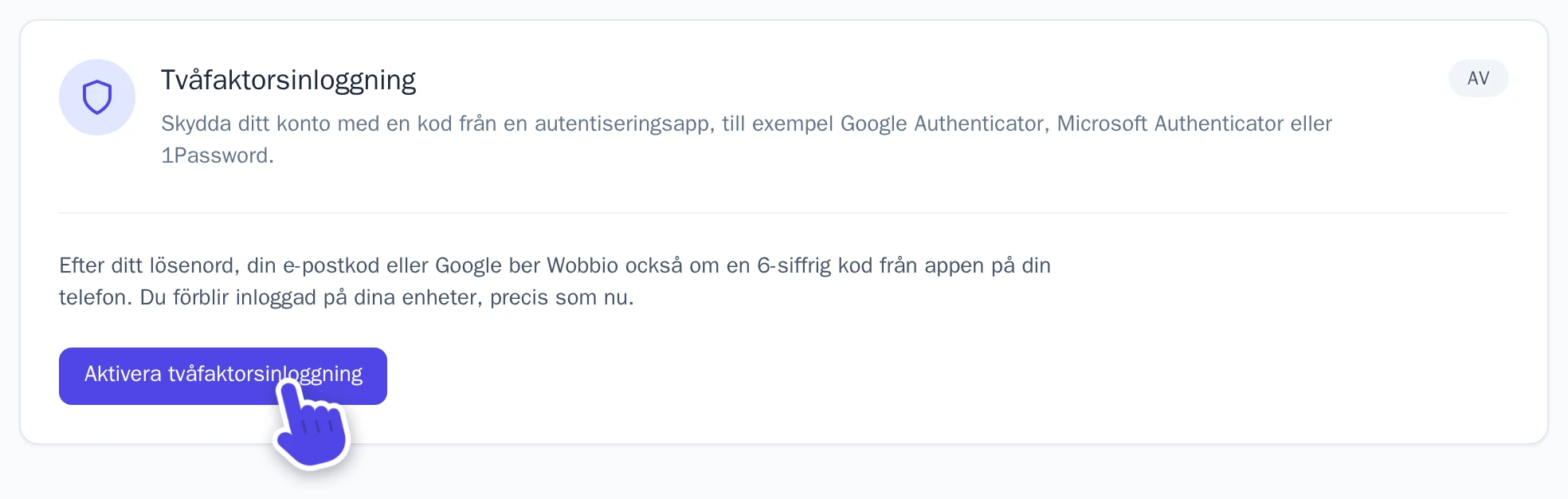
Säkerhet i dina inställningar. -
Ange koden under Kod från e-postmeddelandet och välj Fortsätt.
-
Lägg till ett konto i din autentiseringsapp och skanna QR-koden. Kan du inte skanna den? Välj Kopiera nyckel och ange nyckeln i appen.
-
Ange koden under Den 6-siffriga koden som appen visar och välj Aktivera.
-
Spara dina 10 reservkoder: välj Kopiera koder eller Ladda ner som .txt. De visas bara denna enda gång.
-
Välj Jag har sparat mina reservkoder och sedan Klar.
Wobbio loggar ut dig från dina andra enheter och mejlar dig om att Tvåfaktorsinloggning har aktiverats. Logga in där igen med en kod från appen.
Logga in med en kod
Efter att du har angett ditt lösenord, e-postkoden eller använt Google öppnas skärmen Tvåfaktorsinloggning. Fyll i den 6-siffriga koden som visas i appen just nu och välj Verifiera. Varje kod fungerar bara en gång; appen visar en ny kod var 30:e sekund.
Reservkoder och borttappad telefon
En reservkod gör att du kan logga in en gång utan telefon. På skärmen Tvåfaktorsinloggning väljer du Använd en reservkod istället och anger en kod. Wobbio mejlar dig varje gång en reservkod används med information om hur många du har kvar.
För att skapa 10 nya koder väljer du Nya reservkoder under Säkerhet, anger en kod från appen eller en reservkod och väljer Generera nya koder. Dina gamla koder slutar omedelbart att fungera.
Har du tappat bort telefonen eller skaffat en ny? Logga in med en reservkod. Gör sedan så här under Säkerhet:
- Välj Slå av.
- Fyll i en reservkod under Kod från din app eller en reservkod.
- Välj Mejla mig en kod och fyll i koden från mejlet under Kod från e-postmeddelandet.
- Välj Stäng av tvåfaktorsinloggning.
- Aktivera funktionen igen med din nya telefon. Du får då också nya reservkoder.
Ändra din e-postadress
- Gå till dina inställningar och välj Allmänna kontouppgifter.
- Under E-postadress väljer du Ändra e-postadress.
- Ange adressen under Ny e-postadress och välj Skicka kod.
- Wobbio skickar en kod till din nuvarande e-postadress. Fyll i den under Kod från din nuvarande e-post och välj Verifiera din nuvarande e-post.
-
Därefter skickas en kod till din nya adress. Fyll i den under Kod från nya e-postadressen och välj Verifiera ny e-postadress.
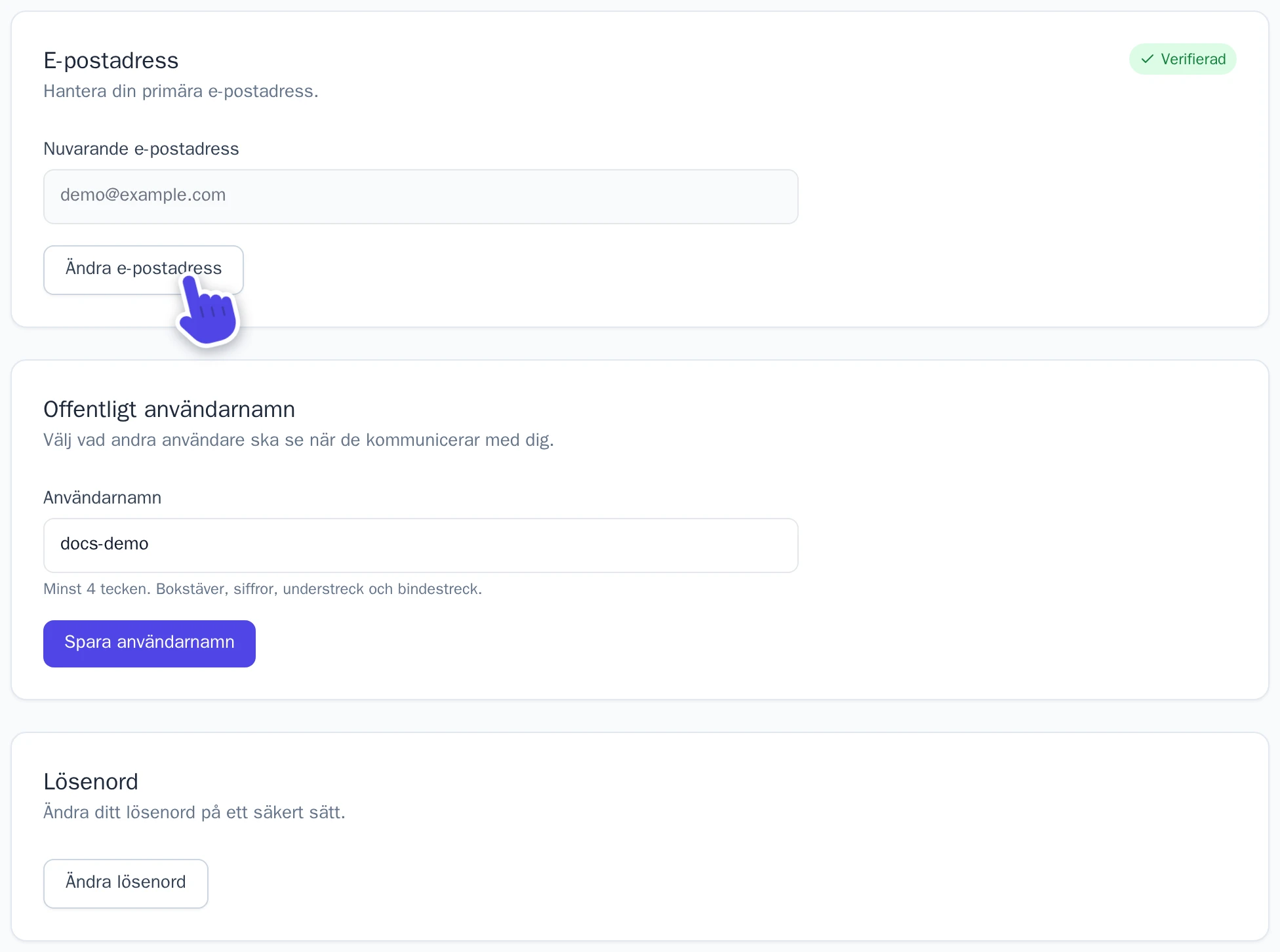
E-postadress och Lösenord i dina inställningar.
Från och med nu loggar du in med din nya adress. Koderna gäller i 10 minuter. Om en kod har hunnit gå ut väljer du bara Skicka koden igen.
Ändra ditt lösenord
- I inställningarna under Allmänna kontouppgifter väljer du Ändra lösenord.
- Fyll i ditt Nytt lösenord två gånger (minst 6 tecken) och välj Uppdatera lösenord.
- Wobbio mejlar dig en kod. Ange den under Bekräftelsekod och välj Verifiera och spara.
Faktureringsuppgifter och fakturor
Ditt namn, din adress och – om du köper som företag – företagsnamn och momsregistreringsnummer hittar du under Faktureringsuppgifter i dina inställningar. Uppdatera uppgifterna och välj Spara ändringar. Automatisk påfyllning av krediter fungerar bara när alla faktureringsuppgifter är ifyllda.
Dina fakturor finns under Fakturering & planer: välj Visa fakturor. För planer och krediter, se Krediter och ditt abonnemang.