Bảo vệ tài khoản của bạn
Kích hoạt Đăng nhập hai yếu tố bằng ứng dụng xác thực, lưu mã sao lưu và thay đổi địa chỉ email hoặc mật khẩu của bạn.
Trên trang này
Để mở phần cài đặt, bạn hãy chọn tài khoản của mình ở góc dưới bên trái của trình chỉnh sửa, sau đó chọn Cài đặt. Mọi tùy chọn về việc đăng nhập vào Wobbio đều có tại đây.
Bật Đăng nhập hai yếu tố
Khi bật Đăng nhập hai yếu tố, mỗi lần đăng nhập Wobbio sẽ yêu cầu một mã gồm 6 chữ số từ ứng dụng trên điện thoại của bạn: sau khi nhập mật khẩu, mã qua email hoặc đăng nhập với Google. Dù ai đó biết mật khẩu của bạn thì họ vẫn không thể vào được tài khoản. Bạn cần chuẩn bị sẵn một ứng dụng xác thực, chẳng hạn như Google Authenticator, Microsoft Authenticator hoặc 1Password.
-
Trong phần cài đặt, chọn Bảo mật.
-
Chọn Bật đăng nhập hai yếu tố. Wobbio sẽ gửi cho bạn một mã qua email.
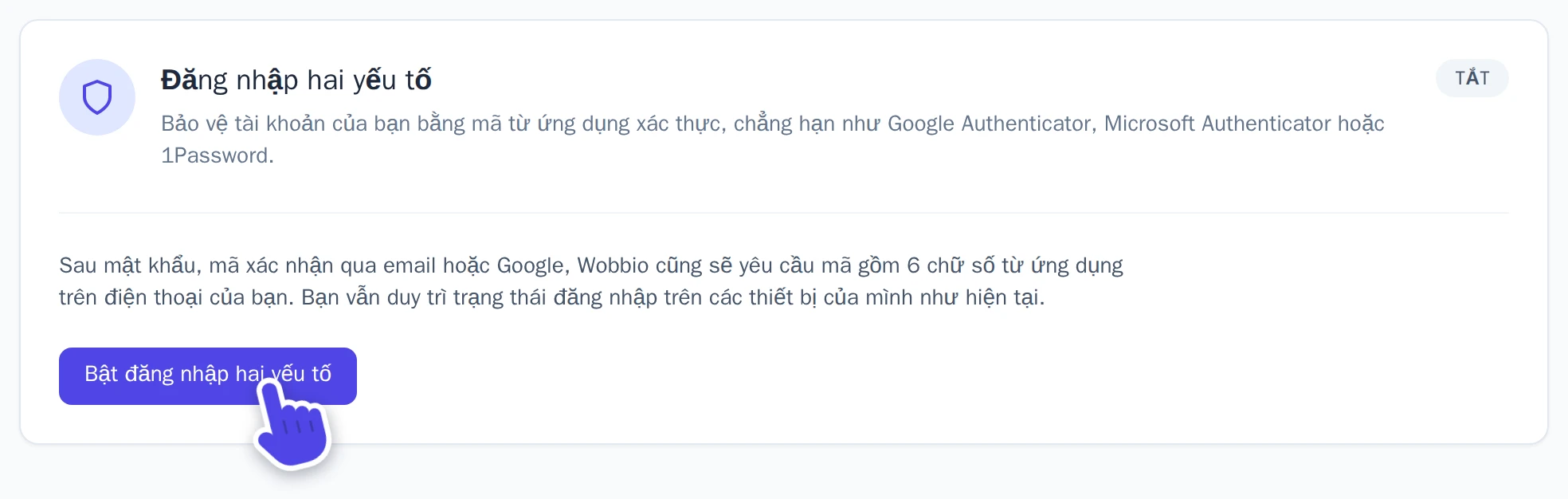
Bảo mật trong cài đặt của bạn. -
Dưới mục Mã từ email, hãy nhập mã và chọn Tiếp tục.
-
Trong ứng dụng xác thực, hãy thêm tài khoản và quét mã QR. Không quét được mã? Hãy chọn Sao chép khóa rồi nhập khóa này vào ứng dụng.
-
Dưới mục Mã 6 chữ số hiển thị trong ứng dụng, hãy nhập mã từ ứng dụng và chọn Bật.
-
Lưu lại 10 mã dự phòng của bạn: chọn Sao chép mã hoặc Tải xuống dưới dạng .txt. Các mã này chỉ hiển thị duy nhất một lần này.
-
Chọn Tôi đã lưu mã dự phòng của mình, sau đó chọn Xong.
Wobbio sẽ đăng xuất bạn khỏi các thiết bị khác và gửi email thông báo rằng Đăng nhập hai yếu tố đã được bật. Bạn hãy đăng nhập lại trên các thiết bị đó bằng mã từ ứng dụng.
Đăng nhập bằng mã
Sau khi nhập mật khẩu, mã qua email hoặc đăng nhập bằng Google, màn hình Đăng nhập hai yếu tố sẽ xuất hiện. Hãy nhập mã gồm 6 chữ số đang hiển thị trên ứng dụng và chọn Xác minh. Mỗi mã chỉ dùng được một lần; ứng dụng sẽ tạo mã mới sau mỗi 30 giây.
Mã dự phòng và khi mất điện thoại
Mã dự phòng cho phép bạn đăng nhập một lần mà không cần đến điện thoại. Trên màn hình Đăng nhập hai yếu tố, hãy chọn Sử dụng mã dự phòng để thay thế rồi nhập một mã. Mỗi lần mã dự phòng được dùng, Wobbio sẽ gửi email thông báo kèm số lượng mã còn lại của bạn.
Để tạo 10 mã mới, hãy chọn Mã dự phòng mới trong mục Bảo mật, nhập mã từ ứng dụng hoặc một mã dự phòng, sau đó chọn Tạo mã mới. Các mã cũ sẽ không còn hiệu lực.
Nếu bạn làm mất điện thoại hoặc đổi máy mới, hãy đăng nhập bằng mã dự phòng. Sau đó, trong mục Bảo mật:
- Chọn Tắt.
- Nhập một mã dự phòng vào mục Mã từ ứng dụng của bạn hoặc mã dự phòng.
- Chọn Gửi mã cho tôi qua email, rồi nhập mã nhận được qua email vào mục Mã từ email.
- Chọn Tắt đăng nhập hai yếu tố.
- Bật lại tính năng bằng điện thoại mới của bạn. Bạn cũng sẽ nhận được các mã dự phòng mới.
Đổi địa chỉ email
- Trong phần cài đặt, chọn Thông tin chung về tài khoản.
- Dưới mục Địa chỉ email, chọn Thay đổi địa chỉ email.
- Dưới mục Địa chỉ email mới, hãy nhập địa chỉ mới và chọn Gửi mã.
- Wobbio sẽ gửi mã đến địa chỉ email hiện tại của bạn. Nhập mã đó vào mục Mã gửi đến email hiện tại và chọn Xác minh email hiện tại.
-
Kế tiếp, một mã sẽ được gửi đến địa chỉ mới của bạn. Nhập mã đó vào mục Mã từ email mới và chọn Xác thực email mới.
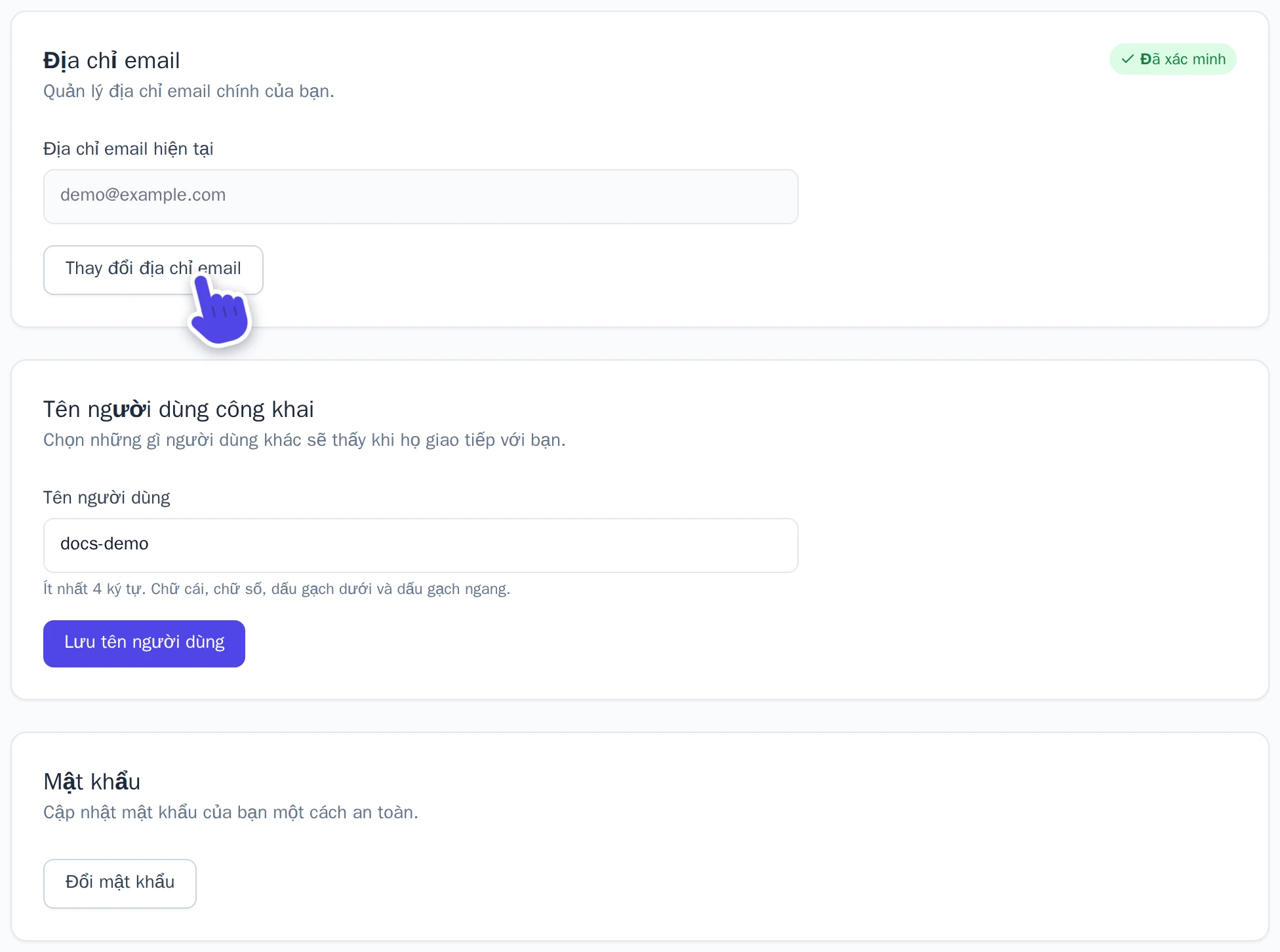
Địa chỉ email và Mật khẩu trong cài đặt của bạn.
Từ lúc này, bạn sẽ đăng nhập bằng địa chỉ email mới. Các mã có hiệu lực trong 10 phút; nếu mã hết hạn, bạn hãy chọn Gửi lại mã.
Đổi mật khẩu
- Trong phần cài đặt, tại mục Thông tin chung về tài khoản, hãy chọn Đổi mật khẩu.
- Nhập Mật khẩu mới hai lần (tối thiểu 6 ký tự) và chọn Cập nhật mật khẩu.
- Wobbio sẽ gửi cho bạn một mã qua email. Hãy nhập mã đó vào mục Mã xác nhận và chọn Xác thực và lưu.
Thông tin thanh toán và hóa đơn
Tên, địa chỉ và thông tin doanh nghiệp (tên công ty, mã số thuế VAT nếu có) nằm ở mục Thông tin thanh toán trong cài đặt của bạn. Hãy cập nhật các thông tin này rồi chọn Lưu thay đổi. Tính năng tự động nạp tín dụng chỉ hoạt động khi bạn đã điền đầy đủ thông tin thanh toán.
Các hóa đơn của bạn nằm ở mục Thanh toán & gói: hãy chọn Xem hóa đơn. Để tìm hiểu thêm về các gói và tín dụng, bạn hãy xem Credit và gói đăng ký của bạn.