Lindungi akun Anda
Aktifkan Masuk dua faktor menggunakan aplikasi autentikator, simpan kode cadanganmu, dan perbarui alamat email atau kata sandimu.
Di halaman ini
Untuk membuka pengaturanmu, pilih akunmu di bagian kiri bawah editor, lalu Pengaturan. Semua hal tentang cara masuk ke Wobbio tersedia di sana.
Aktifkan Masuk dua faktor
Dengan Masuk dua faktor, Wobbio akan meminta kode 6 digit dari aplikasi di ponselmu setiap kali kamu masuk: setelah kata sandi, kode email, atau Google. Siapa pun yang mengetahui kata sandimu tetap tidak akan bisa masuk. Kamu membutuhkan aplikasi autentikator, seperti Google Authenticator, Microsoft Authenticator, atau 1Password.
-
Di pengaturanmu, pilih Keamanan.
-
Pilih Aktifkan proses masuk dua faktor. Wobbio akan mengirimkan kode ke emailmu.
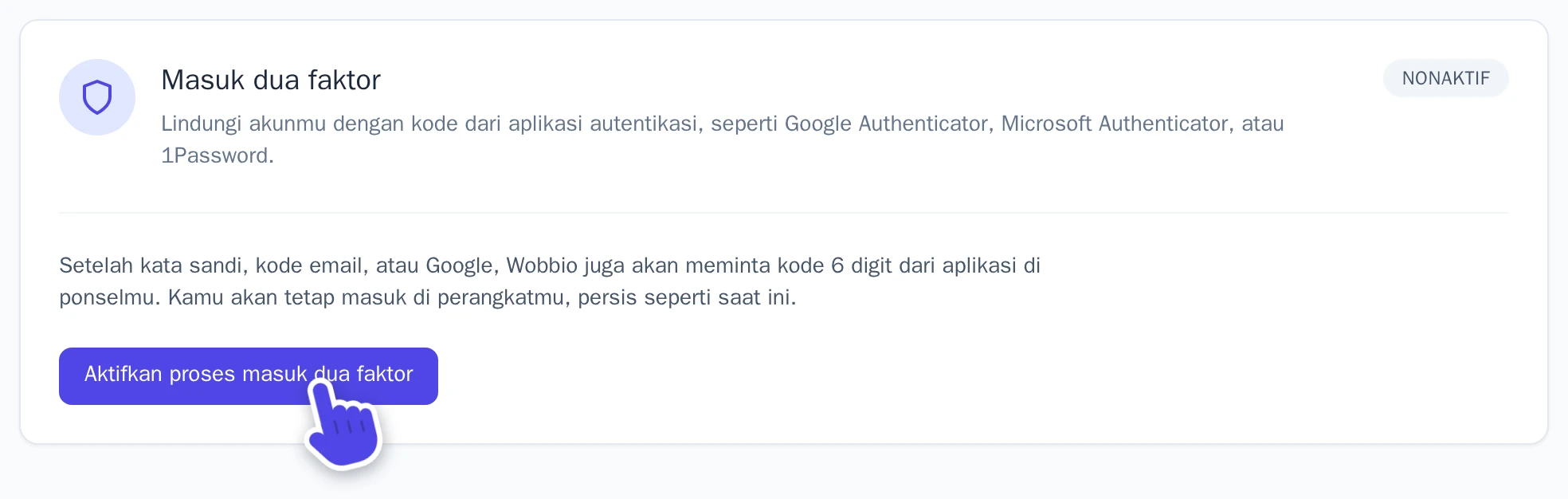
Keamanan di pengaturanmu. -
Di bawah Kode dari email, masukkan kodenya dan pilih Lanjutkan.
-
Di aplikasi autentikator, tambahkan akun dan pindai kode QR. Tidak bisa memindainya? Pilih Salin kunci dan masukkan kunci tersebut ke dalam aplikasi.
-
Di bawah Kode 6 digit yang ditampilkan aplikasi, masukkan kodenya dan pilih Aktifkan.
-
Simpan 10 kode cadanganmu: pilih Salin kode atau Unduh sebagai .txt. Kode-kode ini hanya ditampilkan sekali ini saja.
-
Pilih Saya telah menyimpan kode cadangan, lalu Selesai.
Wobbio akan mengeluarkan akunmu dari perangkat lain dan mengirimkan email pemberitahuan bahwa Masuk dua faktor sudah aktif. Masuklah kembali di perangkat tersebut menggunakan kode dari aplikasi.
Masuk dengan kode
Setelah kata sandi, kode email, atau Google, layar Masuk dua faktor akan terbuka. Masukkan kode 6 digit yang ditampilkan aplikasimu saat ini dan pilih Verifikasi. Setiap kode hanya dapat digunakan sekali; aplikasi akan menampilkan kode baru setiap 30 detik.
Kode cadangan dan ponsel hilang
Kode cadangan memungkinkanmu masuk sekali tanpa ponsel. Di layar Masuk dua faktor, pilih Gunakan kode cadangan sebagai gantinya dan masukkan salah satu kode. Wobbio akan mengirimkan email setiap kali kode cadangan digunakan, beserta jumlah kode yang masih tersisa.
Untuk mendapatkan 10 kode baru, pilih Kode cadangan baru di bawah Keamanan, masukkan kode dari aplikasi atau kode cadangan, lalu pilih Buat kode baru. Kode lamamu tidak akan berlaku lagi.
Kehilangan ponsel atau memiliki ponsel baru? Masuklah menggunakan kode cadangan. Kemudian, di bawah Keamanan:
- Pilih Nonaktifkan.
- Masukkan kode cadangan di bawah Kode dari aplikasimu atau kode cadangan.
- Pilih Kirimkan kode ke email saya, lalu masukkan kode yang dikirim ke email di bawah Kode dari email.
- Pilih Nonaktifkan login dua faktor.
- Aktifkan kembali dengan ponsel barumu. Kamu juga akan mendapatkan kode cadangan baru.
Ubah alamat emailmu
- Di pengaturanmu, pilih Informasi umum akun.
- Di bawah Alamat email, pilih Ubah alamat email.
- Di bawah Alamat email baru, masukkan alamat baru dan pilih Kirim kode.
- Wobbio akan mengirimkan kode ke alamat emailmu saat ini. Masukkan kode tersebut di bawah Kode dari email saat ini dan pilih Verifikasi email saat ini.
-
Selanjutnya, sebuah kode akan dikirimkan ke alamat barumu. Masukkan kode tersebut di bawah Kode dari email baru dan pilih Verifikasi email baru.
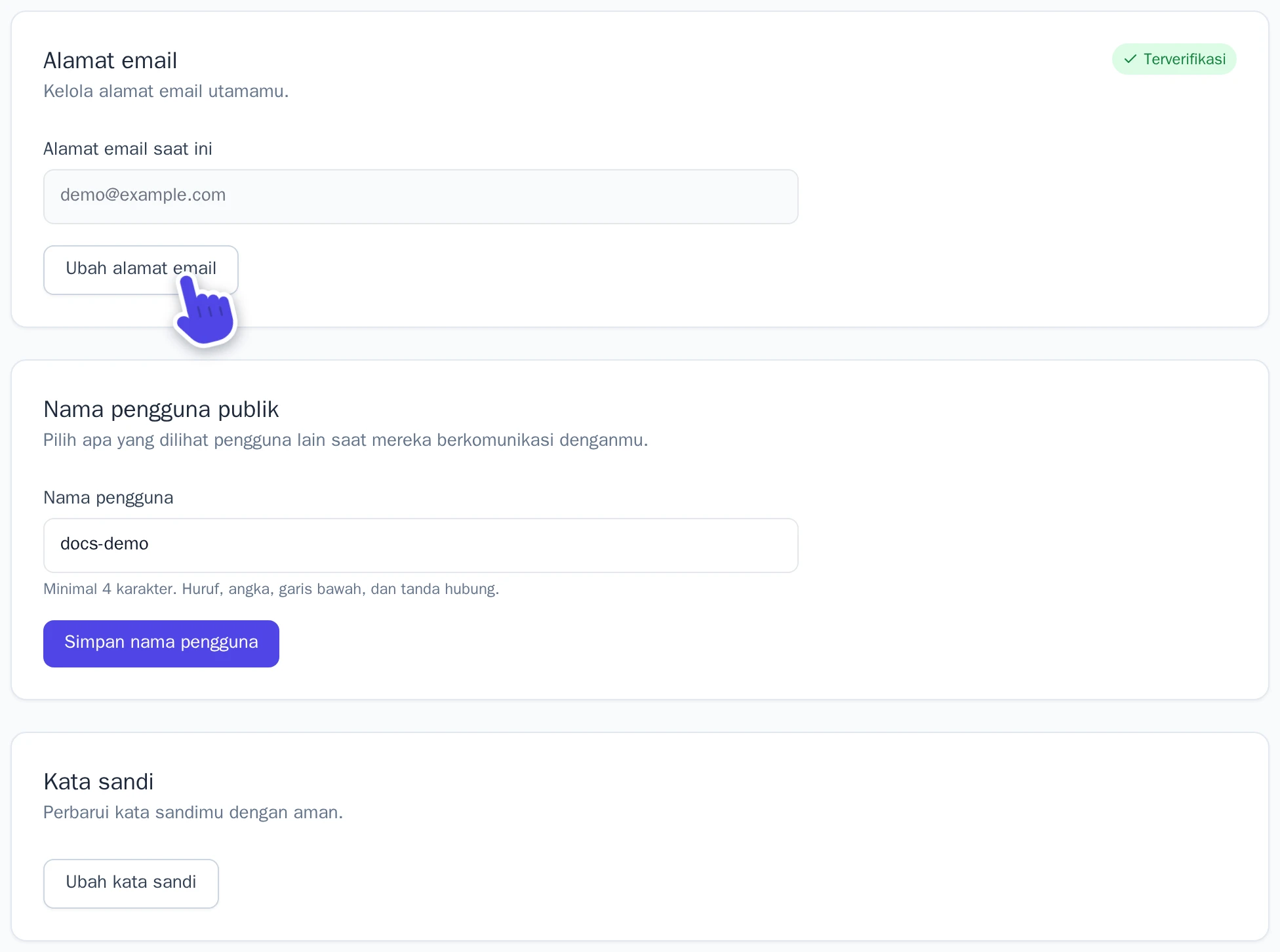
Alamat email dan Kata sandi di pengaturanmu.
Mulai saat itu, kamu akan masuk menggunakan alamat email barumu. Kode berlaku selama 10 menit; jika kedaluwarsa, pilih Kirim ulang kode.
Ubah kata sandimu
- Di pengaturanmu, di bawah Informasi umum akun, pilih Ubah kata sandi.
- Masukkan Kata sandi baru dua kali, minimal 6 karakter, lalu pilih Perbarui kata sandi.
- Wobbio akan mengirimkan kode ke emailmu. Masukkan kode tersebut di bawah Kode konfirmasi dan pilih Verifikasi dan simpan.
Rincian penagihan dan faktur
Nama, alamat, dan, jika kamu membeli atas nama bisnis, nama perusahaan serta nomor PPN dapat ditemukan di bawah Informasi penagihan di pengaturanmu. Ubah informasi tersebut dan pilih Simpan perubahan. Isi ulang kredit otomatis hanya dapat berfungsi jika rincian penagihan lengkap.
Fakturmu tersedia di bawah Tagihan & paket: pilih Lihat faktur. Untuk paket dan kredit, lihat Kredit dan langgananmu.