Beskyt din konto
Aktivér Tofaktor-login med en godkendelsesapp, gem dine backupkoder, og skift din e-mailadresse eller adgangskode.
På denne side
For at åbne dine indstillinger skal du vælge din konto nederst til venstre i din editor og derefter Indstillinger. Her finder du alt om at logge ind på Wobbio.
Aktivér Tofaktor-login
Med Tofaktor-login beder Wobbio om en 6-cifret kode fra en app på din telefon, hver gang du logger ind: efter din adgangskode, e-mailkoden eller Google. Selvom nogen kender din adgangskode, kan vedkommende ikke få adgang. Du skal bruge en godkendelsesapp, som f.eks. Google Authenticator, Microsoft Authenticator eller 1Password.
-
Vælg Sikkerhed i dine indstillinger.
-
Vælg Aktivér tofaktorlogin. Wobbio sender dig en kode på e-mail.
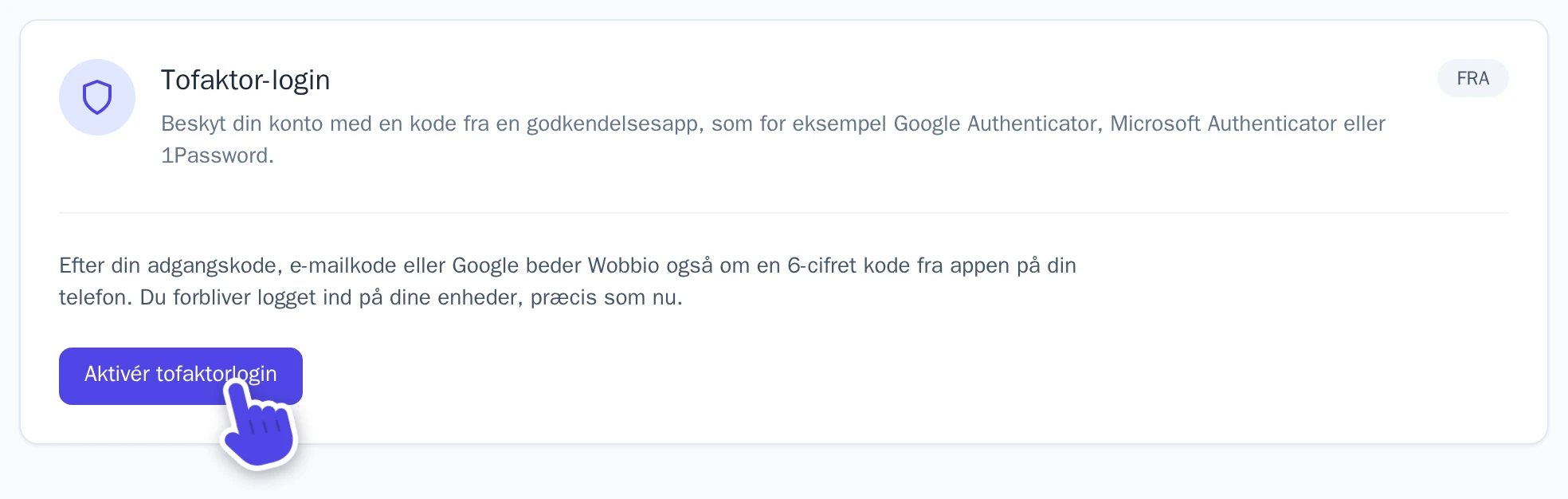
Sikkerhed i dine indstillinger. -
Indtast koden under Kode fra e-mailen, og vælg Fortsæt.
-
Tilføj en konto i din godkendelsesapp, og scan QR-koden. Kan du ikke scanne den? Vælg Kopier nøgle, og indtast nøglen i appen.
-
Indtast koden under Den 6-cifrede kode, som appen viser, og vælg Slå til.
-
Gem dine 10 reservekoder: Vælg Kopier koder eller Download som .txt. De vises kun denne ene gang.
-
Vælg Jeg har gemt mine reservekoder og derefter Færdig.
Wobbio logger dig ud på dine andre enheder og sender en e-mail om, at Tofaktor-login er aktiveret. Log ind på disse enheder igen med en kode fra appen.
Log ind med en kode
Efter din adgangskode, e-mailkode eller Google vises skærmbilledet To-faktor-login. Indtast den 6-cifrede kode, som din app viser nu, og vælg Bekræft. Hver kode virker kun én gang; appen genererer en ny kode hvert 30. sekund.
Reservekoder og mistet telefon
En reservekode giver dig mulighed for at logge ind én gang uden din telefon. På skærmen To-faktor-login vælger du Brug en reservekode i stedet og indtaster en kode. Wobbio sender dig en e-mail, hver gang en reservekode anvendes, hvor du kan se, hvor mange du har tilbage.
Hvis du vil have 10 nye koder, vælger du Nye reservekoder under Sikkerhed, indtaster en kode fra appen eller en reservekode og vælger Generer nye koder. Dine gamle koder bliver derefter ugyldige.
Har du mistet din telefon, eller har du fået en ny? Log ind med en reservekode. Gør derefter følgende under Sikkerhed:
- Vælg Slå fra.
- Indtast en reservekode under Kode fra din app eller en reservekode.
- Vælg Send mig en kode på e-mail, og indtast den tilsendte e-mailkode under Kode fra e-mailen.
- Vælg Slå tofaktorlogin fra.
- Aktivér det igen med din nye telefon. Du modtager samtidig nye reservekoder.
Skift din e-mailadresse
- Vælg Generelle kontooplysninger i dine indstillinger.
- Vælg Ændr e-mailadresse under E-mailadresse.
- Indtast den nye adresse under Ny e-mailadresse, og vælg Send kode.
- Wobbio sender en kode til din nuværende e-mailadresse. Indtast den under Kode fra din nuværende e-mail, og vælg Bekræft din nuværende e-mail.
-
Derefter sendes der en kode til din nye e-mailadresse. Indtast den under Kode fra den nye e-mail, og vælg Bekræft ny e-mail.
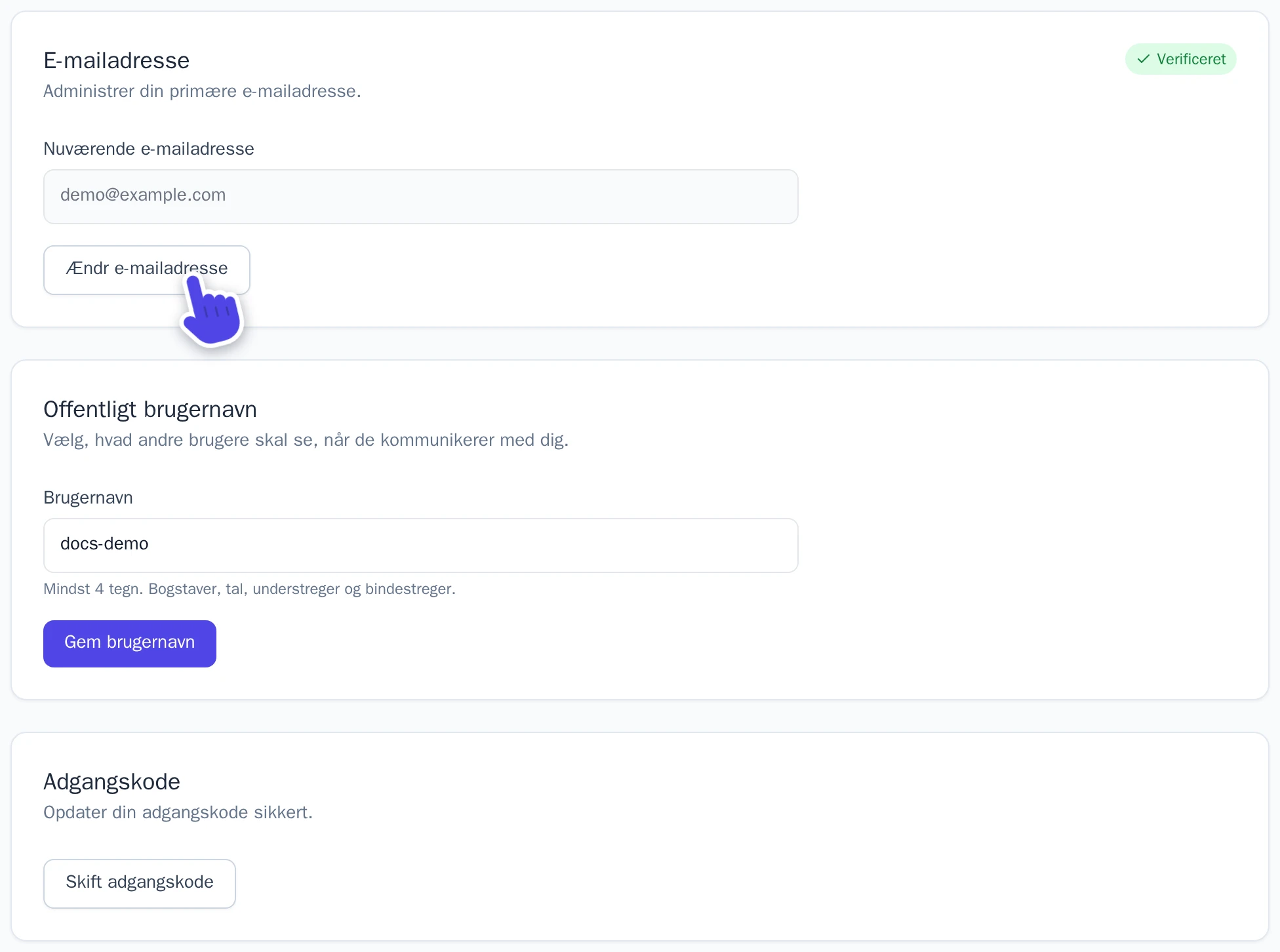
E-mailadresse og Adgangskode i dine indstillinger.
Fremover logger du ind med din nye e-mailadresse. Koderne er gyldige i 10 minutter; hvis en kode udløber, vælger du Send koden igen.
Skift din adgangskode
- Vælg Skift adgangskode under Generelle kontooplysninger i dine indstillinger.
- Indtast din Ny adgangskode to gange (mindst 6 tegn), og vælg Opdater adgangskode.
- Wobbio sender dig en kode på e-mail. Indtast den under Bekræftelseskode, og vælg Bekræft og gem.
Faktureringsoplysninger og fakturaer
Dit navn, din adresse og – hvis du handler på vegne af en virksomhed – dit firmanavn og momsnummer findes under Faktureringsoplysninger i dine indstillinger. Opdater oplysningerne, og vælg Gem ændringer. Automatisk optankning af kreditter fungerer kun, når dine faktureringsoplysninger er fuldstændige.
Dine fakturaer finder du under Fakturering og planer: Vælg Se fakturaer. Læs mere om planer og kreditter i Kreditter og dit abonnement.