Protégez votre compte
Active Connexion à deux facteurs avec une application d'authentification, conserve tes codes de secours et modifie ton adresse e-mail ou ton mot de passe.
Sur cette page
Pour ouvrir tes paramètres, sélectionne ton compte en bas à gauche de l’éditeur, puis Paramètres. Tout ce qui concerne la connexion à Wobbio s’y trouve.
Activer Connexion à deux facteurs
Avec Connexion à deux facteurs, Wobbio te demande un code à 6 chiffres généré par une application sur ton téléphone à chaque connexion : après ton mot de passe, le code reçu par e-mail ou Google. Même si quelqu’un connaît ton mot de passe, cette personne ne pourra pas se connecter. Tu as besoin d’une application d’authentification, telle que Google Authenticator, Microsoft Authenticator ou 1Password.
-
Dans tes paramètres, sélectionne Sécurité.
-
Sélectionne Activer la connexion à deux facteurs. Wobbio t’envoie un code par e-mail.
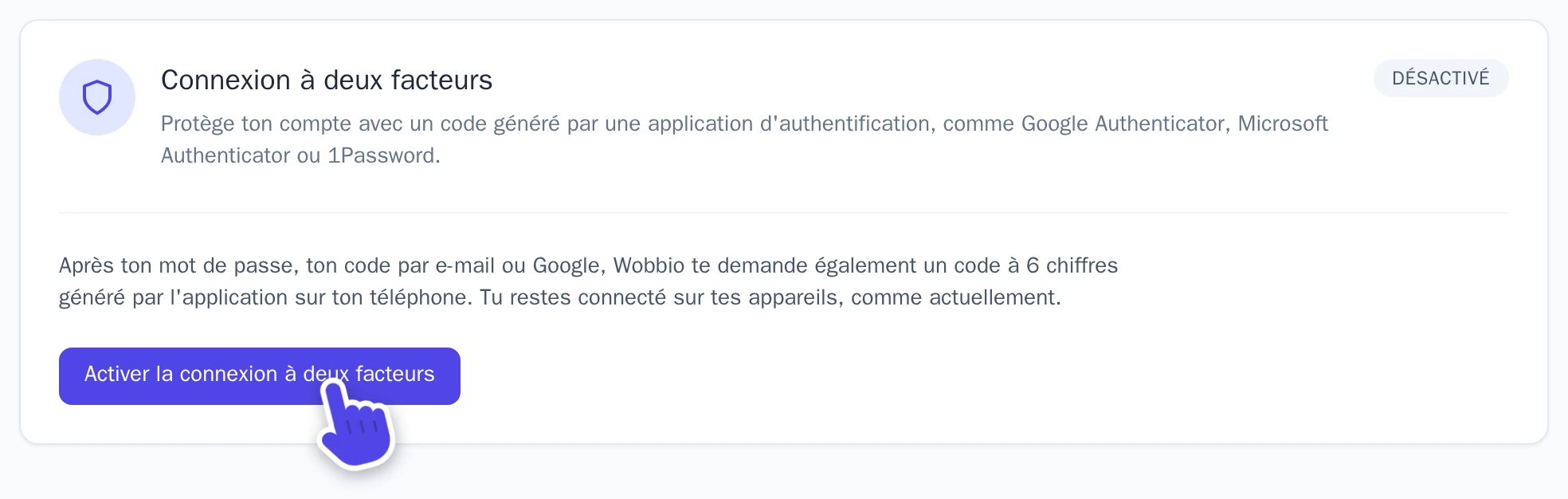
Sécurité dans tes paramètres. -
Sous Code reçu par e-mail, saisis le code et sélectionne Continuer.
-
Dans ton application d’authentification, ajoute un compte et scanne le code QR. Tu ne peux pas le scanner ? Sélectionne Copier la clé et saisis la clé dans l’application.
-
Sous Le code à 6 chiffres affiché dans l'application, saisis le code et sélectionne Activer.
-
Enregistre tes 10 codes de secours : sélectionne Copier les codes ou Télécharger au format .txt. Ils ne s’afficheront qu'une seule fois.
-
Sélectionne J'ai sauvegardé mes codes de secours, puis Terminé.
Wobbio te déconnecte de tes autres appareils et t’informe par e-mail que Connexion à deux facteurs est activée. Reconnecte-toi sur ces appareils avec un code généré par l’application.
Se connecter avec un code
Après ton mot de passe, ton code par e-mail ou Google, l’écran Connexion à deux facteurs s’affiche. Saisis le code à 6 chiffres affiché par ton application, puis sélectionne Vérifier. Chaque code ne fonctionne qu’une seule fois ; l’application en génère un nouveau toutes les 30 secondes.
Codes de secours et téléphone perdu
Un code de secours te permet de te connecter une fois sans ton téléphone. Sur l’écran Connexion à deux facteurs, sélectionne Utiliser plutôt un code de secours et saisis l’un de tes codes. Wobbio t’envoie un e-mail à chaque utilisation d’un code de secours pour t’indiquer combien il t’en reste.
Pour obtenir 10 nouveaux codes, sélectionne Nouveaux codes de secours sous Sécurité, saisis un code provenant de l’application ou un code de secours, puis sélectionne Générer de nouveaux codes. Tes anciens codes ne fonctionneront plus.
Tu as perdu ton téléphone ou tu en as un nouveau ? Connecte-toi à l’aide d’un code de secours. Ensuite, sous Sécurité :
- Sélectionne Désactiver.
- Saisis un code de secours sous Code de ton application ou un code de secours.
- Sélectionne Envoie-moi un code par e-mail, puis saisis le code reçu par e-mail sous Code reçu par e-mail.
- Sélectionne Désactiver la connexion à deux facteurs.
- Active-la de nouveau avec ton nouveau téléphone. Tu obtiendras également de nouveaux codes de secours.
Modifier ton adresse e-mail
- Dans tes paramètres, sélectionne Informations générales du compte.
- Sous Adresse e-mail, sélectionne Modifier l'adresse e-mail.
- Sous Nouvelle adresse e-mail, saisis l’adresse et sélectionne Envoyer le code.
- Wobbio t’envoie un code à ton adresse actuelle. Saisis-le sous Code de l'adresse e-mail actuelle et sélectionne Vérifier l'adresse e-mail actuelle.
-
Un code est ensuite envoyé à ta nouvelle adresse. Saisis-le sous Code du nouvel e-mail et sélectionne Valider la nouvelle adresse.
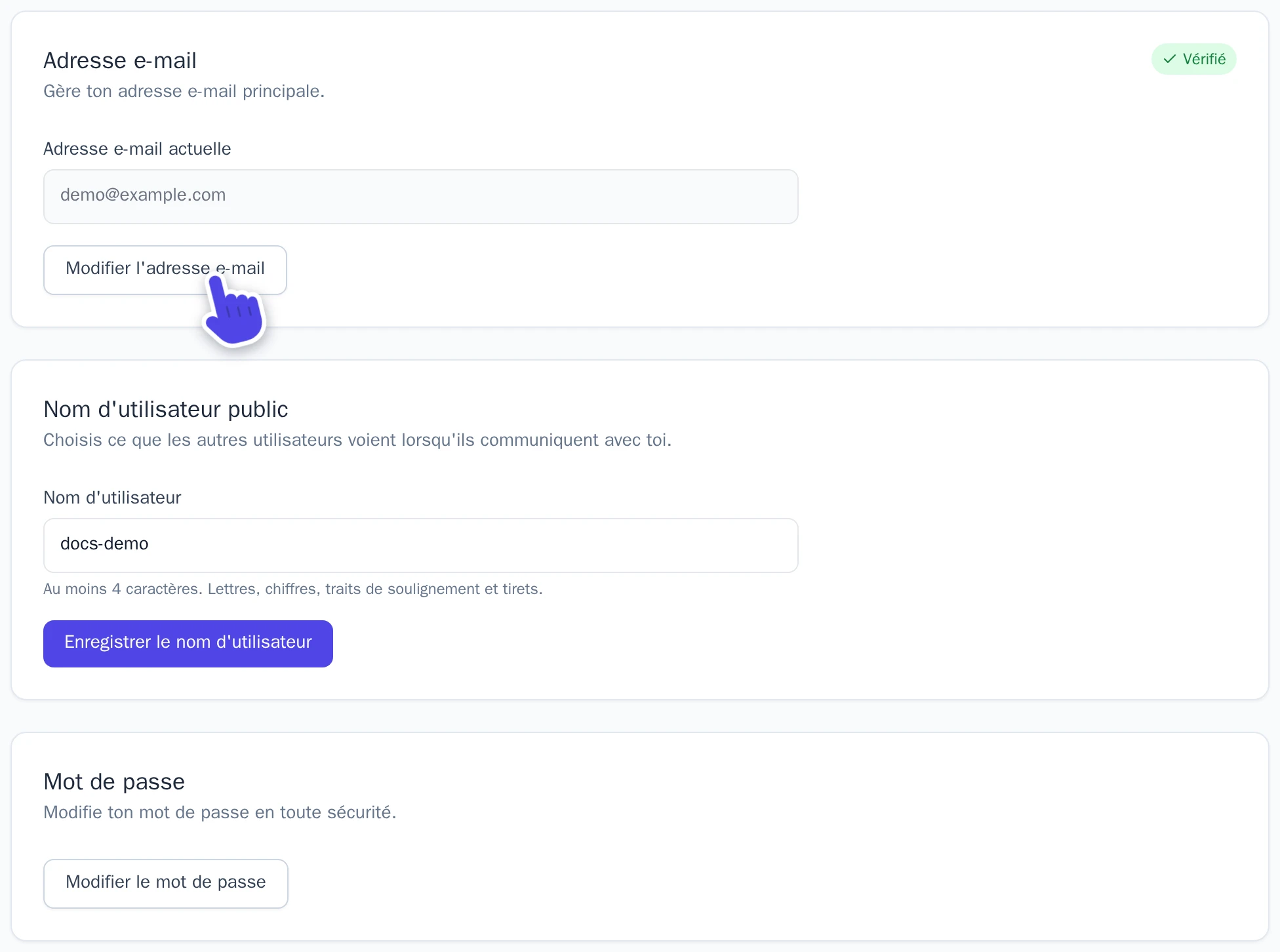
Adresse e-mail et Mot de passe dans tes paramètres.
Dès lors, connecte-toi avec ta nouvelle adresse. Les codes restent valables 10 minutes ; si un code a expiré, sélectionne Renvoyer le code.
Modifier ton mot de passe
- Dans tes paramètres, sous Informations générales du compte, sélectionne Modifier le mot de passe.
- Saisis ton Nouveau mot de passe deux fois (au moins 6 caractères), puis sélectionne Mettre à jour le mot de passe.
- Wobbio t’envoie un code par e-mail. Saisis-le sous Code de confirmation et sélectionne Vérifier et enregistrer.
Coordonnées de facturation et factures
Ton nom, ton adresse et, si tu effectues tes achats en tant qu’entreprise, le nom de ta société et ton numéro de TVA figurent sous Informations de facturation dans tes paramètres. Modifie-les et sélectionne Enregistrer les modifications. La recharge automatique des crédits fonctionne uniquement si tes coordonnées de facturation sont complètes.
Tes factures sont disponibles sous Facturation et forfaits : sélectionne Consulter les factures. Pour les forfaits et les crédits, consulte Crédits et ton abonnement.