Protejează-ți contul
Activează Conectare cu doi factori folosind o aplicație de autentificare, salvează codurile de rezervă și modifică-ți adresa de e-mail sau parola.
Pe această pagină
Pentru a deschide setările, selectează contul tău din stânga jos a editorului, apoi Setări. Acolo găsești totul despre conectarea la Wobbio.
Activează Conectare cu doi factori
Cu Conectare cu doi factori, Wobbio îți va cere la fiecare conectare un cod din 6 cifre dintr-o aplicație de pe telefon: după parolă, codul primit prin e-mail sau autentificarea cu Google. Chiar dacă cineva îți află parola, tot nu va putea accesa contul. Ai nevoie de o aplicație de autentificare, cum ar fi Google Authenticator, Microsoft Authenticator sau 1Password.
-
În setări, selectează Securitate.
-
Selectează Activează conectarea cu doi factori. Wobbio îți trimite un cod prin e-mail.
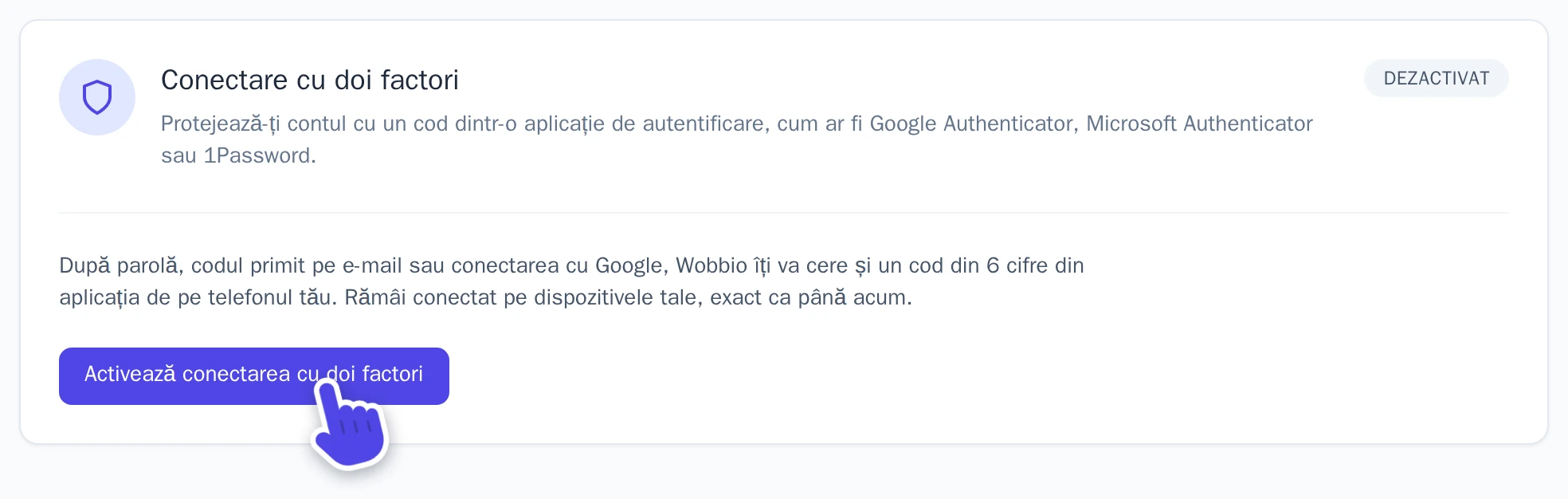
Securitate în setările tale. -
La Codul din e-mail, introdu codul și selectează Continuă.
-
În aplicația de autentificare, adaugă un cont și scanează codul QR. Nu îl poți scana? Selectează Copiază cheia și introdu cheia în aplicație.
-
La Codul de 6 cifre afișat în aplicație, introdu codul și selectează Activează.
-
Salvează cele 10 coduri de rezervă: selectează Copiază codurile sau Descarcă ca .txt. Acestea sunt afișate doar o singură dată.
-
Selectează Mi-am salvat codurile de rezervă, apoi Gata.
Wobbio te deconectează de pe celelalte dispozitive și îți trimite un e-mail care confirmă activarea opțiunii Conectare cu doi factori. Conectează-te din nou acolo, folosind un cod din aplicație.
Conectează-te cu un cod
După parolă, codul pe e-mail sau Google, se deschide ecranul Conectare cu doi factori. Introdu codul din 6 cifre afișat în acel moment de aplicație și selectează Verifică. Fiecare cod funcționează o singură dată; aplicația afișează unul nou la fiecare 30 de secunde.
Coduri de rezervă și un telefon pierdut
Un cod de rezervă îți permite să te conectezi o singură dată fără telefon. În ecranul Conectare cu doi factori, selectează Folosește în schimb un cod de rezervă și introdu unul dintre ele. Wobbio îți trimite un e-mail de fiecare dată când este utilizat un cod de rezervă, menționând câte ți-au mai rămas.
Pentru a obține 10 coduri noi, selectează Coduri de rezervă noi la Securitate, introdu un cod din aplicație sau un cod de rezervă și selectează Generează coduri noi. Codurile vechi nu vor mai fi valabile.
Ți-ai pierdut telefonul sau ai unul nou? Conectează-te cu un cod de rezervă. Apoi, la Securitate:
- Selectează Dezactivează.
- Introdu un cod de rezervă la Cod din aplicația ta sau un cod de rezervă.
- Selectează Trimite-mi un cod prin e-mail și introdu codul primit prin e-mail la Codul din e-mail.
- Selectează Dezactivează conectarea cu doi factori.
- Activează-o din nou cu noul telefon. Vei primi și alte coduri de rezervă.
Schimbă-ți adresa de e-mail
- În setări, selectează Informații generale cont.
- La Adresă de e-mail, selectează Modifică adresa de e-mail.
- La Adresă de e-mail nouă, introdu adresa și selectează Trimite codul.
- Wobbio trimite un cod prin e-mail la adresa ta actuală. Introdu-l la Codul din e-mailul actual și selectează Verifică adresa de email actuală.
-
Apoi va fi trimis un cod la noua adresă. Introdu-l la Codul din noul e-mail și selectează Confirmă noua adresă de email.
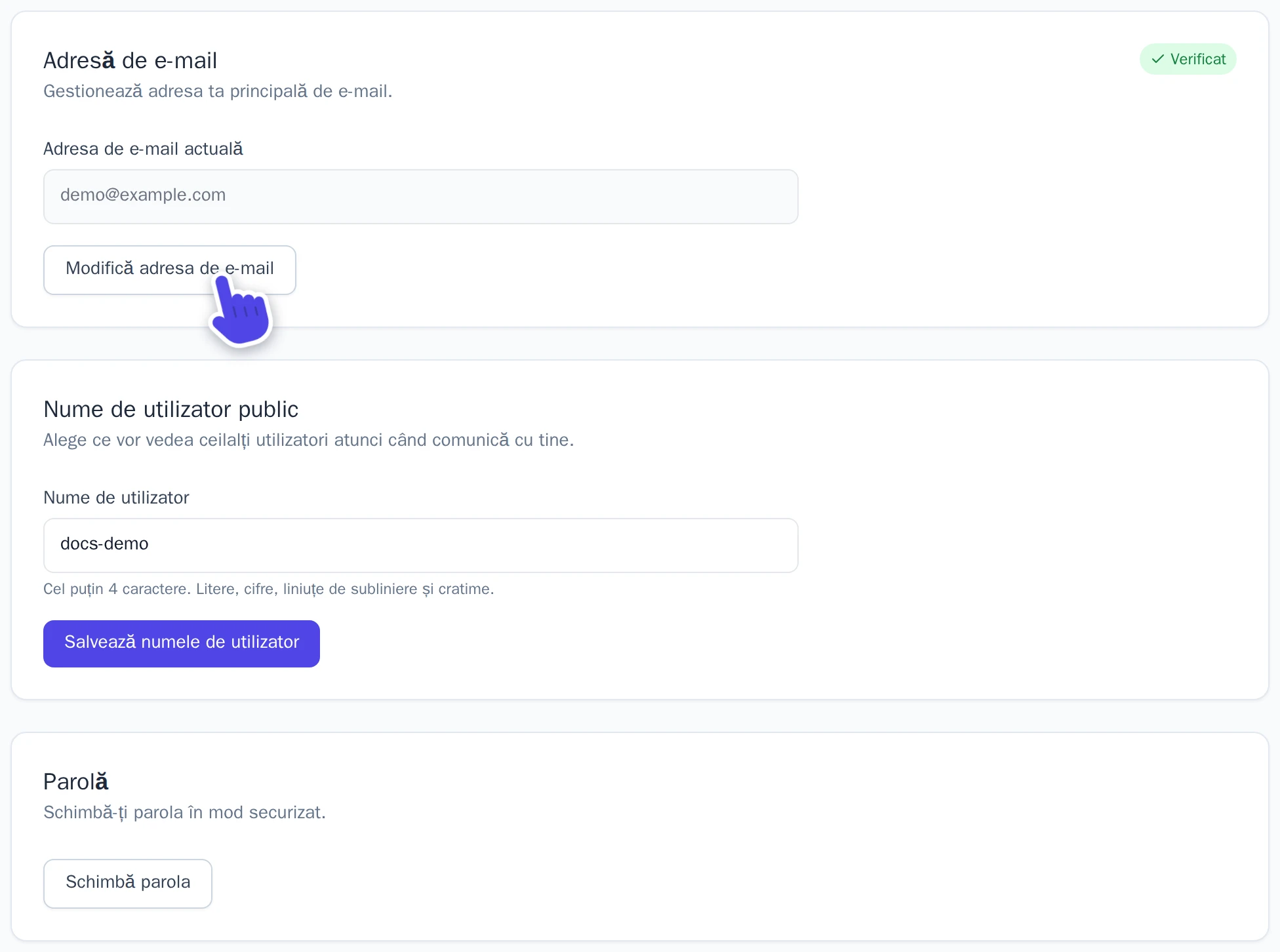
Adresă de e-mail și Parolă în setările tale.
De atunci înainte, te vei conecta cu noua adresă. Codurile sunt valabile 10 minute; dacă unul a expirat, selectează Retrimite codul.
Schimbă-ți parola
- În setări, la Informații generale cont, selectează Schimbă parola.
- Introdu Parolă nouă de două ori, de cel puțin 6 caractere, și selectează Actualizează parola.
- Wobbio îți trimite un cod prin e-mail. Introdu-l la Cod de confirmare și selectează Verifică și salvează.
Date de facturare și facturi
Numele, adresa și, dacă achiziționezi ca firmă, denumirea companiei și codul de TVA se află la Date de facturare în setări. Modifică-le și selectează Salvează modificările. Reîncărcarea automată a creditelor funcționează numai dacă datele de facturare sunt complete.
Facturile tale se găsesc la Facturare și planuri: selectează Vezi facturile. Pentru detalii despre planuri și credite, consultă Credite și abonamentul tău.