Proteggi il tuo account
Attiva Accesso a due fattori con un'applicazione di autenticazione, conserva i tuoi codici di backup e modifica il tuo indirizzo email o la password.
In questa pagina
Per aprire le tue impostazioni, seleziona il tuo account in basso a sinistra nell'editor, poi Impostazioni. Lì troverai tutto ciò che riguarda l'accesso a Wobbio.
Attiva Accesso a due fattori
Con Accesso a due fattori, Wobbio ti chiede un codice a 6 cifre da un'applicazione sul tuo telefono a ogni accesso: dopo la password, il codice via e-mail o Google. Chiunque conosca la tua password non potrà comunque accedere. Ti serve un'applicazione di autenticazione, come Google Authenticator, Microsoft Authenticator o 1Password.
-
Nelle tue impostazioni, seleziona Sicurezza.
-
Seleziona Attiva l'accesso a due fattori. Wobbio ti invierà un codice via e-mail.
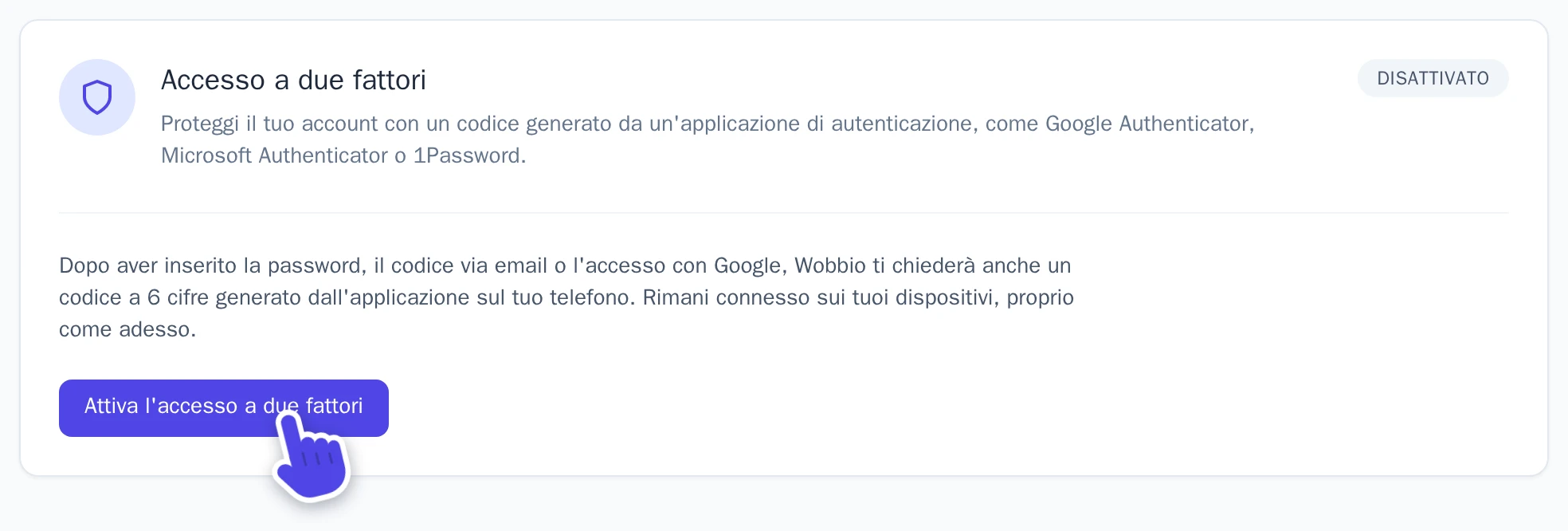
Sicurezza nelle tue impostazioni. -
Sotto Codice ricevuto via e-mail, inserisci il codice e seleziona Continua.
-
Nella tua applicazione di autenticazione, aggiungi un account e scansiona il codice QR. Non riesci a scansionarlo? Seleziona Copia chiave e inserisci la chiave nell'applicazione.
-
Sotto Il codice a 6 cifre mostrato dall'applicazione, inserisci il codice e seleziona Attiva.
-
Salva i tuoi 10 codici di backup: seleziona Copia codici o Scarica come .txt. Vengono mostrati solo questa volta.
-
Seleziona Ho salvato i miei codici di backup, poi Fatto.
Wobbio ti disconnetterà dagli altri dispositivi e ti invierà un'e-mail per confermare che Accesso a due fattori è attiva. Accedi di nuovo da tali dispositivi usando un codice dell'applicazione.
Accedi con un codice
Dopo aver inserito la password, il codice via e-mail o Google, si apre la schermata Accesso a due fattori. Inserisci il codice a 6 cifre mostrato al momento dalla tua applicazione e seleziona Verifica. Ciascun codice funziona una sola volta; l'applicazione ne genera uno nuovo ogni 30 secondi.
Codici di backup e telefono smarrito
Un codice di backup ti consente di accedere una volta senza il telefono. Nella schermata Accesso a due fattori, seleziona Usa invece un codice di backup e inseriscine uno. Wobbio ti invierà un'e-mail a ogni utilizzo di un codice di backup, indicandoti quanti te ne rimangono.
Per ottenere 10 nuovi codici, seleziona Nuovi codici di backup sotto Sicurezza, inserisci un codice dall'applicazione o un codice di backup e seleziona Genera nuovi codici. I tuoi vecchi codici non funzioneranno più.
Hai perso il telefono o ne hai uno nuovo? Accedi con un codice di backup. Poi, sotto Sicurezza:
- Seleziona Disattiva.
- Inserisci un codice di backup sotto Codice dalla tua applicazione o un codice di backup.
- Seleziona Inviami un codice via email e inserisci il codice ricevuto via e-mail sotto Codice ricevuto via e-mail.
- Seleziona Disattiva l'accesso a due fattori.
- Attivala di nuovo con il tuo nuovo telefono. Riceverai anche nuovi codici di backup.
Modifica il tuo indirizzo e-mail
- Nelle tue impostazioni, seleziona Dati generali dell'account.
- Sotto Indirizzo email, seleziona Modifica indirizzo email.
- Sotto Nuovo indirizzo email, inserisci l'indirizzo e seleziona Invia codice.
- Wobbio invia un codice al tuo indirizzo attuale. Inseriscilo sotto Codice dell'indirizzo email attuale e seleziona Verifica la tua email attuale.
-
Successivamente, un codice viene inviato al tuo nuovo indirizzo. Inseriscilo sotto Codice della nuova email e seleziona Verifica la nuova email.
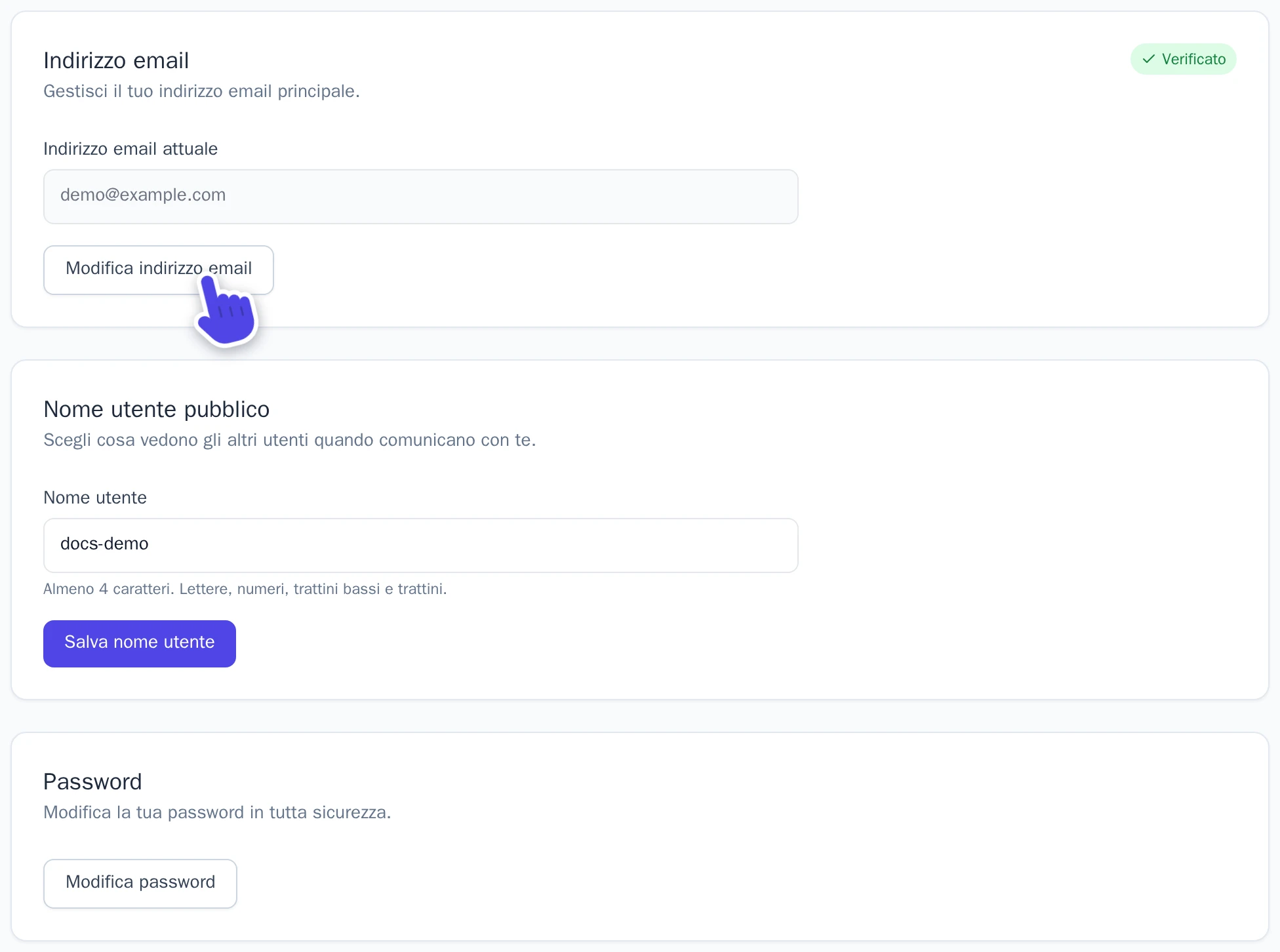
Indirizzo email e Password nelle tue impostazioni.
Da quel momento in poi, potrai accedere con il tuo nuovo indirizzo. I codici sono validi per 10 minuti; se un codice è scaduto, seleziona Reinvia codice.
Modifica la tua password
- Nelle tue impostazioni, sotto Dati generali dell'account, seleziona Modifica password.
- Inserisci la tua Nuova password due volte (almeno 6 caratteri) e seleziona Aggiorna password.
- Wobbio ti invierà un codice via e-mail. Inseriscilo sotto Codice di conferma e seleziona Verifica e salva.
Dati di fatturazione e fatture
Il tuo nome, l'indirizzo e, se acquisti come azienda, la ragione sociale e la partita IVA si trovano sotto Dati di fatturazione nelle tue impostazioni. Modificali e seleziona Salva modifiche. La ricarica automatica dei crediti funziona solo se i dati di fatturazione sono completi.
Le tue fatture si trovano sotto Fatturazione e piani: seleziona Visualizza fatture. Per i piani e i crediti, vedi Crediti e il tuo abbonamento.