Beveilig je account
Schakel Inloggen in twee stappen in met een authenticator-app, bewaar je back-upcodes en wijzig je e-mailadres of wachtwoord.
Op deze pagina
Om je instellingen te openen, selecteer je linksonder in de editor je account en daarna Instellingen. Daar vind je alles rondom inloggen bij Wobbio.
Inloggen in twee stappen inschakelen
Met Inloggen in twee stappen vraagt Wobbio bij elke aanmelding om een zescijferige code uit een app op je telefoon: na je wachtwoord, de e-mailcode of Google. Zelfs als iemand je wachtwoord kent, kan diegene niet naar binnen. Je hebt hiervoor een authenticator-app nodig, zoals Google Authenticator, Microsoft Authenticator of 1Password.
-
Selecteer in je instellingen Beveiliging.
-
Selecteer Inloggen in twee stappen aanzetten. Wobbio stuurt je per e-mail een code.
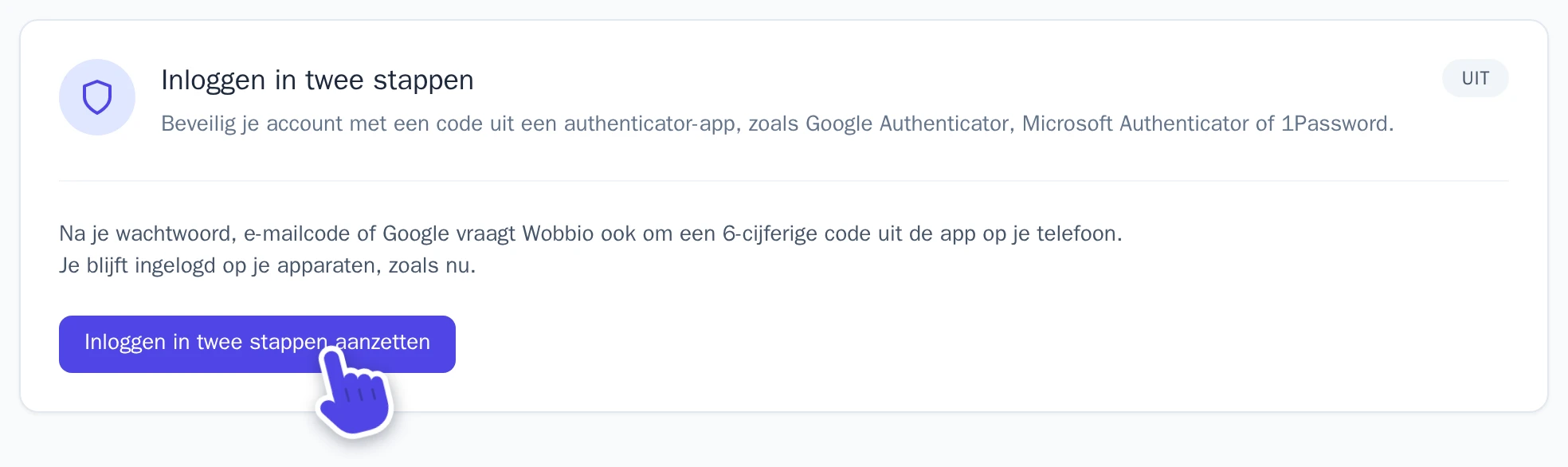
Beveiliging in je instellingen. -
Voer onder Code uit de e-mail de code in en selecteer Verder.
-
Voeg in je authenticator-app een account toe en scan de QR-code. Lukt het scannen niet? Selecteer dan Sleutel kopiëren en voer de sleutel in de app in.
-
Voer onder De 6-cijferige code die de app toont de code in en selecteer Aanzetten.
-
Sla je 10 back-upcodes op: selecteer Codes kopiëren of Downloaden als .txt. Ze worden maar één keer getoond.
-
Selecteer Ik heb mijn back-upcodes bewaard en vervolgens Klaar.
Wobbio meldt je af op je andere apparaten en laat je per e-mail weten dat Inloggen in twee stappen is ingeschakeld. Meld je daar opnieuw aan met een code uit de app.
Inloggen met een code
Na je wachtwoord, de e-mailcode of Google verschijnt het scherm Inloggen in twee stappen. Voer de 6-cijferige code in die je app op dat moment toont en selecteer Controleren. Elke code werkt eenmalig; de app toont elke 30 seconden een nieuwe.
Back-upcodes en een verloren telefoon
Met een back-upcode log je eenmalig in zonder je telefoon. Selecteer in het scherm Inloggen in twee stappen de optie Liever een back-upcode gebruiken en vul een code in. Telkens wanneer je een back-upcode gebruikt, stuurt Wobbio je een e-mail met het aantal resterende codes.
Om 10 nieuwe codes aan te maken, selecteer je onder Beveiliging Nieuwe back-upcodes, voer je een code uit de app of een back-upcode in en selecteer je Nieuwe codes maken. Je oude codes komen direct te vervallen.
Ben je je telefoon kwijt of heb je een nieuw toestel? Log in met een back-upcode. Ga daarna onder Beveiliging als volgt te werk:
- Selecteer Uitzetten.
- Voer onder Code uit je app of een back-upcode een back-upcode in.
- Selecteer Mail me een code en vul de gemailde code in onder Code uit de e-mail.
- Selecteer Inloggen in twee stappen uitzetten.
- Schakel het opnieuw in met je nieuwe telefoon. Je ontvangt dan meteen nieuwe back-upcodes.
Je e-mailadres wijzigen
- Selecteer in je instellingen Algemene accountgegevens.
- Selecteer onder E-mailadres E-mailadres wijzigen.
- Vul onder Nieuw e-mailadres het nieuwe adres in en selecteer Verstuur code.
- Wobbio stuurt een code naar je huidige adres. Voer deze in onder Code van je huidige e-mail en selecteer Verifieer je huidige e-mailadres.
-
Daarna wordt er een code naar je nieuwe adres verzonden. Voer die in onder Code uit nieuwe e-mail en selecteer Nieuw e-mailadres verifiëren.
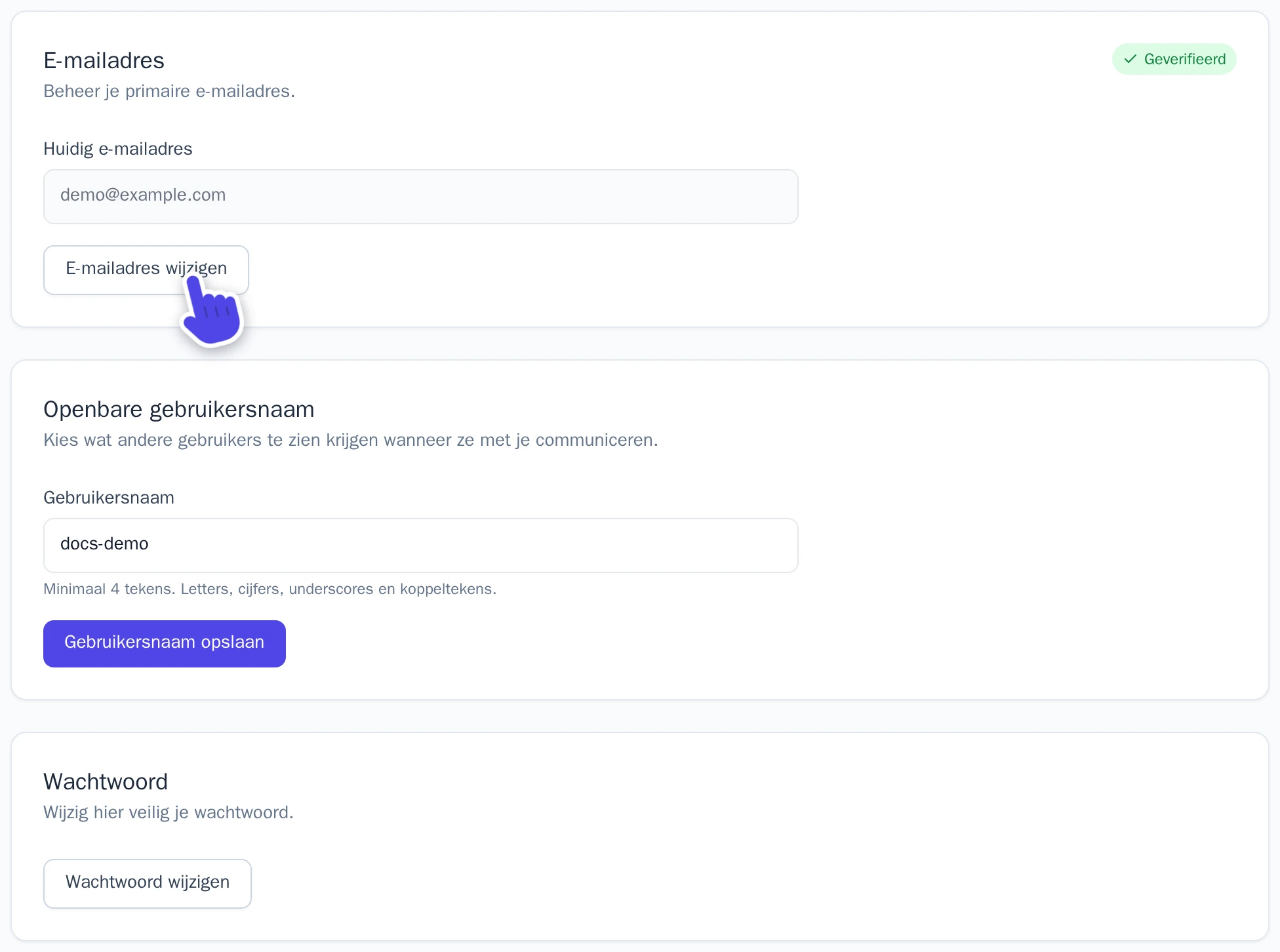
E-mailadres en Wachtwoord in je instellingen.
Vanaf dat moment log je in met je nieuwe adres. De codes zijn 10 minuten geldig; is er eentje verlopen, selecteer dan Stuur de code opnieuw.
Je wachtwoord wijzigen
- Selecteer in je instellingen onder Algemene accountgegevens Wachtwoord wijzigen.
- Voer je Nieuw wachtwoord tweemaal in (minimaal 6 tekens) en selecteer Wachtwoord bijwerken.
- Wobbio stuurt je een code per e-mail. Voer deze in onder Bevestigingscode en selecteer Controleren en opslaan.
Factuurgegevens en facturen
Je naam, adres en – als je zakelijk koopt – je bedrijfsnaam en btw-nummer staan onder Factuurgegevens in je instellingen. Pas ze aan en selecteer Wijzigingen opslaan. Het automatisch opwaarderen van credits werkt alleen als alle factuurgegevens compleet zijn.
Je facturen vind je onder Facturatie & pakketten: selecteer Facturen bekijken. Meer informatie over pakketten en credits vind je in Credits en je abonnement.