Suojaa tilisi
Ota Kaksitekijäinen kirjautuminen käyttöön todennussovelluksella, tallenna varakoodit ja vaihda sähköpostiosoitteesi tai salasanasi.
Tällä sivulla
Avaa asetuksesi valitsemalla tilisi editorin vasemmasta alareunasta ja valitse sitten Asetukset. Sieltä löydät kaiken Wobbioon kirjautumiseen liittyvän.
Ota Kaksitekijäinen kirjautuminen käyttöön
Kun Kaksitekijäinen kirjautuminen on käytössä, Wobbio pyytää kuusinumeroista koodia puhelimesi sovelluksesta joka kerta kirjautuessasi: salasanan, sähköpostikoodin tai Google-kirjautumisen jälkeen. Vaikka joku tietäisi salasanasi, hän ei pääse tilillesi. Tarvitset todennussovelluksen, kuten Google Authenticatorin, Microsoft Authenticatorin tai 1Passwordin.
-
Valitse asetuksissasi Turvallisuus.
-
Valitse Ota kaksitekijäinen kirjautuminen käyttöön. Wobbio lähettää sinulle koodin sähköpostitse.
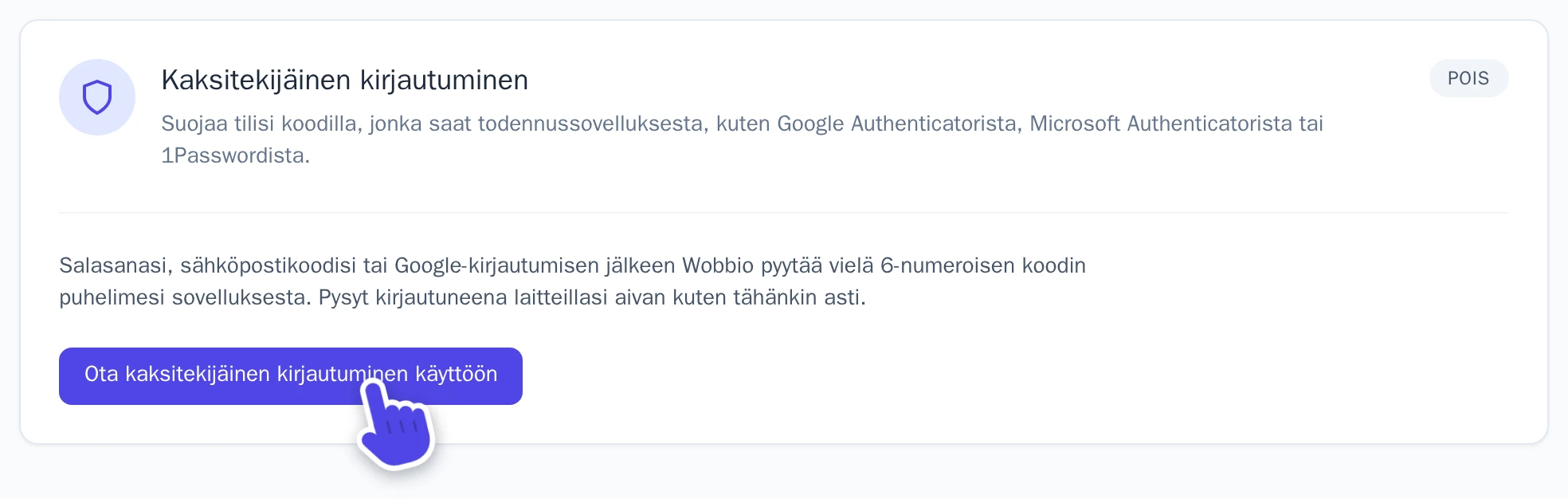
Turvallisuus asetuksissasi. -
Syötä koodi kohtaan Sähköpostissa oleva koodi ja valitse Jatka.
-
Lisää tili todennussovelluksessasi ja skannaa QR-koodi. Eikö skannaus onnistu? Valitse Kopioi avain ja syötä avain sovellukseen.
-
Syötä koodi kohtaan Sovelluksen näyttämä 6-numeroinen koodi ja valitse Ota käyttöön.
-
Tallenna 10 varakoodiasi: valitse Kopioi koodit tai Lataa .txt-tiedostona. Koodit näytetään vain tämän yhden kerran.
-
Valitse Olen tallentanut varakoodini ja sitten Valmis.
Wobbio kirjaa sinut ulos muilta laitteiltasi ja ilmoittaa sähköpostitse, että Kaksitekijäinen kirjautuminen on käytössä. Kirjaudu niille uudelleen sovelluksen antamalla koodilla.
Kirjaudu koodilla
Salasanan, sähköpostikoodin tai Google-kirjautumisen jälkeen avautuu näkymä Kaksivaiheinen kirjautuminen. Syötä sovelluksesi juuri nyt näyttämä kuusinumeroinen koodi ja valitse Vahvista. Kukin koodi toimii vain kerran; sovellus näyttää uuden koodin 30 sekunnin välein.
Varakoodit ja kadonnut puhelin
Varakoodin avulla voit kirjautua sisään kerran ilman puhelinta. Valitse näkymässä Kaksivaiheinen kirjautuminen vaihtoehto Käytä sen sijaan varakoodia ja syötä koodi. Wobbio lähettää sinulle sähköpostiviestin aina varakoodia käytettäessä ja kertoo, monta koodia sinulla on vielä jäljellä.
Voit luoda 10 uutta koodia valitsemalla kohdasta Turvallisuus vaihtoehdon Uudet varakoodit, syöttämällä sovelluksen koodin tai varakoodin ja valitsemalla Luo uudet koodit. Tällöin vanhat koodit lakkaavat toimimasta.
Katosiko puhelimesi vai vaihdoitko uuteen? Kirjaudu sisään varakoodilla. Toimi sen jälkeen kohdassa Turvallisuus seuraavasti:
- Valitse Poista käytöstä.
- Syötä varakoodi kohtaan Koodi sovelluksestasi tai varakoodi.
- Valitse Lähetä minulle koodi sähköpostitse ja syötä sähköpostitse saamasi koodi kohtaan Sähköpostissa oleva koodi.
- Valitse Poista kaksivaiheinen kirjautuminen käytöstä.
- Ota se uudelleen käyttöön uudella puhelimellasi. Saat samalla myös uudet varakoodit.
Vaihda sähköpostiosoitteesi
- Valitse asetuksissasi Yleiset tilitiedot.
- Valitse kohdasta Sähköpostiosoite vaihtoehto Vaihda sähköpostiosoite.
- Syötä osoite kohtaan Uusi sähköpostiosoite ja valitse Lähetä koodi.
- Wobbio lähettää koodin nykyiseen osoitteeseesi. Syötä se kohtaan Koodi nykyisestä sähköpostista ja valitse Vahvista nykyinen sähköposti.
-
Sen jälkeen uuteen osoitteeseesi lähetetään toinen koodi. Syötä se kohtaan Koodi uudesta sähköpostista ja valitse Vahvista uusi sähköposti.
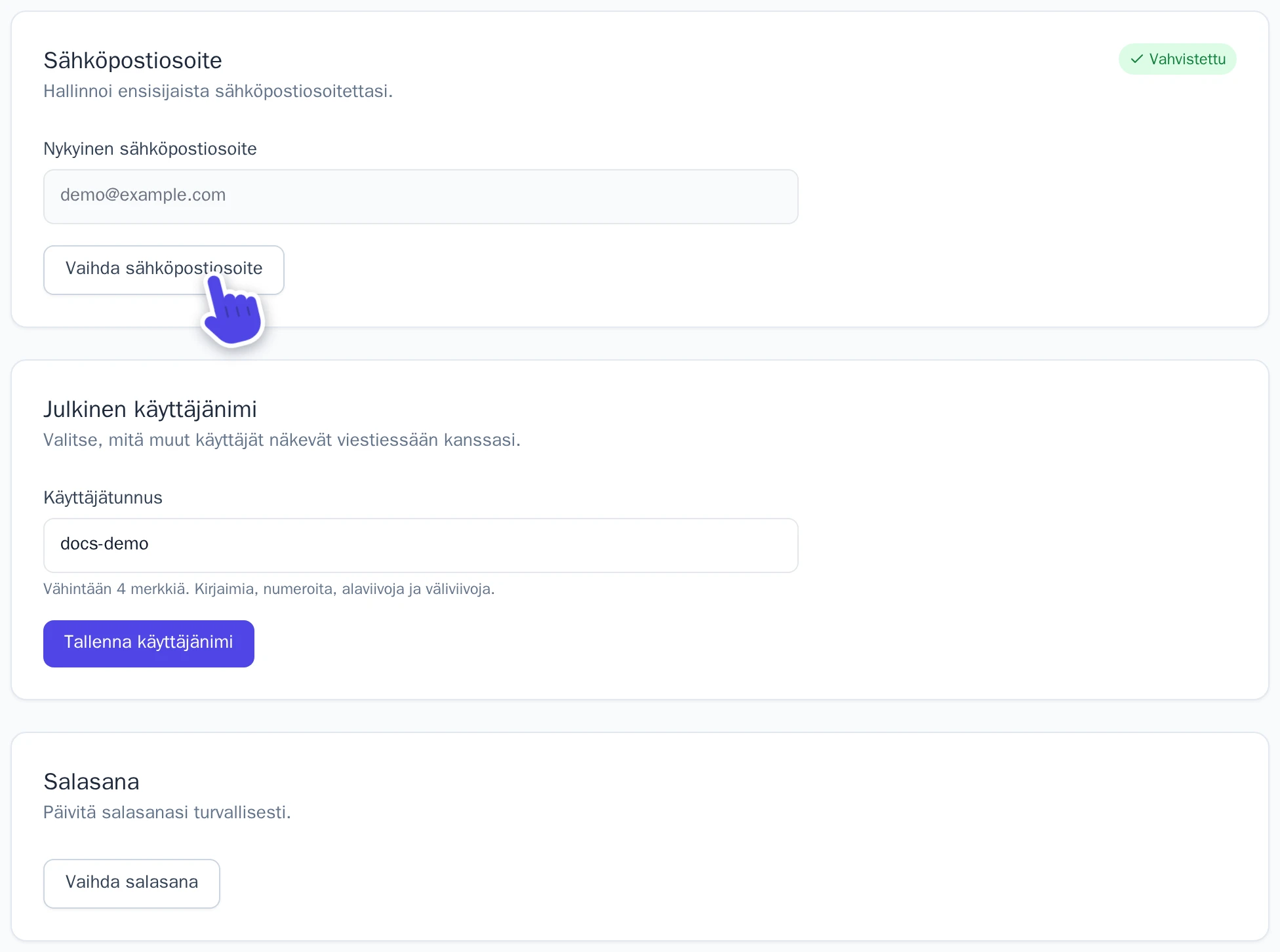
Sähköpostiosoite ja Salasana asetuksissasi.
Tästä lähtien kirjaudut sisään uudella osoitteellasi. Koodit ovat voimassa 10 minuuttia; jos koodi ehti vanhentua, valitse Lähetä koodi uudelleen.
Vaihda salasanasi
- Valitse asetuksissasi kohdasta Yleiset tilitiedot vaihtoehto Vaihda salasana.
- Syötä Uusi salasana kahdesti (vähintään 6 merkkiä) ja valitse Päivitä salasana.
- Wobbio lähettää sinulle koodin sähköpostitse. Syötä se kohtaan Vahvistuskoodi ja valitse Tarkista ja tallenna.
Laskutustiedot ja laskut
Nimesi, osoitteesi ja yritysasiakkaana myös yrityksen nimi ja ALV-numero löytyvät asetuksistasi kohdasta Laskutustiedot. Muokkaa tietoja ja valitse Tallenna muutokset. Krediittien automaattinen lataus edellyttää, että laskutustiedot ovat täydelliset.
Laskusi löytyvät kohdasta Laskutus ja paketit: valitse Näytä laskut. Lisätietoja paketeista ja krediiteistä löydät sivulta Krediitit ja tilauksesi.