Zabezpiecz swoje konto
Włącz Logowanie dwuskładnikowe za pomocą aplikacji uwierzytelniającej, zachowaj kody zapasowe i zmień swój adres e-mail lub hasło.
Na tej stronie
Aby otworzyć ustawienia, wybierz swoje konto w lewym dolnym rogu edytora, a następnie Ustawienia. Znajdziesz tam wszystkie informacje dotyczące logowania do Wobbio.
Włącz Logowanie dwuskładnikowe
Dzięki funkcji Logowanie dwuskładnikowe Wobbio prosi o 6-cyfrowy kod z aplikacji na telefonie przy każdym logowaniu: po podaniu hasła, kodu e-mail lub zalogowaniu przez Google. Nawet jeśli ktoś pozna Twoje hasło, nie zdoła się zalogować. Potrzebujesz aplikacji uwierzytelniającej, takiej jak Google Authenticator, Microsoft Authenticator lub 1Password.
-
W ustawieniach wybierz Bezpieczeństwo.
-
Wybierz Włącz logowanie dwuskładnikowe. Wobbio wyśle Ci kod e-mailem.
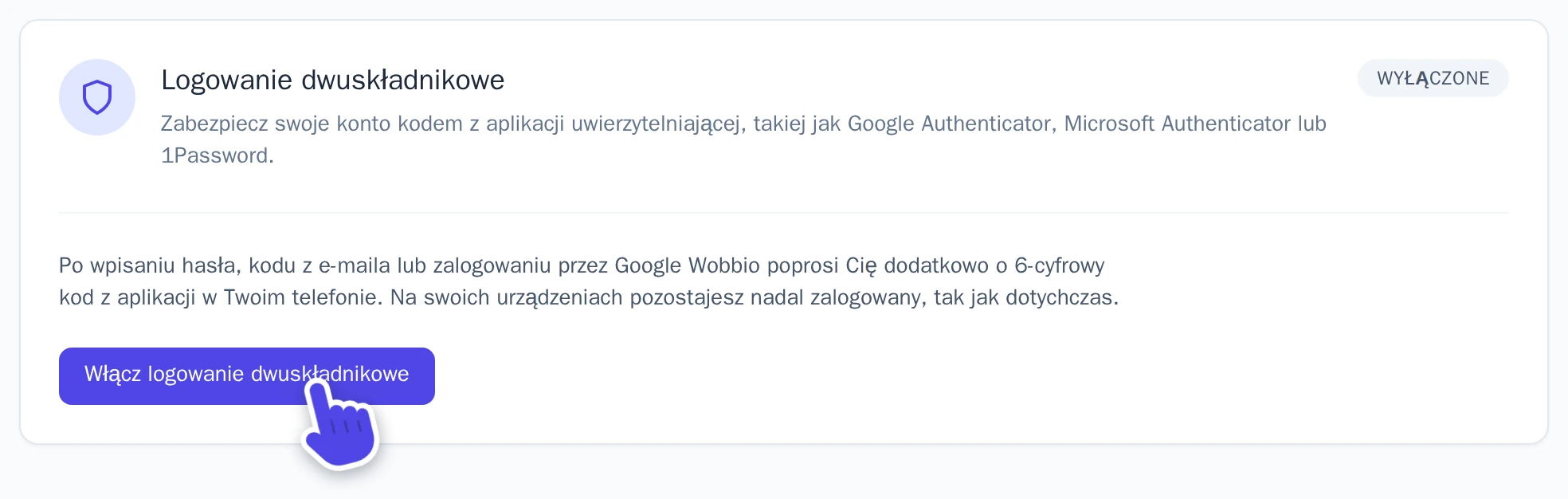
Bezpieczeństwo w Twoich ustawieniach. -
W polu Kod z wiadomości e-mail wpisz kod i wybierz Kontynuuj.
-
W aplikacji uwierzytelniającej dodaj konto i zeskanuj kod QR. Nie możesz go zeskanować? Wybierz Skopiuj klucz i wpisz klucz w aplikacji.
-
W polu 6-cyfrowy kod wyświetlany w aplikacji wpisz kod i wybierz Włącz.
-
Zapisz 10 kodów zapasowych: wybierz Skopiuj kody lub Pobierz jako .txt. Są one wyświetlane tylko ten jeden raz.
-
Wybierz Kody zapasowe zostały zapisane, a następnie Gotowe.
Wobbio wyloguje Cię z pozostałych urządzeń i wyśle wiadomość e-mail z potwierdzeniem, że Logowanie dwuskładnikowe jest włączona. Zaloguj się na nich ponownie za pomocą kodu z aplikacji.
Zaloguj się za pomocą kodu
Po podaniu hasła, kodu e-mail lub zalogowaniu przez Google otworzy się ekran Logowanie dwuskładnikowe. Wpisz 6-cyfrowy kod wyświetlany w danej chwili w aplikacji i wybierz Zweryfikuj. Każdy kod działa tylko raz; aplikacja generuje nowy co 30 sekund.
Kody zapasowe i utracony telefon
Kod zapasowy umożliwia jednorazowe zalogowanie się bez telefonu. Na ekranie Logowanie dwuskładnikowe wybierz Użyj zamiast tego kodu zapasowego i wpisz jeden z kodów. Wobbio powiadomi Cię e-mailem o każdym użyciu kodu zapasowego, informując, ile ich jeszcze pozostało.
Aby wygenerować 10 nowych kodów, wybierz Nowe kody zapasowe w sekcji Bezpieczeństwo, wpisz kod z aplikacji lub kod zapasowy i wybierz Wygeneruj nowe kody. Stare kody przestaną działać.
Zgubiłeś telefon lub masz nowy? Zaloguj się za pomocą kodu zapasowego. Następnie w sekcji Bezpieczeństwo:
- Wybierz Wyłącz.
- Wpisz kod zapasowy w polu Kod z twojej aplikacji lub kod zapasowy.
- Wybierz Wyślij mi kod na e-mail i wpisz kod otrzymany e-mailem w polu Kod z wiadomości e-mail.
- Wybierz Wyłącz logowanie dwuskładnikowe.
- Włącz funkcję ponownie na nowym telefonie. Otrzymasz również nowe kody zapasowe.
Zmień adres e-mail
- W ustawieniach wybierz Ogólne informacje o koncie.
- W sekcji Adres e-mail wybierz Zmień adres e-mail.
- W polu Nowy adres e-mail wpisz adres i wybierz Wyślij kod.
- Wobbio wyśle kod na Twój obecny adres. Wpisz go w polu Kod z aktualnego adresu e-mail i wybierz Zweryfikuj aktualny adres e-mail.
-
Następnie kod zostanie wysłany na nowy adres. Wpisz go w polu Kod z nowego e-maila i wybierz Potwierdź nowy adres e-mail.
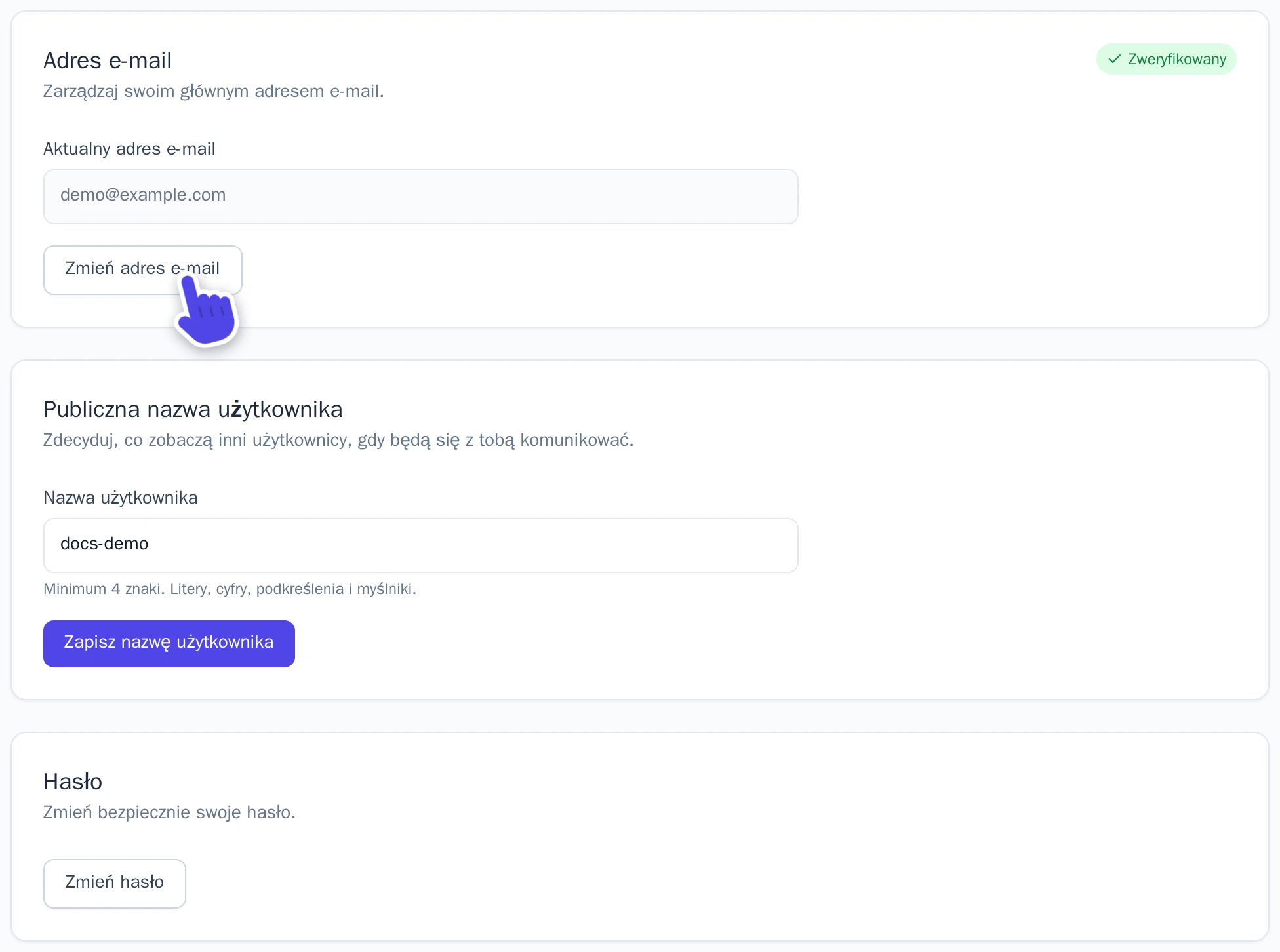
Adres e-mail i Hasło w Twoich ustawieniach.
Od tej chwili logujesz się za pomocą nowego adresu. Kody są ważne przez 10 minut; jeśli kod wygasł, wybierz Wyślij kod ponownie.
Zmień hasło
- W ustawieniach w sekcji Ogólne informacje o koncie wybierz Zmień hasło.
- Wpisz dwukrotnie swoje Nowe hasło (co najmniej 6 znaków) i wybierz Zaktualizuj hasło.
- Wobbio wyśle Ci kod e-mailem. Wpisz go w polu Kod potwierdzający i wybierz Sprawdź i zapisz.
Dane rozliczeniowe i faktury
Twoje imię i nazwisko, adres, a w przypadku zakupu na firmę również nazwa firmy i numer NIP, znajdują się pod Dane rozliczeniowe w Twoich ustawieniach. Zmień je i wybierz Zapisz zmiany. Automatyczne doładowanie środków działa tylko przy kompletnych danych rozliczeniowych.
Twoje faktury znajdują się w sekcji Rozliczenia i plany: wybierz Wyświetl faktury. Informacje o planach i środkach znajdziesz w Kredyty i twoja subskrypcja.