Védd a fiókodat
Kapcsold be a(z) Kétfaktoros bejelentkezés funkciót egy hitelesítő alkalmazással, őrizd meg a biztonsági kódokat, és módosítsd az e-mail-címedet vagy a jelszavadat.
Ezen az oldalon
A beállítások megnyitásához válaszd a fiókodat a szerkesztő bal alsó részén, majd a(z) Beállítások lehetőséget. Itt mindent megtalálsz a Wobbioba történő bejelentkezéssel kapcsolatban.
Kapcsold be a következőt: Kétfaktoros bejelentkezés
A(z) Kétfaktoros bejelentkezés bekapcsolásával a Wobbio minden bejelentkezéskor egy 6 számjegyű kódot kér a telefonodon lévő alkalmazásból: a jelszavad, az e-mailes kód vagy a Google után. Így az sem tud hozzáférni a fiókodhoz, aki ismeri a jelszavadat. Szükséged lesz egy hitelesítő alkalmazásra, mint amilyen a Google Authenticator, a Microsoft Authenticator vagy az 1Password.
-
A beállításokban válaszd a(z) Biztonság menüpontot.
-
Válaszd a(z) Kétfaktoros bejelentkezés bekapcsolása lehetőséget. A Wobbio egy kódot küld e-mailben.
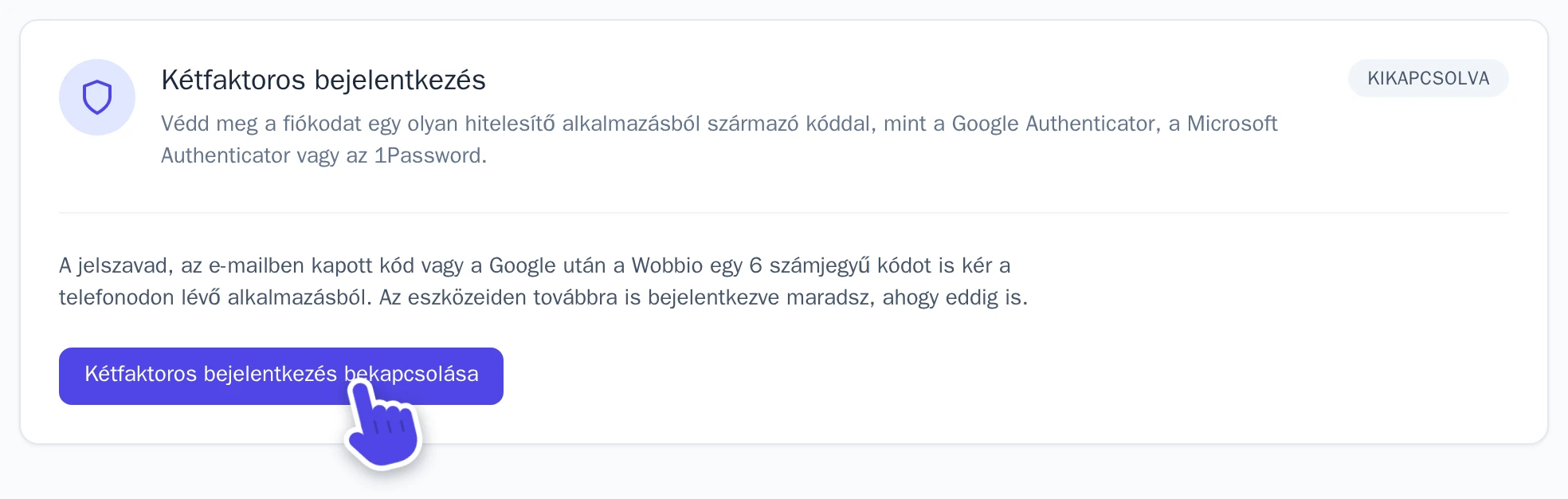
Biztonság a beállításaidban. -
A(z) E-mailben kapott kód mezőben add meg a kódot, majd válaszd a(z) Folytatás gombot.
-
A hitelesítő alkalmazásodban adj hozzá egy fiókot, és olvasd be a QR-kódot. Nem tudod beolvasni? Válaszd a(z) Kulcs másolása lehetőséget, és másold be a kulcsot az alkalmazásba.
-
A(z) Az alkalmazásban megjelenő 6 számjegyű kód mezőben add meg a kódot, majd válaszd a(z) Bekapcsolás gombot.
-
Mentsd el a 10 biztonsági mentési kódodat: válaszd a(z) Kódok másolása vagy a(z) Letöltés .txt fájlként lehetőséget. Ezek csak ez az egyetlen alkalommal láthatók.
-
Válaszd a(z) Elmentettem a tartalékkódjaimat, majd a(z) Kész lehetőséget.
A Wobbio kijelentkeztet a többi eszközödről, és e-mailt küld arról, hogy a(z) Kétfaktoros bejelentkezés aktív. Jelentkezz be rajtuk újra az alkalmazásban lévő kóddal.
Jelentkezz be kóddal
A jelszavad, az e-mailes kód vagy a Google után megnyílik a(z) Kétfaktoros bejelentkezés képernyő. Add meg az alkalmazásban épp látható 6 számjegyű kódot, majd válaszd a(z) Ellenőrzés lehetőséget. Minden kód csak egyszer használható fel; az alkalmazás 30 másodpercenként új kódot mutat.
Biztonsági kódok és elveszett telefon
Egy biztonsági mentési kóddal egyszer telefon nélkül is be tudsz lépni. A(z) Kétfaktoros bejelentkezés képernyőn válaszd a(z) Használj inkább tartalékkódot lehetőséget, és írj be egyet. A Wobbio minden alkalommal e-mailt küld, amikor biztonsági kódot használsz, és jelzi, hány kódod maradt még.
10 új kód létrehozásához válaszd a(z) Új tartalékkódok lehetőséget a(z) Biztonság alatt, adj meg egy kódot az alkalmazásból vagy egy biztonsági kódot, majd válaszd a(z) Új kódok generálása opciót. A régi kódjaid érvényüket vesztik.
Elvesztetted a telefonodat, vagy újat szereztél be? Jelentkezz be egy biztonsági kóddal. Ezután a(z) Biztonság menüpontban:
- Válaszd a(z) Kikapcsolás lehetőséget.
- Adj meg egy biztonsági kódot a(z) Kód az alkalmazásodból vagy egy tartalékkód mezőben.
- Válaszd a(z) Küldj egy kódot e-mailben lehetőséget, és írd be az e-mailben kapott kódot a(z) E-mailben kapott kód alá.
- Válaszd a(z) Kétfaktoros bejelentkezés kikapcsolása lehetőséget.
- Kapcsold be újra az új telefonoddal. Ekkor új biztonsági kódokat is kapsz.
Változtasd meg az e-mail-címedet
- A beállításokban válaszd a(z) Általános fiókadatok menüpontot.
- A(z) E-mail cím alatt válaszd a(z) E-mail-cím módosítása lehetőséget.
- A(z) Új e-mail cím mezőben add meg a címet, majd válaszd a(z) Kód küldése lehetőséget.
- A Wobbio küld egy kódot a jelenlegi címedre. Írd be a(z) A jelenlegi e-mailhez tartozó kód mezőbe, majd válaszd a(z) Jelenlegi e-mail-cím ellenőrzése lehetőséget.
-
Ezután egy kód érkezik az új címedre is. Írd be a(z) Kód az új e-mail címről mezőbe, majd válaszd a(z) Új e-mail-cím megerősítése lehetőséget.
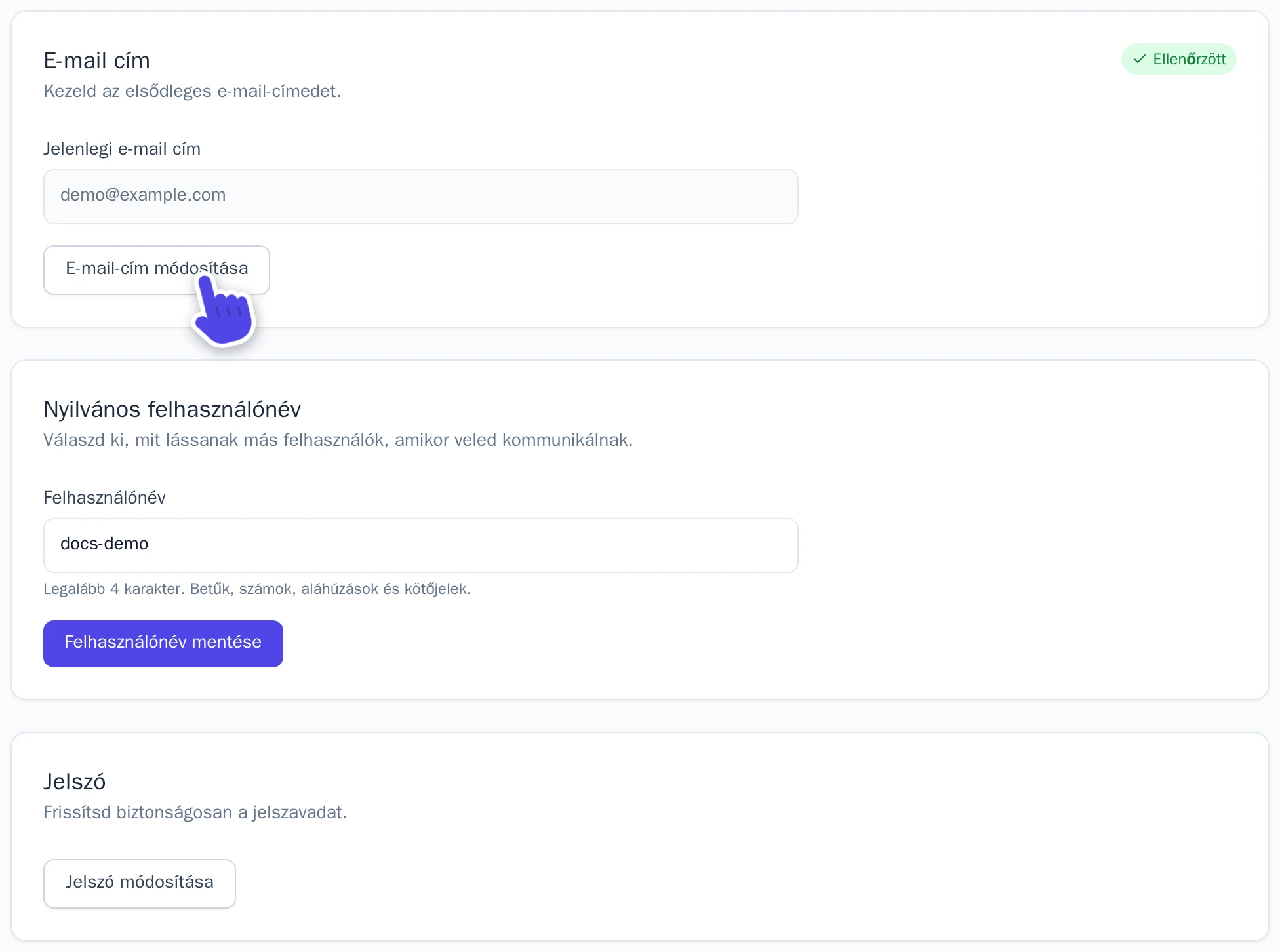
E-mail cím és Jelszó a beállításaidban.
Ettől kezdve az új címeddel jelentkezhetsz be. A kódok 10 percig érvényesek; ha valamelyik lejárt, válaszd a(z) Kód újraküldése lehetőséget.
Változtasd meg a jelszavadat
- A beállításaidban a(z) Általános fiókadatok alatt válaszd a(z) Jelszó módosítása lehetőséget.
- Add meg kétszer a következőt: Új jelszó (legalább 6 karakter), majd válaszd a(z) Jelszó frissítése lehetőséget.
- A Wobbio küld egy kódot e-mailben. Írd be a(z) Megerősítő kód mezőbe, majd válaszd a(z) Ellenőrzés és mentés lehetőséget.
Számlázási adatok és számlák
A neved, címed és – vállalkozásként történő vásárlás esetén – a cégneved és adószámod a beállításokban a(z) Számlázási adatok alatt található. Módosítsd őket, majd válaszd a(z) Változtatások mentése lehetőséget. A kreditek automatikus feltöltése kizárólag hiánytalan számlázási adatokkal működik.
A számláid a(z) Számlázás és csomagok alatt érhetők el: válaszd a(z) Számlák megtekintése lehetőséget. A csomagokról és kreditekről lásd: Kreditek és az előfizetésed.