Захистіть свій акаунт
Увімкни Двофакторний вхід за допомогою додатка для автентифікації, збережи резервні коди та зміни адресу електронної пошти чи пароль.
На цій сторінці
Щоб відкрити налаштування, вибери свій обліковий запис унизу ліворуч у редакторі, а потім — Налаштування. Там зібрано все, що стосується входу у Wobbio.
Увімкни Двофакторний вхід
З увімкненою функцією Двофакторний вхід Wobbio запитуватиме 6-значний код із додатка на твоєму телефоні під час кожного входу: після пароля, коду з електронного листа або входу через Google. Навіть якщо хтось дізнається твій пароль, увійти стороннім не вдасться. Тобі знадобиться додаток для автентифікації, як-от Google Authenticator, Microsoft Authenticator або 1Password.
-
У налаштуваннях вибери Безпека.
-
Вибери Увімкнути двофакторний вхід. Wobbio надішле тобі код на електронну пошту.
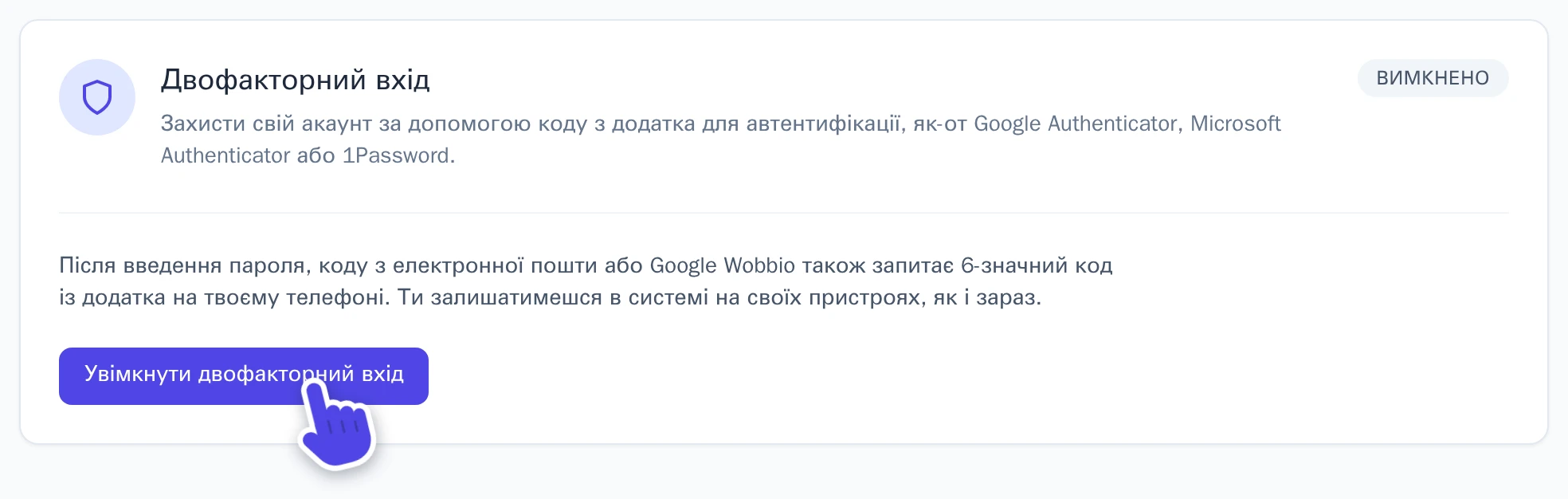
Безпека у твоїх налаштуваннях. -
У полі Код з електронного листа введи отриманий код і вибери Продовжити.
-
У додатку для автентифікації додай новий запис і відскануй QR-код. Не вдається відсканувати? Вибери Скопіювати ключ та введи цей ключ у додатку вручну.
-
У полі 6-значний код, який показує додаток введи код із додатка й вибери Увімкнути.
-
Збережи 10 резервних кодів: вибери Скопіювати коди або Завантажити як .txt. Вони відображаються лише один раз.
-
Вибери Резервні коди збережено, а потім — Готово.
Wobbio виконає вихід із твого облікового запису на інших пристроях і надішле лист про те, що Двофакторний вхід увімкнено. Увійди на тих пристроях знову, використовуючи код із додатка.
Вхід із кодом
Після введення пароля, коду з пошти або авторизації через Google відкриється екран Двофакторний вхід. Введи 6-значний код, який зараз показує додаток, і вибери Підтвердити. Кожен код спрацьовує лише один раз; додаток оновлює його що 30 секунд.
Резервні коди та втрата телефона
Резервний код дозволяє увійти один раз без телефона. На екрані Двофакторний вхід вибери Використай натомість резервний код та введи один із кодів. Щоразу після використання резервного коду Wobbio надсилає лист із повідомленням про те, скільки кодів у тебе залишилося.
Щоб отримати 10 нових кодів, вибери Нові резервні коди у розділі Безпека, введи код із додатка або резервний код і вибери Згенерувати нові коди. Попередні коди перестануть діяти.
Втратився телефон або з'явився новий? Увійди за допомогою резервного коду. Потім у розділі Безпека:
- Вибери Вимкнути.
- Введи резервний код у полі Код із твого додатка або резервний код.
- Вибери Надішли мені код на електронну пошту і введи код із листа у полі Код з електронного листа.
- Вибери Вимкнути двофакторний вхід.
- Увімкни функцію знову вже з новим телефоном. Ти також отримаєш новий набір резервних кодів.
Зміни адресу електронної пошти
- У налаштуваннях вибери Основні дані акаунта.
- У блоці Електронна пошта вибери Змінити електронну пошту.
- У полі Нова електронна адреса введи нову адресу й вибери Надіслати код.
- Wobbio надішле код на твою поточну адресу. Введи його в полі Код із поточної пошти і вибери Підтвердити поточну ел. пошту.
-
Після цього код надійде на твою нову адресу. Введи його в полі Код з нової пошти і вибери Підтвердити нову пошту.
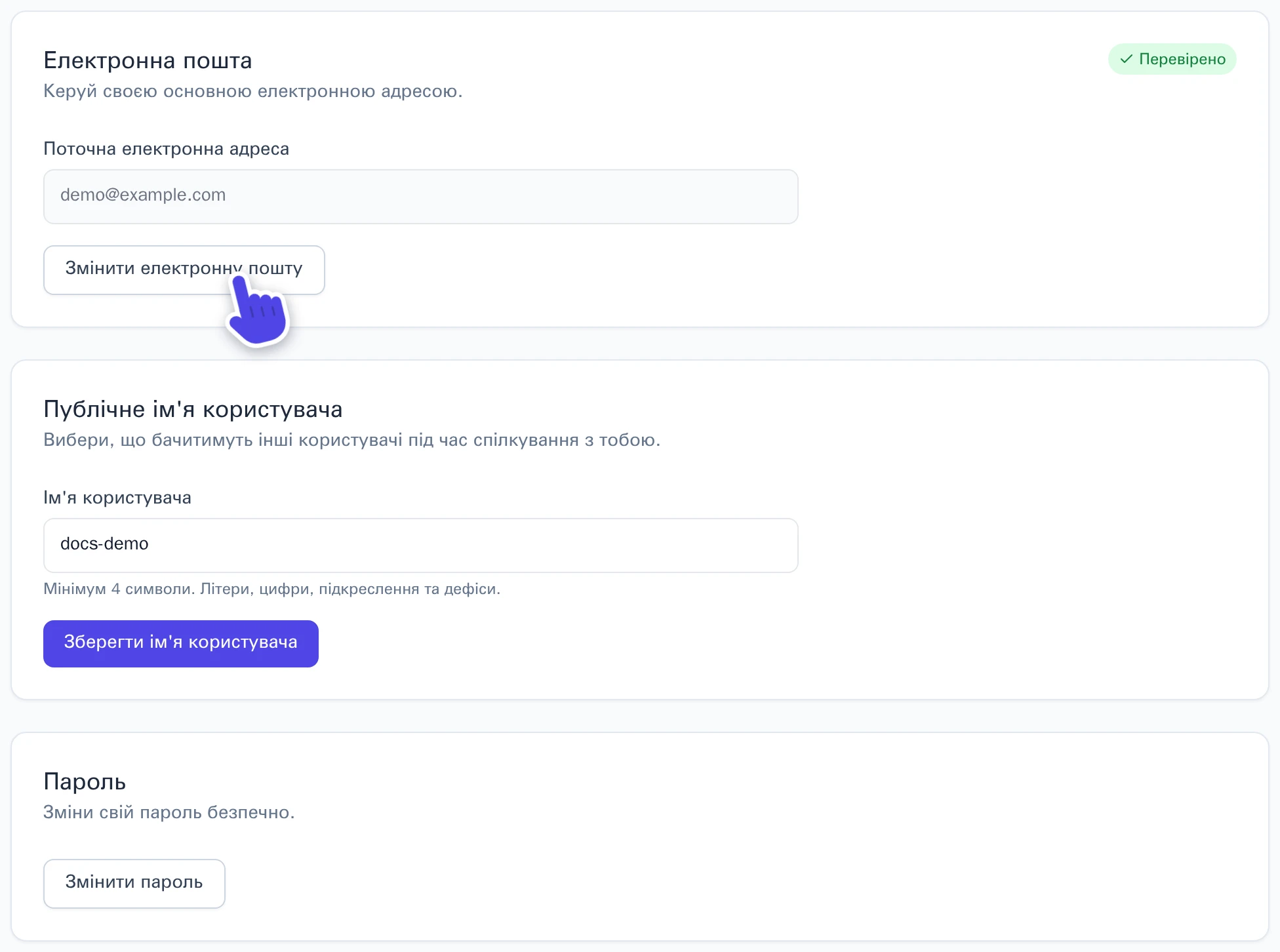
Електронна пошта та Пароль у твоїх налаштуваннях.
Відтепер вхід здійснюватиметься за новою адресою. Коди діють протягом 10 хвилин; якщо термін дії закінчився, вибери Надіслати код повторно.
Зміни свій пароль
- У налаштуваннях у розділі Основні дані акаунта вибери Змінити пароль.
- Введи свій Новий пароль двічі (не менше ніж 6 символів) і вибери Оновити пароль.
- Wobbio надішле тобі код на електронну пошту. Введи його в полі Код підтвердження і вибери Перевірити та зберегти.
Платіжні дані та рахунки
Твоє ім'я, адреса, а у разі реєстрації на компанію — назва юридичної особи та податковий номер (VAT), вказуються в розділі Платіжні дані твоїх налаштувань. Онови дані та вибери Зберегти зміни. Автоматичне поповнення балансу кредитів можливе лише за наявності повністю заповнених платіжних даних.
Усі твої рахунки зберігаються в розділі Оплата та тарифи: просто вибери Переглянути рахунки. Докладніше про тарифи та кредити читай у Кредити та твоя підписка.