Protege tu cuenta
Activa Inicio de sesión en dos factores con una aplicación de autenticación, guarda tus códigos de recuperación y cambia tu correo electrónico o contraseña.
En esta página
Para abrir tus ajustes, selecciona tu cuenta abajo a la izquierda en el editor y luego Configuración. Allí encontrarás todo lo relacionado con el inicio de sesión en Wobbio.
Activar Inicio de sesión en dos factores
Con Inicio de sesión en dos factores, Wobbio te pide un código de 6 dígitos generado por una aplicación en tu teléfono cada vez que inicias sesión: tras introducir tu contraseña, el código recibido por correo o Google. Aunque alguien conozca tu contraseña, no podrá entrar en tu cuenta. Necesitas una aplicación de autenticación, como Google Authenticator, Microsoft Authenticator o 1Password.
-
En tus ajustes, selecciona Seguridad.
-
Selecciona Activar el inicio de sesión en dos factores. Wobbio te enviará un código por correo electrónico.
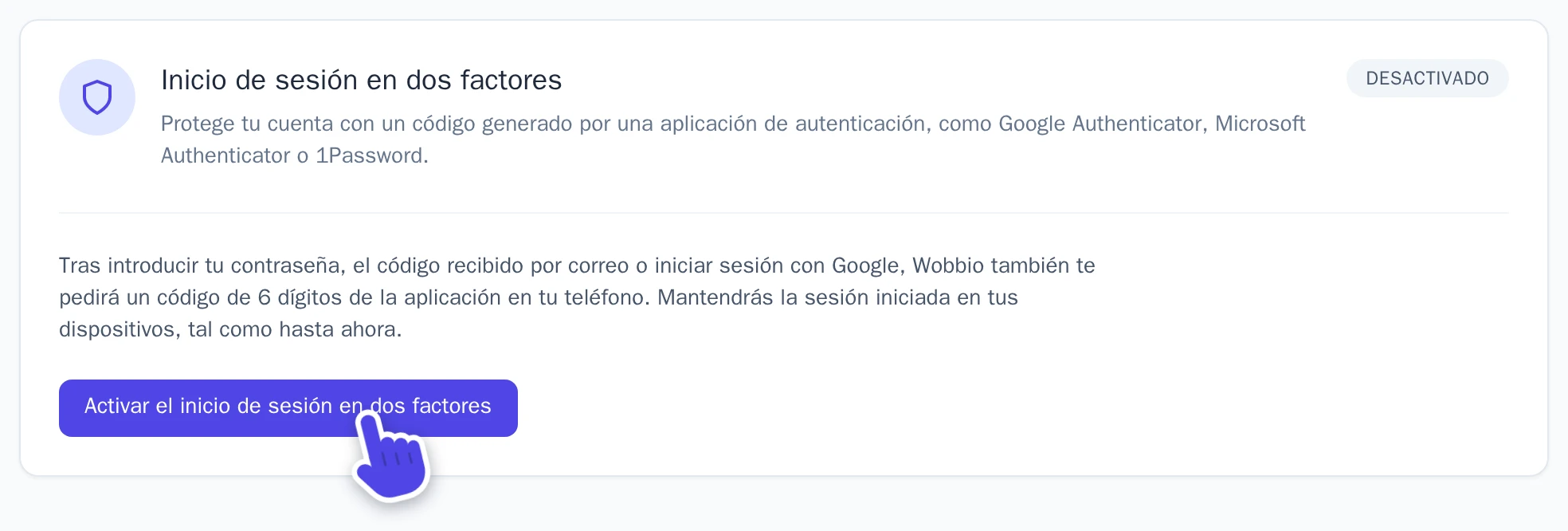
Seguridad en tus ajustes. -
Debajo de Código del correo electrónico, introduce el código y selecciona Continuar.
-
En tu aplicación de autenticación, añade una cuenta y escanea el código QR. ¿No puedes escanearlo? Selecciona Copiar clave e introduce la clave en la aplicación.
-
Debajo de El código de 6 dígitos que muestra la aplicación, introduce el código y selecciona Activar.
-
Guarda tus 10 códigos de seguridad: selecciona Copiar códigos o Descargar como .txt. Solo se mostrarán esta vez.
-
Selecciona He guardado mis códigos de recuperación y luego Listo.
Wobbio cerrará tu sesión en tus otros dispositivos y te confirmará por correo electrónico que Inicio de sesión en dos factores está activada. Vuelve a iniciar sesión en ellos con un código de la aplicación.
Iniciar sesión con un código
Tras introducir tu contraseña, el código por correo o Google, se abrirá la pantalla Inicio de sesión de dos factores. Introduce el código de 6 dígitos que muestra tu aplicación y selecciona Verificar. Cada código funciona solo una vez; la aplicación muestra uno nuevo cada 30 segundos.
Códigos de seguridad y teléfono perdido
Un código de seguridad te permite iniciar sesión una vez sin tu teléfono. En la pantalla Inicio de sesión de dos factores, selecciona Usa un código de respaldo en su lugar e introduce uno. Wobbio te enviará un correo cada vez que uses un código de seguridad para informarte de cuántos te quedan.
Para conseguir 10 códigos nuevos, selecciona Nuevos códigos de recuperación en Seguridad, introduce un código de la aplicación o un código de seguridad y selecciona Generar nuevos códigos. Tus códigos anteriores dejarán de funcionar.
¿Has perdido tu teléfono o tienes uno nuevo? Inicia sesión con un código de seguridad. Después, en Seguridad:
- Selecciona Desactivar.
- Introduce un código de seguridad debajo de Código de tu aplicación o un código de respaldo.
- Selecciona Envíame un código por correo electrónico e introduce el código recibido por correo debajo de Código del correo electrónico.
- Selecciona Desactivar el inicio de sesión de dos factores.
- Vuelve a activarla con tu nuevo teléfono. También recibirás nuevos códigos de seguridad.
Cambiar tu dirección de correo electrónico
- En tus ajustes, selecciona Datos generales de la cuenta.
- Debajo de Correo electrónico, selecciona Cambiar dirección de correo.
- Debajo de Nuevo correo electrónico, introduce la dirección y selecciona Enviar código.
- Wobbio enviará un código a tu dirección actual. Introdúcelo debajo de Código del correo actual y selecciona Verifica tu correo actual.
-
A continuación, se enviará un código a tu nueva dirección. Introdúcelo debajo de Código de tu nuevo correo y selecciona Verificar nuevo correo.
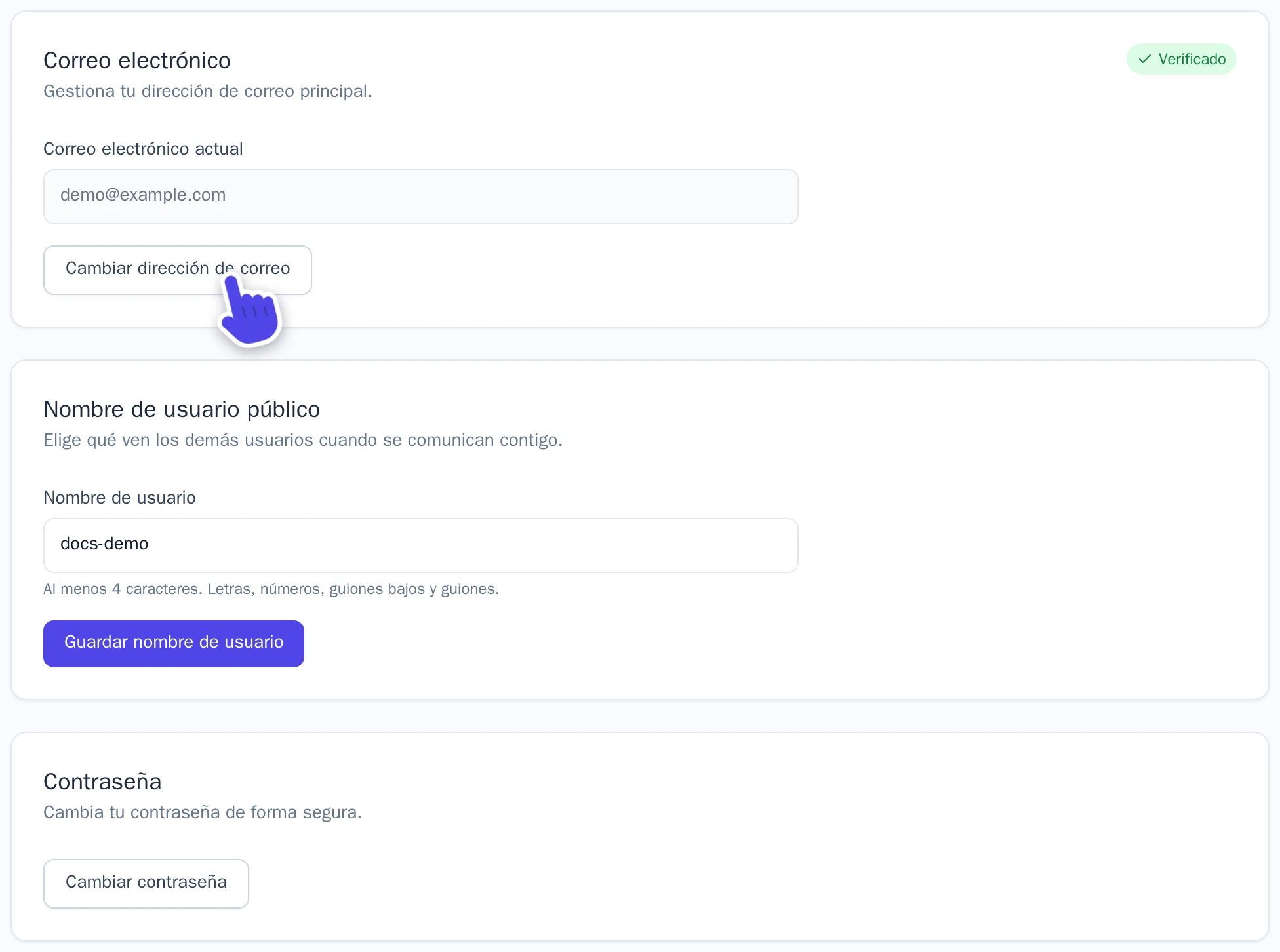
Correo electrónico y Contraseña en tus ajustes.
A partir de ese momento, iniciarás sesión con tu nueva dirección. Los códigos son válidos durante 10 minutos; si alguno caduca, selecciona Reenviar código.
Cambiar tu contraseña
- En tus ajustes, en Datos generales de la cuenta, selecciona Cambiar contraseña.
- Introduce tu Nueva contraseña dos veces (al menos 6 caracteres) y selecciona Actualizar contraseña.
- Wobbio te enviará un código por correo electrónico. Introdúcelo debajo de Código de confirmación y selecciona Verificar y guardar.
Datos de facturación y facturas
Tu nombre, dirección y, si compras como empresa, el nombre de tu empresa y el número de IVA están en Datos de facturación dentro de tus ajustes. Modifícalos y selecciona Guardar cambios. La recarga automática de créditos solo funciona si los datos de facturación están completos.
Tus facturas están en Facturación y planes: selecciona Ver facturas. Para obtener más información sobre planes y créditos, consulta Créditos y tu suscripción.