Schütze dein Konto
Aktiviere Zwei-Faktor-Anmeldung mit einer Authenticator-App, bewahre deine Backup-Codes sicher auf und ändere deine E-Mail-Adresse oder dein Passwort.
Auf dieser Seite
Um deine Einstellungen zu öffnen, wähle unten links im Editor dein Konto und danach Einstellungen. Dort findest du alles rund um deine Anmeldung bei Wobbio.
Zwei-Faktor-Anmeldung aktivieren
Mit Zwei-Faktor-Anmeldung fordert Wobbio bei jeder Anmeldung einen 6-stelligen Code aus einer App auf deinem Smartphone an: nach deinem Passwort, dem E-Mail-Code oder Google. Selbst wenn jemand dein Passwort kennt, erhält die Person keinen Zugriff. Dazu benötigst du eine Authenticator-App wie Google Authenticator, Microsoft Authenticator oder 1Password.
-
Wähle in deinen Einstellungen Sicherheit.
-
Wähle Zwei-Faktor-Anmeldung aktivieren. Wobbio sendet dir einen Code per E-Mail.
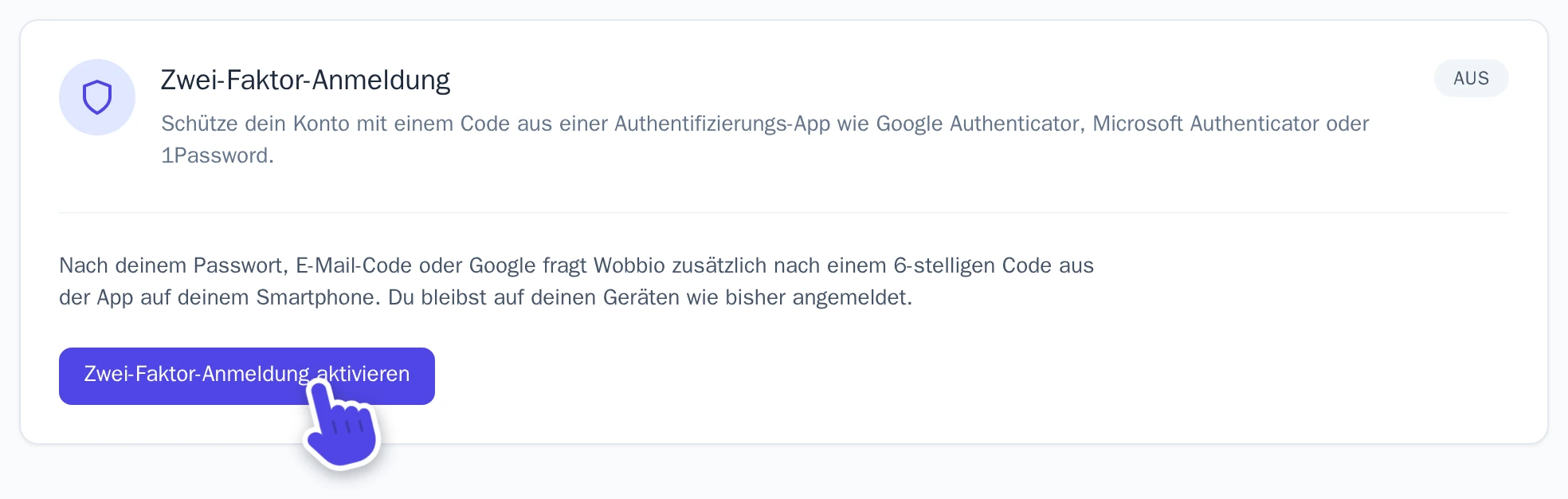
Sicherheit in deinen Einstellungen. -
Gib unter Code aus der E-Mail den Code ein und wähle Weiter.
-
Füge in deiner Authenticator-App ein Konto hinzu und scanne den QR-Code. Klappt das Scannen nicht? Wähle Schlüssel kopieren und trage den Schlüssel manuell in die App ein.
-
Gib unter Der 6-stellige Code, den die App anzeigt den Code ein und wähle Aktivieren.
-
Speichere deine 10 Backup-Codes: Wähle Codes kopieren oder Als .txt herunterladen. Sie werden dir nur dieses eine Mal angezeigt.
-
Wähle Ich habe meine Backup-Codes gespeichert und danach Fertig.
Wobbio meldet dich auf deinen anderen Geräten ab und bestätigt per E-Mail, dass Zwei-Faktor-Anmeldung aktiv ist. Melde dich dort mit einem Code aus der App wieder an.
Mit einem Code anmelden
Nach deinem Passwort, E-Mail-Code oder Google öffnet sich der Bildschirm Zwei-Faktor-Anmeldung. Gib den 6-stelligen Code ein, den deine App im Moment anzeigt, und wähle Bestätigen. Jeder Code funktioniert nur einmal; die App generiert alle 30 Sekunden einen neuen.
Backup-Codes und Smartphone verloren
Mit einem Backup-Code kannst du dich einmalig ohne Smartphone anmelden. Wähle auf dem Bildschirm Zwei-Faktor-Anmeldung einfach Verwende stattdessen einen Backup-Code und trage einen Code ein. Jedes Mal, wenn ein Backup-Code genutzt wird, informiert dich Wobbio per E-Mail darüber, wie viele Codes du noch übrig hast.
Um 10 neue Codes zu erstellen, wähle unter Sicherheit Neue Backup-Codes, gib einen Code aus der App oder einen Backup-Code ein und wähle Neue Codes generieren. Deine bisherigen Codes sind ab dann ungültig.
Hast du dein Smartphone verloren oder ein neues Gerät? Melde dich mit einem Backup-Code an. Gehe dann unter Sicherheit wie folgt vor:
- Wähle Deaktivieren.
- Gib unter Code aus deiner App oder ein Backup-Code einen Backup-Code ein.
- Wähle Sende mir einen Code per E-Mail und trage den per E-Mail gesendeten Code unter Code aus der E-Mail ein.
- Wähle Zwei-Faktor-Anmeldung deaktivieren.
- Aktiviere die Funktion wieder mit deinem neuen Smartphone. Du erhältst dabei direkt neue Backup-Codes.
E-Mail-Adresse ändern
- Wähle in deinen Einstellungen Allgemeine Kontodaten.
- Wähle unter E-Mail-Adresse E-Mail-Adresse ändern.
- Gib unter Neue E-Mail-Adresse die neue Adresse ein und wähle Code senden.
- Wobbio sendet einen Code an deine aktuelle Adresse. Trage ihn unter Code aus der aktuellen E-Mail ein und wähle Aktuelle E-Mail-Adresse bestätigen.
-
Anschließend geht ein Code an deine neue Adresse. Gib ihn unter Code aus der neuen E-Mail ein und wähle Neue E-Mail-Adresse bestätigen.
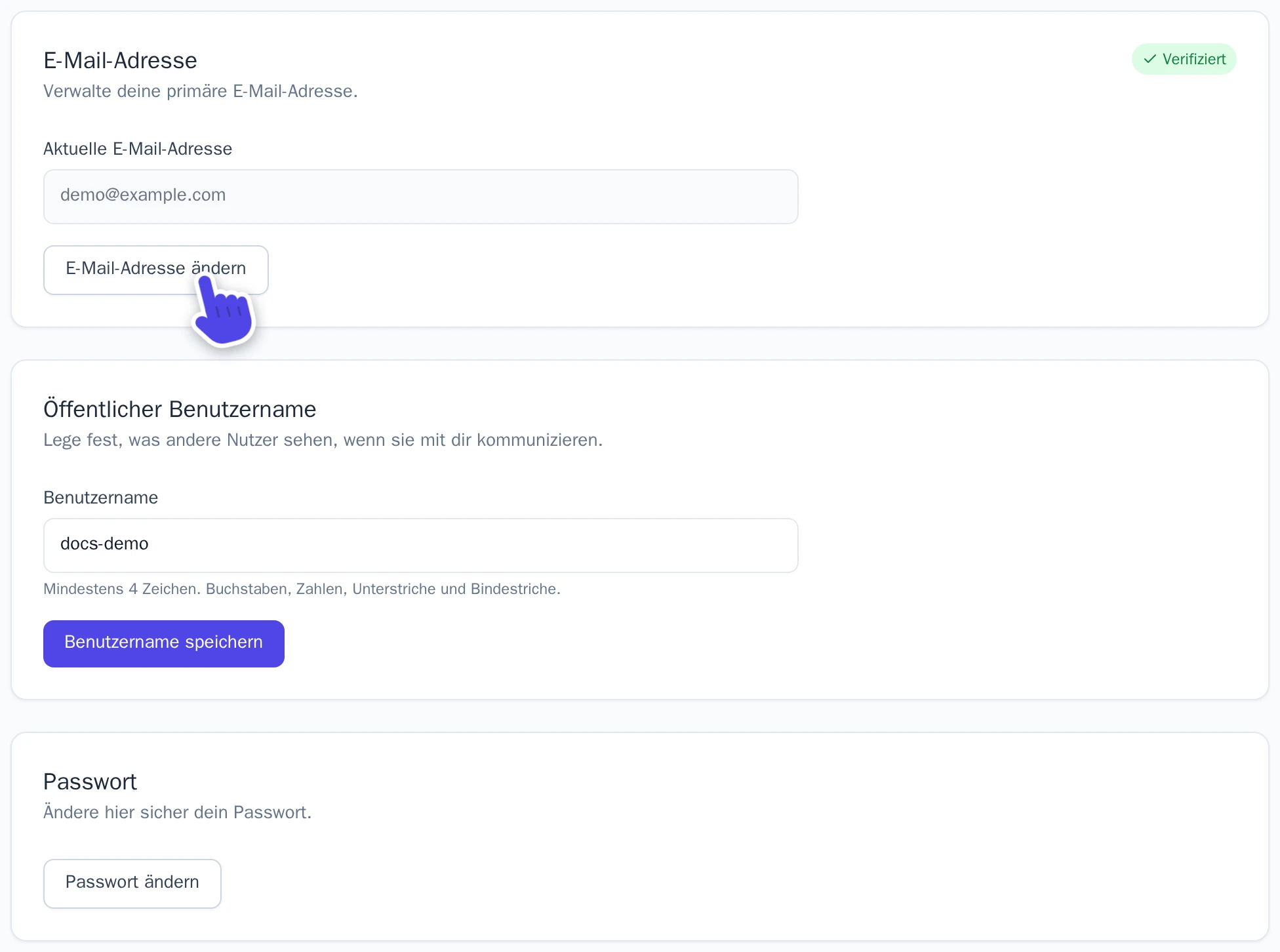
E-Mail-Adresse und Passwort in deinen Einstellungen.
Ab dann meldest du dich mit deiner neuen Adresse an. Die Codes sind 10 Minuten lang gültig; sollte einer ablaufen, wähle einfach Code erneut senden.
Passwort ändern
- Wähle in deinen Einstellungen unter Allgemeine Kontodaten Passwort ändern.
- Gib dein Neues Passwort zweimal ein (mindestens 6 Zeichen) und wähle Passwort aktualisieren.
- Wobbio sendet dir per E-Mail einen Code. Trage ihn unter Bestätigungscode ein und wähle Prüfen und speichern.
Rechnungsdaten und Rechnungen
Deinen Namen, deine Adresse und – wenn du geschäftlich kaufst – deinen Firmennamen sowie deine USt-IdNr. findest du unter Rechnungsdaten in deinen Einstellungen. Passe sie an und wähle Änderungen speichern. Das automatische Aufladen von Credits funktioniert nur mit vollständig ausgefüllten Rechnungsdaten.
Deine Rechnungen findest du unter Abrechnung & Tarife: Wähle Rechnungen ansehen. Mehr zu Tarifen und Credits findest du in Credits und dein Abonnement.