Chráň svoj účet
Aktivuj Dvojfaktorové prihlásenie pomocou autentifikačnej aplikácie, ulož si záložné kódy a zmeň svoju e-mailovú adresu alebo heslo.
Na tejto stránke
Ak chceš otvoriť nastavenia, vyber svoj účet vľavo dole v editore a potom Nastavenia. Nájdeš tam všetko o prihlasovaní do Wobbio.
Zapnutie Dvojfaktorové prihlásenie
S Dvojfaktorové prihlásenie od teba Wobbio pri každom prihlásení vyžaduje 6-miestny kód z aplikácie v telefóne: po zadaní hesla, kódu z e-mailu alebo prihlásení cez Google. Ani človek, ktorý pozná tvoje heslo, sa do účtu nedostane. Budeš potrebovať autentifikačnú aplikáciu, napríklad Google Authenticator, Microsoft Authenticator alebo 1Password.
-
V nastaveniach vyber Bezpečnosť.
-
Vyber Zapnúť dvojfaktorové prihlásenie. Wobbio ti pošle kód na e-mail.
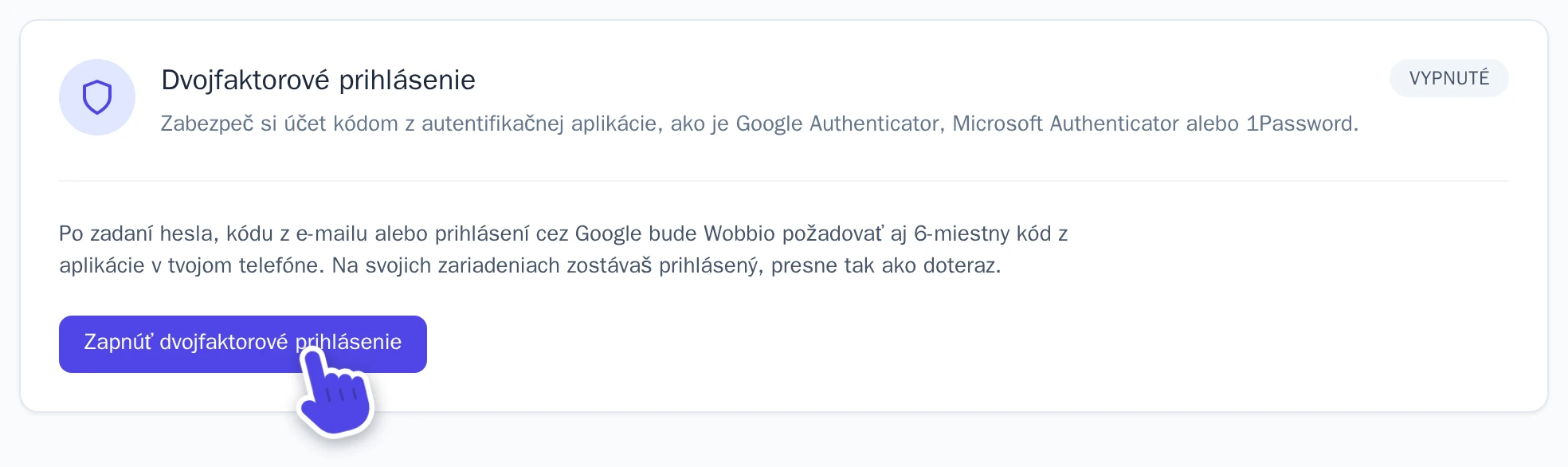
Bezpečnosť v nastaveniach. -
V časti Kód z e-mailu zadaj kód a vyber Pokračovať.
-
V autentifikačnej aplikácii pridaj účet a naskenuj QR kód. Nedá sa naskenovať? Vyber Skopírovať kľúč a zadaj kľúč do aplikácie.
-
V časti 6-miestny kód, ktorý zobrazuje aplikácia zadaj kód a vyber Zapnúť.
-
Ulož si 10 záložných kódov: vyber Skopírovať kódy alebo Stiahnuť ako .txt. Zobrazujú sa iba tento jediný raz.
-
Vyber Záložné kódy mám uložené a potom Hotovo.
Wobbio ťa odhlási z ostatných zariadení a pošle ti e-mail s potvrdením, že Dvojfaktorové prihlásenie je zapnuté. Znova sa tam prihlás pomocou kódu z aplikácie.
Prihlásenie pomocou kódu
Po zadaní hesla, kódu z e-mailu alebo prihlásení cez Google sa otvorí obrazovka Dvojfaktorové prihlásenie. Zadaj 6-miestny kód, ktorý práve zobrazuje tvoja aplikácia, a vyber Overiť. Každý kód funguje iba raz; aplikácia každých 30 sekúnd vygeneruje nový.
Záložné kódy a strata telefónu
Záložný kód ti umožní jednorazovo sa prihlásiť aj bez telefónu. Na obrazovke Dvojfaktorové prihlásenie vyber Použi namiesto toho záložný kód a zadaj jeden z kódov. Wobbio ti po každom použití záložného kódu pošle e-mail s informáciou, koľko kódov ti ešte zostáva.
Ak chceš získať 10 nových kódov, v časti Bezpečnosť vyber Nové záložné kódy, zadaj kód z aplikácie alebo záložný kód a vyber Vygenerovať nové kódy. Staré kódy prestanú fungovať.
Stratil sa ti telefón alebo máš nový? Prihlás sa pomocou záložného kódu. Potom v časti Bezpečnosť:
- Vyber Vypnúť.
- V časti Kód z tvojej aplikácie alebo záložný kód zadaj záložný kód.
- Vyber Pošli mi kód na e-mail a v časti Kód z e-mailu zadaj kód z e-mailu.
- Vyber Vypnúť dvojfaktorové prihlasovanie.
- Znova ho zapni pomocou nového telefónu. Získaš aj nové záložné kódy.
Zmena e-mailovej adresy
- V nastaveniach vyber Základné údaje o účte.
- V časti E-mailová adresa vyber Zmeniť e-mailovú adresu.
- Do poľa Nová e-mailová adresa zadaj novú adresu a vyber Odoslať kód.
- Wobbio pošle kód na tvoju aktuálnu adresu. Zadaj ho do poľa Kód z aktuálneho e-mailu a vyber Overiť aktuálny e-mail.
-
Následne príde kód na tvoju novú adresu. Zadaj ho do poľa Kód z nového e-mailu a vyber Potvrdiť nový e-mail.
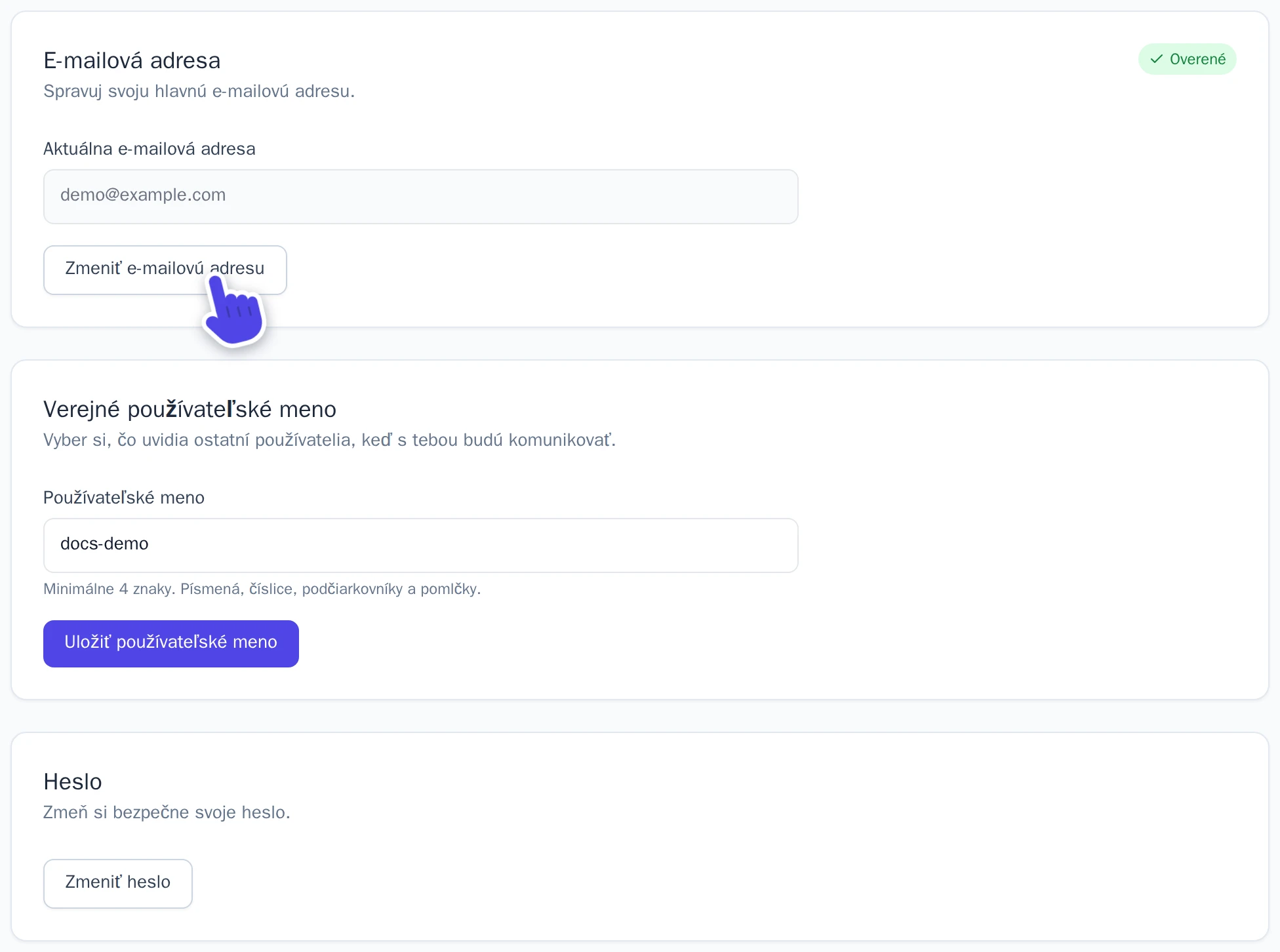
E-mailová adresa a Heslo v nastaveniach.
Od tej chvíle sa prihlasuješ novou adresou. Kódy platia 10 minút; ak niektorý vypršal, vyber Poslať kód znova.
Zmena hesla
- V nastaveniach v časti Základné údaje o účte vyber Zmeniť heslo.
- Zadaj dvakrát svoje Nové heslo (aspoň 6 znakov) a vyber Aktualizovať heslo.
- Wobbio ti pošle kód na e-mail. Zadaj ho do poľa Potvrdzovací kód a vyber Overiť a uložiť.
Fakturačné údaje a faktúry
Tvoje meno, adresu a v prípade nákupu na firmu aj názov spoločnosti a IČ DPH nájdeš v nastaveniach v časti Fakturačné údaje. Uprav ich a vyber Uložiť zmeny. Automatické dobíjanie kreditov funguje iba s úplnými fakturačnými údajmi.
Tvoje faktúry sa nachádzajú v časti Fakturácia a plány: vyber Zobraziť faktúry. Informácie o plánoch a kreditoch nájdeš v Kredity a tvoje predplatné.