Beskytt kontoen din
Aktiver Tofaktor-innlogging med en autentiseringsapp, ta vare på reservekodene dine og endre e-postadressen eller passordet ditt.
På denne siden
For å åpne innstillingene dine velger du kontoen din nederst til venstre i editoren, og deretter Innstillinger. Der finner du alt om innlogging på Wobbio.
Slå på Tofaktor-innlogging
Med Tofaktor-innlogging ber Wobbio om en 6-sifret kode fra en app på telefonen din hver gang du logger inn: etter passordet ditt, e-postkoden eller Google. Selv om noen kjenner passordet ditt, kommer de seg likevel ikke inn. Du trenger en autentiseringsapp, som Google Authenticator, Microsoft Authenticator eller 1Password.
-
Velg Sikkerhet i innstillingene dine.
-
Velg Aktiver tofaktorinnlogging. Wobbio sender deg en kode på e-post.
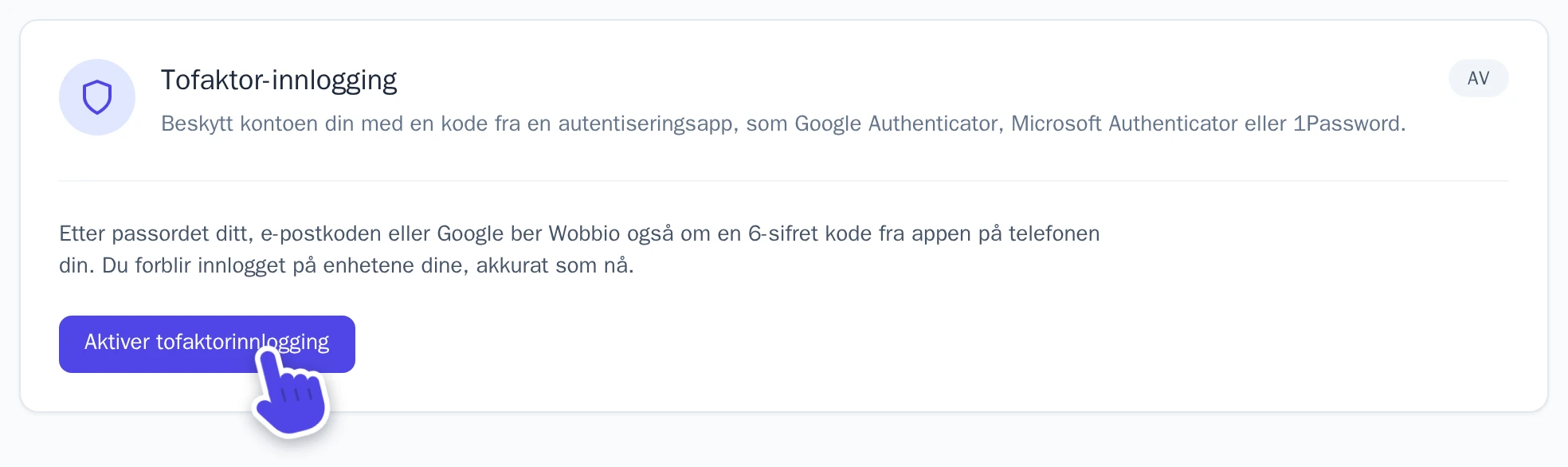
Sikkerhet i innstillingene dine. -
Skriv inn koden under Kode fra e-posten og velg Fortsett.
-
Legg til en konto i autentiseringsappen din og skann QR-koden. Får du ikke skannet den? Velg Kopier nøkkel og skriv inn nøkkelen i appen.
-
Skriv inn koden under Den 6-sifrede koden som appen viser og velg Slå på.
-
Ta vare på de 10 reservekodene dine: velg Kopier koder eller Last ned som .txt. De vises bare denne ene gangen.
-
Velg Jeg har lagret reservekodene mine, og deretter Ferdig.
Wobbio logger deg ut på de andre enhetene dine og sender deg en e-post om at Tofaktor-innlogging er slått på. Logg inn der på nytt med en kode fra appen.
Logg inn med en kode
Etter passordet ditt, e-postkoden eller Google åpnes skjermbildet Tofaktor-innlogging. Skriv inn den 6-sifrede koden som appen viser nå, og velg Bekreft. Hver kode fungerer én gang; appen genererer en ny kode hvert 30. sekund.
Reservekoder og mistet telefon
En reservekode lar deg logge inn én gang uten telefonen. I skjermbildet Tofaktor-innlogging velger du Bruk en reservekode i stedet og skriver inn en kode. Wobbio sender deg en e-post hver gang en reservekode brukes, og opplyser om hvor mange du har igjen.
For å få 10 nye koder velger du Nye reservekoder under Sikkerhet, skriver inn en kode fra appen eller en reservekode, og velger Generer nye koder. De gamle kodene dine slutter å fungere.
Har du mistet telefonen, eller fått en ny? Logg inn med en reservekode. Gjør deretter følgende under Sikkerhet:
- Velg Slå av.
- Skriv inn en reservekode under Kode fra appen din eller en reservekode.
- Velg Send meg en kode på e-post, og skriv inn koden fra e-posten under Kode fra e-posten.
- Velg Slå av tofaktorinnlogging.
- Slå det på igjen med den nye telefonen din. Du får også nye reservekoder.
Endre e-postadressen din
- Velg Generelle kontoopplysninger i innstillingene dine.
- Under E-postadresse velger du Endre e-postadresse.
- Under Ny e-postadresse skriver du inn adressen og velger Send kode.
- Wobbio sender en kode til din nåværende adresse. Skriv den inn under Kode fra din nåværende e-post og velg Bekreft nåværende e-post.
-
Deretter sendes det en kode til den nye adressen din. Skriv den inn under Kode fra ny e-post og velg Bekreft ny e-post.
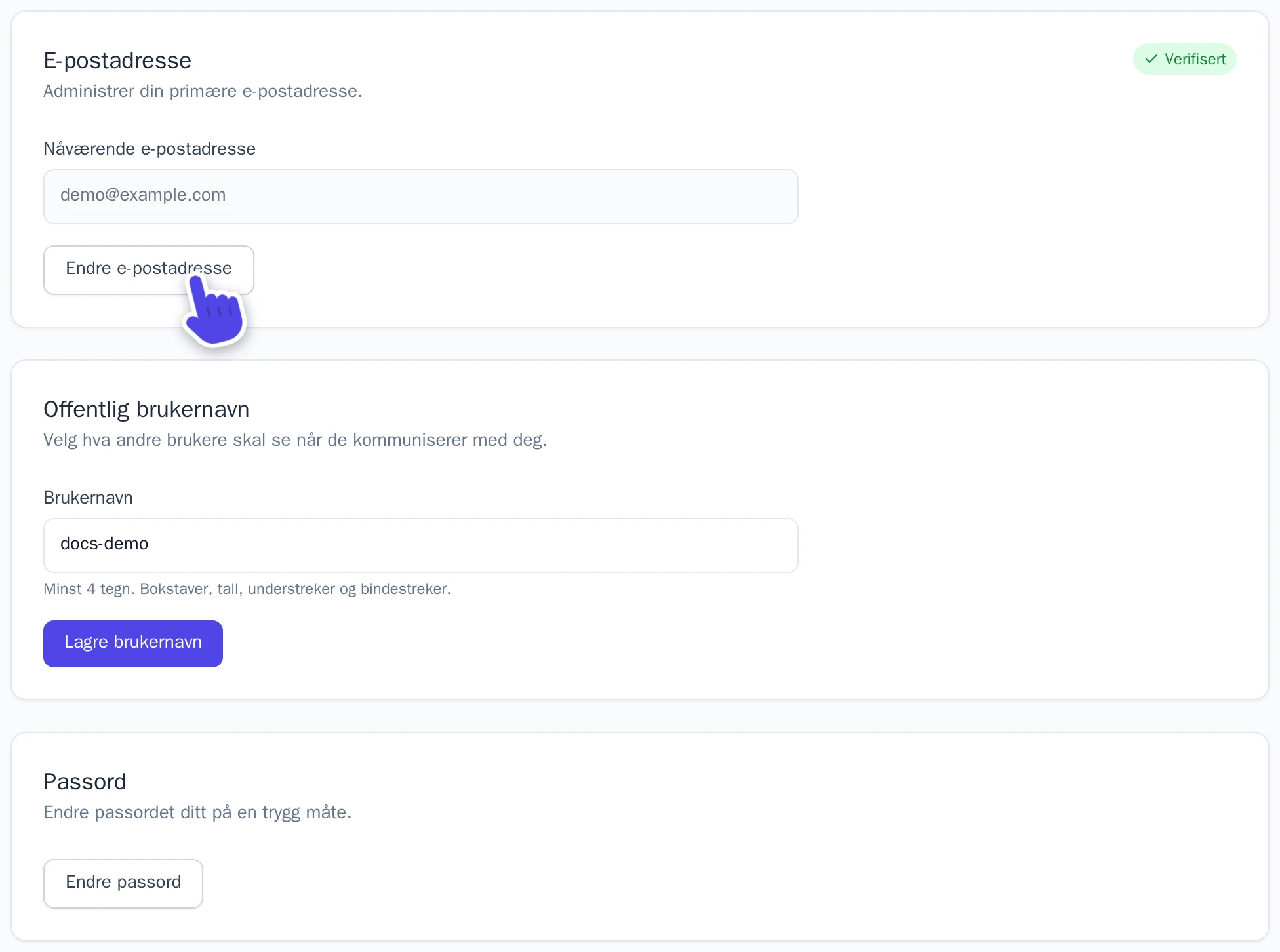
E-postadresse og Passord i innstillingene dine.
Fra da av logger du inn med den nye adressen din. Kodene er gyldige i 10 minutter; hvis en kode har utløpt, velger du Send koden på nytt.
Endre passordet ditt
- I innstillingene dine, under Generelle kontoopplysninger, velger du Endre passord.
- Skriv inn Nytt passord to ganger, minst 6 tegn, og velg Oppdater passord.
- Wobbio sender deg en kode på e-post. Skriv den inn under Bekreftelseskode og velg Bekreft og lagre.
Fakturaopplysninger og fakturaer
Navnet ditt, adressen din og – hvis du handler som bedrift – firmanavn og organisasjonsnummer finner du under Fakturainformasjon i innstillingene dine. Endre opplysningene og velg Lagre endringer. Automatisk påfylling av kreditter fungerer bare når fakturaopplysningene er fullstendige.
Fakturaene dine ligger under Fakturering og planer: velg Vis fakturaer. For planer og kreditter, se Kreditter og abonnementet ditt.