Proteja sua conta
Ativa Início de sessão em dois fatores com uma aplicação de autenticação, guarda os teus códigos de recuperação e altera o teu e-mail ou a tua palavra-passe.
Nesta página
Para abrir as configurações, selecione a sua conta no canto inferior esquerdo do editor e, em seguida, Configurações. Tudo sobre o início de sessão no Wobbio está aí.
Ativar Início de sessão em dois fatores
Com Início de sessão em dois fatores, o Wobbio solicita um código de 6 dígitos de uma aplicação no seu telefone sempre que você entrar: após a sua senha, o código por e-mail ou o Google. Mesmo que alguém saiba a sua senha, não conseguirá aceder à conta. Você precisará de uma aplicação autenticadora, como o Google Authenticator, Microsoft Authenticator ou 1Password.
-
Nas suas configurações, selecione Segurança.
-
Selecione Ativar o início de sessão em dois fatores. O Wobbio enviará um código por e-mail.
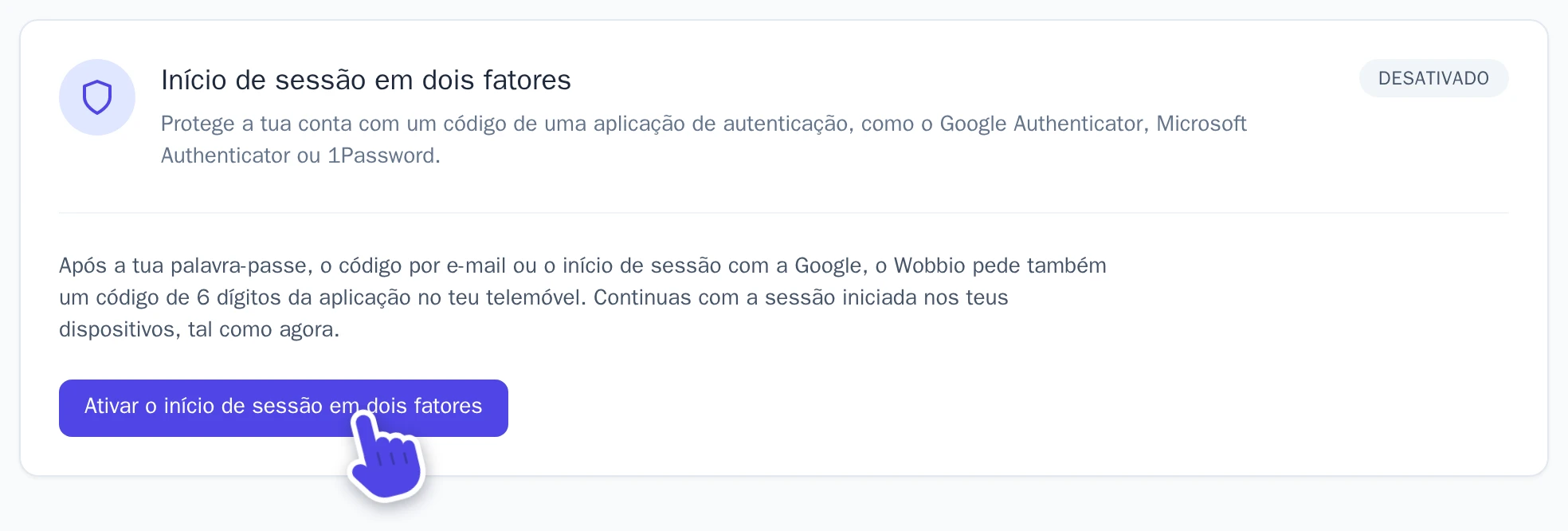
Segurança nas suas configurações. -
Em Código do e-mail, insira o código e selecione Continuar.
-
Na sua aplicação autenticadora, adicione uma conta e escaneie o código QR. Não consegue escanear? Selecione Copiar chave e insira a chave na aplicação.
-
Em O código de 6 dígitos apresentado pela aplicação, insira o código e selecione Ativar.
-
Guarde os seus 10 códigos de backup: selecione Copiar códigos ou Baixar como .txt. Eles só serão exibidos desta vez.
-
Selecione Salvei meus códigos de recuperação e, em seguida, Concluído.
O Wobbio encerra a sua sessão nos outros dispositivos e envia-lhe um e-mail a informar que Início de sessão em dois fatores está ativado. Inicie sessão novamente nesses dispositivos com um código da aplicação.
Entrar com um código
Após a sua senha, código de e-mail ou Google, a tela Início de sessão em dois fatores abrirá. Insira o código de 6 dígitos exibido na sua aplicação e selecione Verificar. Cada código funciona apenas uma vez; a aplicação apresenta um novo a cada 30 segundos.
Códigos de backup e telefone perdido
Um código de backup permite entrar uma vez sem o seu telefone. Na tela Início de sessão em dois fatores, selecione Use um código de backup em vez disso e insira um código. O Wobbio envia um e-mail sempre que um código de backup for utilizado, indicando quantos ainda lhe restam.
Para obter 10 novos códigos, selecione Novos códigos de recuperação em Segurança, insira um código da aplicação ou um código de backup e selecione Gerar novos códigos. Os códigos antigos deixam de funcionar.
Perdeu o telefone ou comprou um novo? Entre com um código de backup. Em seguida, em Segurança:
- Selecione Desativar.
- Insira um código de backup em Código da tua aplicação ou um código de recuperação.
- Selecione Envie-me um código por e-mail e insira o código recebido por e-mail em Código do e-mail.
- Selecione Desativar o início de sessão de dois fatores.
- Ative novamente com o seu novo telefone. Você também receberá novos códigos de backup.
Alterar o seu endereço de e-mail
- Nas suas configurações, selecione Dados gerais da conta.
- Em Endereço de e-mail, selecione Alterar endereço de e-mail.
- Em Novo endereço de e-mail, insira o novo endereço e selecione Enviar código.
- O Wobbio enviará um código para o seu endereço atual. Insira-o em Código do e-mail atual e selecione Verificar o email atual.
-
Em seguida, um código será enviado para o seu novo endereço. Insira-o em Código do novo e-mail e selecione Confirmar novo e-mail.
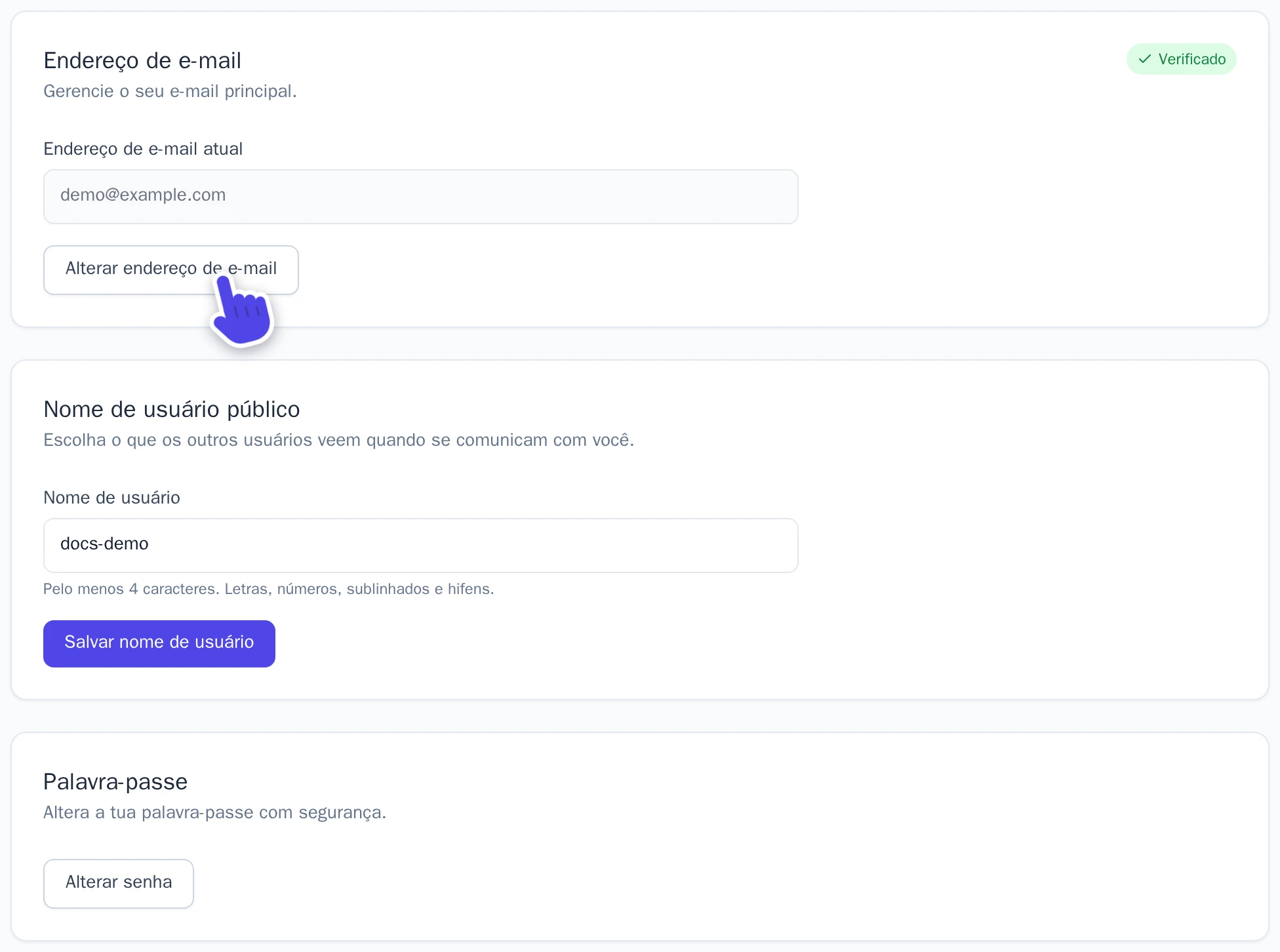
Endereço de e-mail e Palavra-passe nas suas configurações.
A partir daí, você entrará com o seu novo endereço. Os códigos são válidos por 10 minutos; se algum expirar, selecione Reenviar código.
Alterar a sua senha
- Nas suas configurações, em Dados gerais da conta, selecione Alterar senha.
- Insira a sua Nova senha duas vezes (com pelo menos 6 caracteres) e selecione Atualizar senha.
- O Wobbio enviará um código por e-mail. Insira-o em Código de confirmação e selecione Verificar e salvar.
Dados de faturamento e faturas
O seu nome, endereço e, caso compre como empresa, a razão social e o número de identificação fiscal encontram-se em Dados de faturação nas suas configurações. Altere essas informações e selecione Salvar alterações. A recarga automática de créditos funciona apenas com os dados de faturamento completos.
As suas faturas ficam em Faturamento e planos: selecione Ver faturas. Para planos e créditos, consulte Créditos e a tua assinatura.