Organisera ditt mediebibliotek
Organisera dina filer i mappar, hitta dem på ett ögonblick, bestäm vad AI:n får komma åt och ta bort det du inte längre använder.
På den här sidan
Alla bilder, videor och dokument för ditt konto finns samlade i ditt mediebibliotek. Med mappar, sökning och filter hittar du enkelt rätt fil, och du väljer själv vilka filer AI:n får titta på.
Öppna mediebiblioteket
I editorns sidomeny, under I detta projekt, väljer du Media. För att gå tillbaka väljer du Tillbaka till editorn längst upp till vänster.
Så fungerar mappar
Dina mappar visas till vänster, under Mina filer. Den översta mappen, Användare, hör till ditt konto, vilket innebär att du kan använda dess filer på alla dina webbplatser.
När du öppnar mediebiblioteket från en webbplats ser du bara de mappar som den webbplatsen kan använda. För att se alla dina mappar väljer du länken i meddelandet under dem.
Skapa en mapp
- Välj mappen som den nya mappen ska ligga i, till exempel Användare.
- Välj plustecknet bredvid Mina filer. Fönstret Ny mapp öppnas.
- Skriv ett Mappnamn, till exempel ”Produkter”.
- Under Åtkomst till projekt väljer du de webbplatser vars AI får använda filerna i mappen.
- Aktivera AI-åtkomst till mapp om AI:n får titta på filerna i mappen.
-
Välj Skapa.
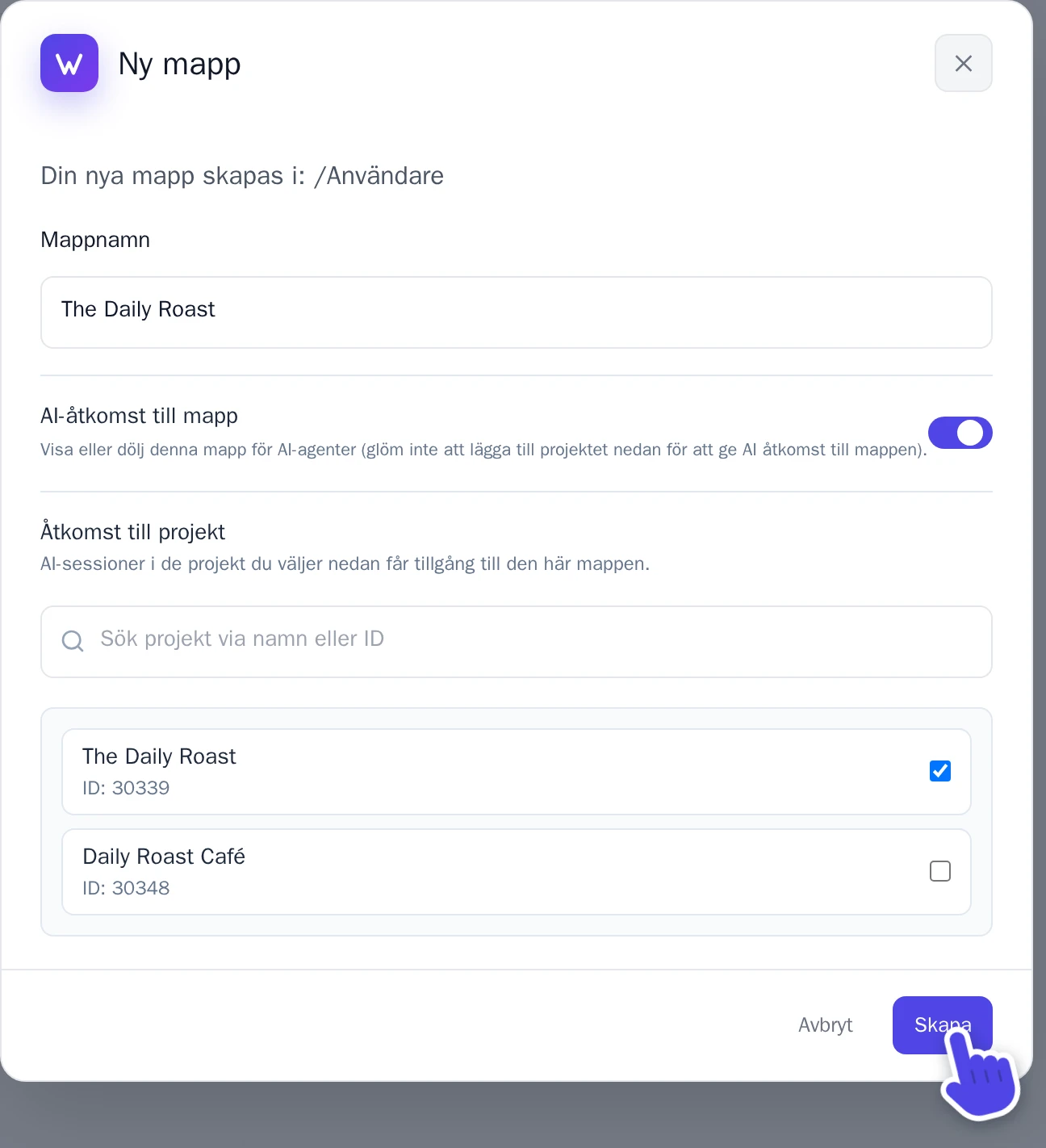
Fönstret Ny mapp.
Mappar kan skapas i upp till tre nivåer. För att byta namn på en mapp eller ändra vilka webbplatser som kan använda den håller du pekaren över mappen och väljer kugghjulet bredvid (Redigera mapp).
Flytta filer till en annan mapp
- Högerklicka på en fil och välj Flytta till mapp. För att flytta flera filer markerar du rutan på varje fil och väljer sedan Flytta längst upp.
- Välj mapp under Mapp.
- Välj Flytta.
Sidor som använder filerna fortsätter att fungera. Men vilka webbplatser och vilken AI som kan använda en fil beror på dess mapp, så kontrollera gärna det efter flytten.
Ta bort en mapp
- Håll pekaren över mappen och välj kugghjulet bredvid.
- Välj Ta bort mapp och bekräfta sedan.
Bara tomma mappar kan tas bort, så flytta eller ta bort filer och mappar i den först. Själva webbplatsens mapp kan inte tas bort.
Hitta en fil
- Sök: skriv en del av filnamnet i Sök... längst upp. Detta söker i mappen som är öppen.
- Rutnät eller lista: de två knapparna bredvid sökrutan växlar mellan Rutnätsvy och Listvy.
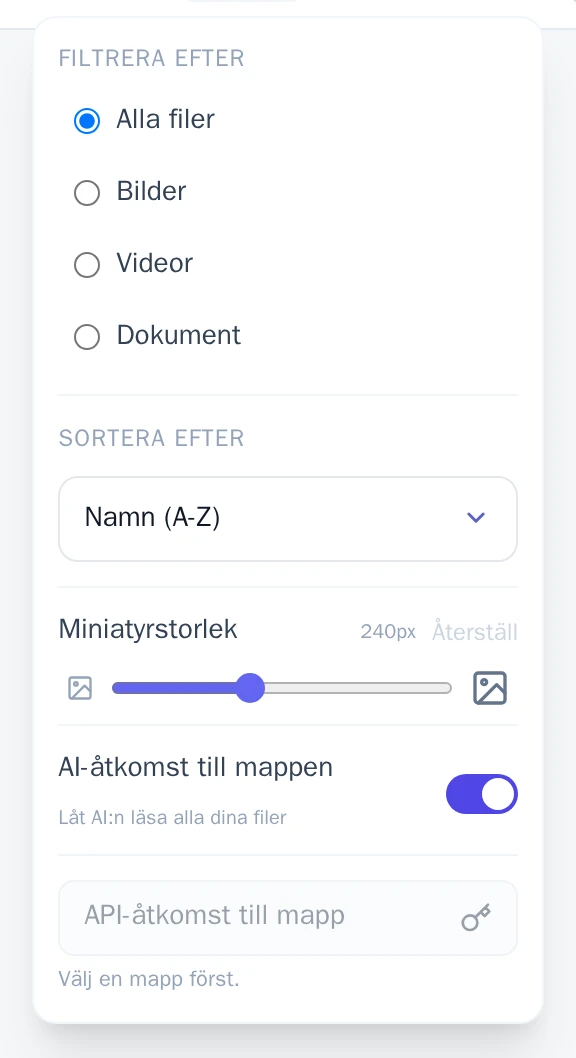
- Filtrera och sortera: välj Alternativ. Under Filtrera efter visar du enbart Bilder, Videor eller Dokument. Under Sortera efter sorterar du efter namn, storlek, typ eller datum. Med Miniatyrstorlek gör du förhandsvisningarna större eller mindre.
Välj vad AI:n får titta på
AI:n kan titta på vad som finns på dina bilder, vilket hjälper den att välja rätt bild till en sida. Du bestämmer vilka filer den ser:
- En fil: välj filen och slå på eller av Synlig för AI i Fildetaljer. Filer som AI:n kan se har en liten AI-etikett.
- En hel mapp: öppna mappen, välj Alternativ och slå på eller av AI-åtkomst till mappen.
Se var en fil används
Välj en fil. Under Används på sidor visar Fildetaljer de sidor och komponenter som använder den.
Ta bort filer
- För att ta bort en fil väljer du den och sedan Ta bort fil. För att ta bort flera markerar du rutan på varje fil och väljer sedan Ta bort längst upp.
- Bekräfta i fönstret som öppnas.
Bilden som används som webbplatsens ikon kan inte tas bort. Ta bort den först, se Ändra ikonen (favicon) för din webbplats.
Lagring
Längst ner till vänster visar Lagring hur mycket utrymme dina filer tar. En fil kan vara upp till 30 MB. Behöver du mer utrymme? Lägg till Extra lagringsutrymme i din prenumeration, se Krediter och ditt abonnemang.