Organisiere deine Medienbibliothek
Organisiere deine Dateien in Ordnern, finde sie blitzschnell wieder, bestimme den KI-Zugriff und lösche alles, was du nicht mehr brauchst.
Auf dieser Seite
Alle Bilder, Videos und Dokumente deines Accounts befinden sich in deiner Mediathek. Ordner, Suche und Filter helfen dir dabei, Dateien schnell zu finden, und du entscheidest, worauf die KI zugreifen darf.
Deine Mediathek öffnen
Wähle im Seitenmenü des Editors unter In diesem Projekt die Option Medien aus. Um zurückzukehren, wähle oben links Zurück zum Editor aus.
So funktionieren Ordner
Deine Ordner befinden sich links unter Meine Dateien. Der oberste Ordner, Benutzer, gehört zu deinem Account, sodass du seine Dateien auf all deinen Websites nutzen kannst.
Wenn du die Mediathek von einer Website aus aufrufst, siehst du nur die Ordner, die diese Website nutzen kann. Um alle deine Ordner zu sehen, wähle den Link im Hinweis darunter aus.
Einen Ordner erstellen
- Wähle den Ordner aus, in den der neue Ordner gelegt werden soll, zum Beispiel Benutzer.
- Wähle das Pluszeichen neben Meine Dateien aus. Das Fenster Neuer Ordner öffnet sich.
- Gib einen Ordnername ein, wie etwa „Produkte“.
- Wähle unter Projektzugriff die Websites aus, deren KI die Dateien in diesem Ordner nutzen darf.
- Aktiviere KI-Zugriff auf Ordner, wenn die KI auf die Dateien in diesem Ordner zugreifen darf.
-
Wähle Erstellen aus.
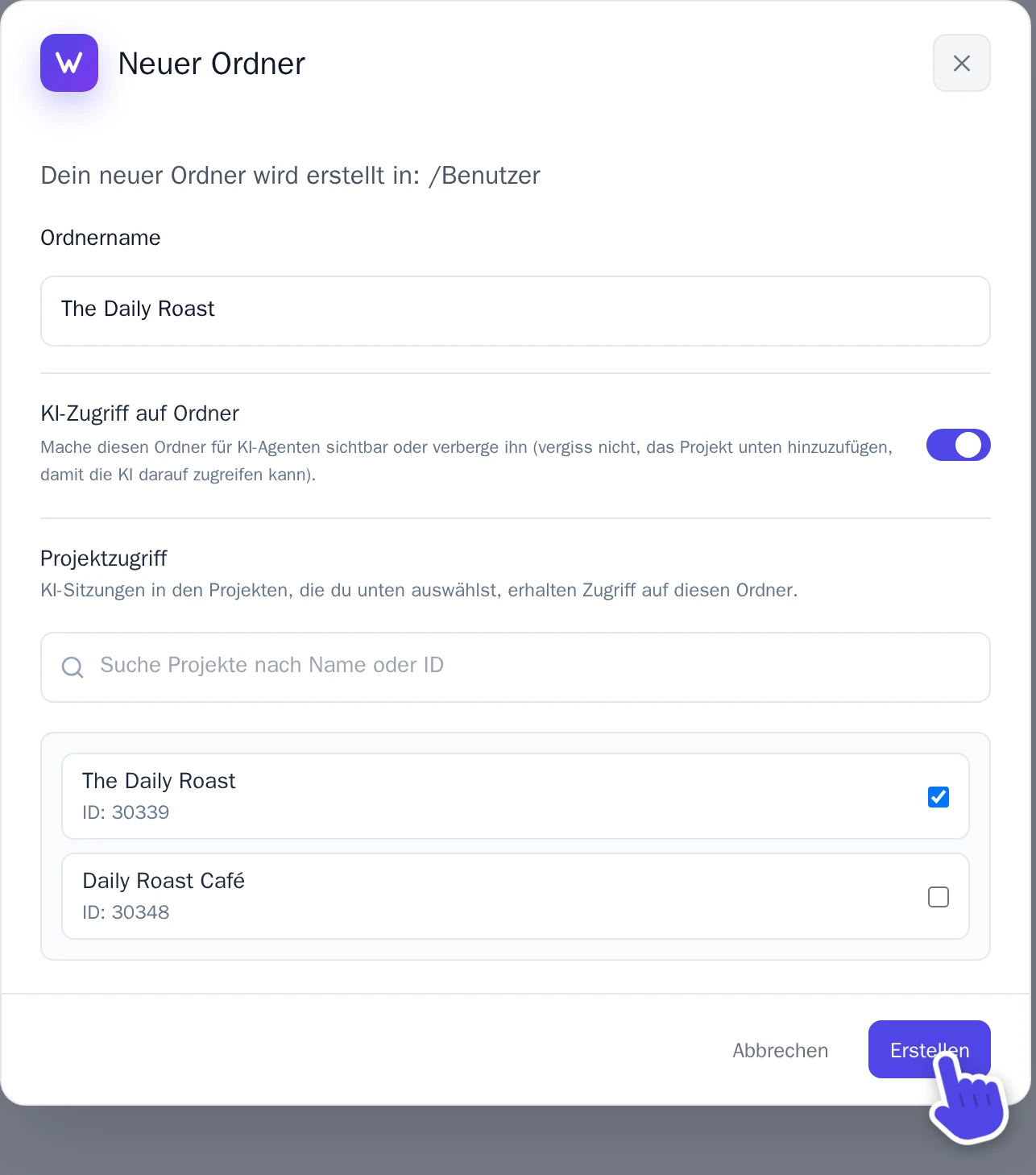
Das Fenster Neuer Ordner.
Ordner können bis zu drei Ebenen tief sein. Um einen Ordner umzubenennen oder festzulegen, welche Websites ihn nutzen dürfen, bewege den Mauszeiger auf den Ordner und wähle das Zahnrad daneben (Ordner bearbeiten) aus.
Dateien in einen anderen Ordner verschieben
- Klicke mit der rechten Maustaste auf eine Datei und wähle In Ordner verschieben aus. Um mehrere Dateien zu verschieben, wähle das Kästchen bei den jeweiligen Dateien und danach oben Verschieben aus.
- Bestimme den Ordner unter Ordner.
- Wähle Verschieben aus.
Seiten, die diese Dateien nutzen, funktionieren weiterhin einwandfrei. Welche Websites und KIs auf eine Datei zugreifen können, hängt jedoch vom jeweiligen Ordner ab – überprüfe das also nach dem Verschieben.
Einen Ordner löschen
- Bewege den Mauszeiger auf den Ordner und wähle das Zahnrad daneben aus.
- Wähle Ordner löschen aus und bestätige anschließend.
Nur ein leerer Ordner kann gelöscht werden; verschiebe oder lösche daher zuerst alle enthaltenen Dateien und Ordner. Der eigene Ordner einer Website lässt sich nicht löschen.
Eine Datei finden
- Suchen: Gib einen Teil des Dateinamens oben in Suchen... ein. Dadurch wird der aktuell geöffnete Ordner durchsucht.
- Raster oder Liste: Mit den beiden Schaltflächen neben dem Suchfeld wechselst du zwischen Rasteransicht und Listenansicht.
- Filtern und sortieren: Wähle Optionen aus. Unter Filtern nach kannst du festlegen, dass nur Bilder, Videos oder Dokumente angezeigt werden. Unter Sortieren nach sortierst du nach Name, Größe, Typ oder Datum. Mit Thumbnail-Größe machst du die Vorschauen größer oder kleiner.
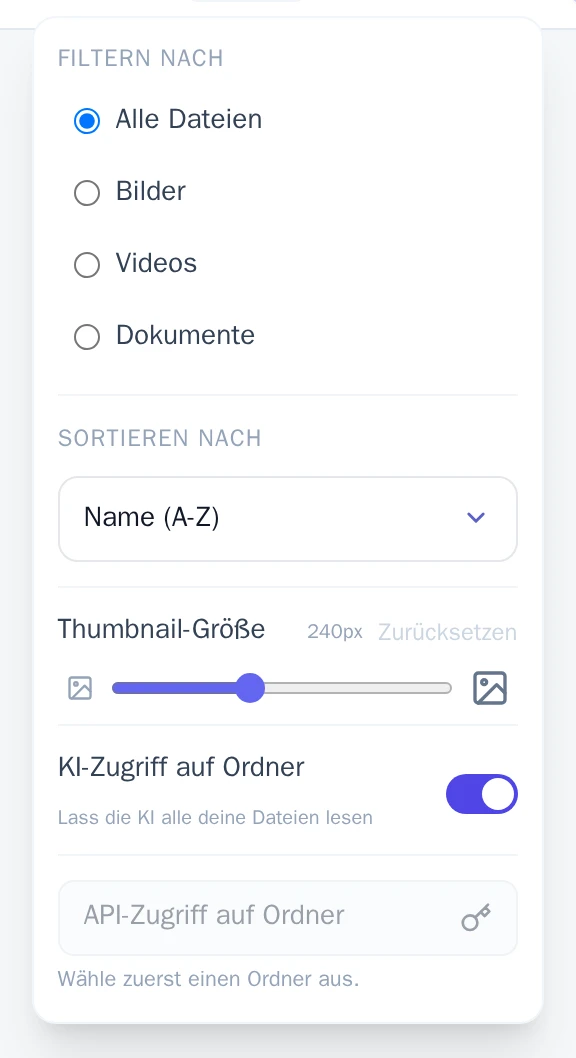
Festlegen, worauf die KI zugreifen darf
Die KI kann erkennen, was auf deinen Bildern zu sehen ist. So kann sie das passende Bild für eine Seite auswählen. Du entscheidest, welche Dateien sie sehen kann:
- Einzelne Datei: Wähle die Datei aus und schalte in Dateidetails die Option Sichtbar für KI ein oder aus. Dateien, die für die KI sichtbar sind, tragen ein kleines KI-Label.
- Ein ganzer Ordner: Öffne den Ordner, wähle Optionen aus und schalte KI-Zugriff auf Ordner ein oder aus.
Sehen, wo eine Datei verwendet wird
Wähle eine Datei aus. Unter Verwendet auf Seiten listet Dateidetails die Seiten und Komponenten auf, die diese Datei nutzen.
Dateien löschen
- Um eine einzelne Datei zu löschen, wähle sie aus und danach Datei löschen. Um mehrere Dateien zu löschen, wähle das Kästchen bei den jeweiligen Dateien und danach oben Löschen aus.
- Bestätige im angezeigten Fenster.
Das Bild, das du als Website-Icon nutzt, kann nicht gelöscht werden. Entferne es zuerst; siehe Ändere das Icon (Favicon) deiner Website.
Speicherplatz
Unten links zeigt Speicherplatz an, wie viel Speicher deine Dateien belegen. Eine Datei darf bis zu 30 MB groß sein. Brauchst du mehr Speicherplatz? Füge Zusätzlicher Speicherplatz zu deinem Abonnement hinzu; siehe Credits und dein Abonnement.