Впорядкуй свою медіатеку
Впорядковуй файли по папках, знаходь їх за лічені секунди, керуй доступом для ШІ та видаляй те, чим більше не користуєшся.
На цій сторінці
Усі зображення, відео та документи твого акаунта зібрані в медіатеці. Папки, пошук і фільтри допоможуть швидко знайти потрібний файл, а ти вирішуєш, до яких саме файлів матиме доступ штучний інтелект.
Відкрий медіатеку
У бічному меню редактора під У цьому проєкті обери Медіа. Щоб повернутися назад, обери Повернутися до редактора угорі ліворуч.
Як працюють папки
Список папок розташований ліворуч, під Мої файли. Верхня папка, Користувач, прив'язана до твого акаунта, тож її файли можна використовувати на всіх твоїх сайтах.
Якщо відкрити медіатеку з конкретного сайту, ти побачиш лише ті папки, які доступні для цього сайту. Щоб переглянути всі свої папки, обери посилання в примітці під ними.
Створи папку
- Обери папку, всередині якої має бути нова папка, наприклад Користувач.
- Обери плюс біля Мої файли. З'явиться вікно Нова папка.
- Введи Назва папки, наприклад «Товари».
- У пункті Доступ до проєкту обери сайти, штучний інтелект яких зможе використовувати файли з цієї папки.
- Увімкни Доступ AI до папки, якщо штучний інтелект може аналізувати файли в цій папці.
-
Обери Створити.
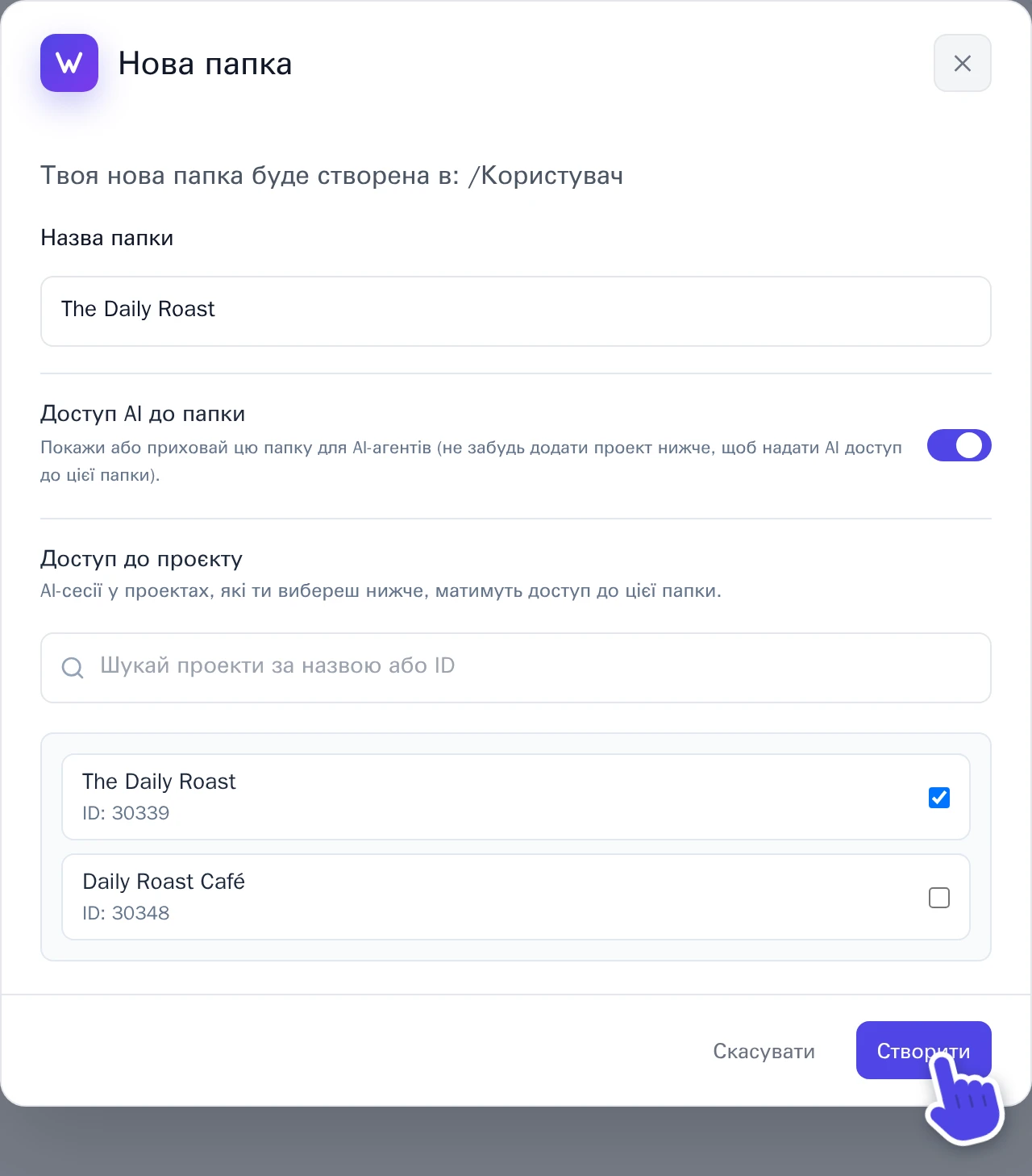
Вікно Нова папка.
Структура папок може мати до трьох рівнів углиб. Щоб перейменувати папку або змінити сайти, які мають до неї доступ, наведи курсор на папку й обери шестірню поруч із нею (Редагувати папку).
Перемісти файли в іншу папку
- Клацни правою кнопкою миші на файл і обери Перемістити до папки. Щоб перемістити кілька файлів, постав прапорець на кожному з них, а потім обери Перемістити угорі.
- Обери потрібну папку під Папка.
- Обери Перемістити.
Сторінки, на яких уже додані ці файли, і далі працюватимуть як слід. Проте доступність файлу для певних сайтів і штучного інтелекту залежить від папки, де він лежить, тому обов'язково перевір ці параметри після переміщення.
Видали папку
- Наведи курсор на папку й обери шестірню поруч із нею.
- Обери Видалити папку, а потім підтвердь дію.
Видалити можна лише порожню папку, тому спочатку перемісти або видали всі файли та вкладені папки з неї. Папку самого сайту видалити не можна.
Пошук файлів
- Пошук: введи частину назви файлу в полі Пошук... угорі. Пошук здійснюється у відкритій зараз папці.
- Сітка або список: дві кнопки поруч із пошуковим рядком перемикають вигляд між Вигляд сітки та Вигляд списком.
- Фільтри та сортування: обери Опції. У пункті Фільтрувати за можна залишити лише Зображення, Відео або Документи. У пункті Сортувати за відсортуй файли за назвою, розміром, типом чи датою. За допомогою Розмір мініатюр можна зробити мініатюри більшими або меншими.
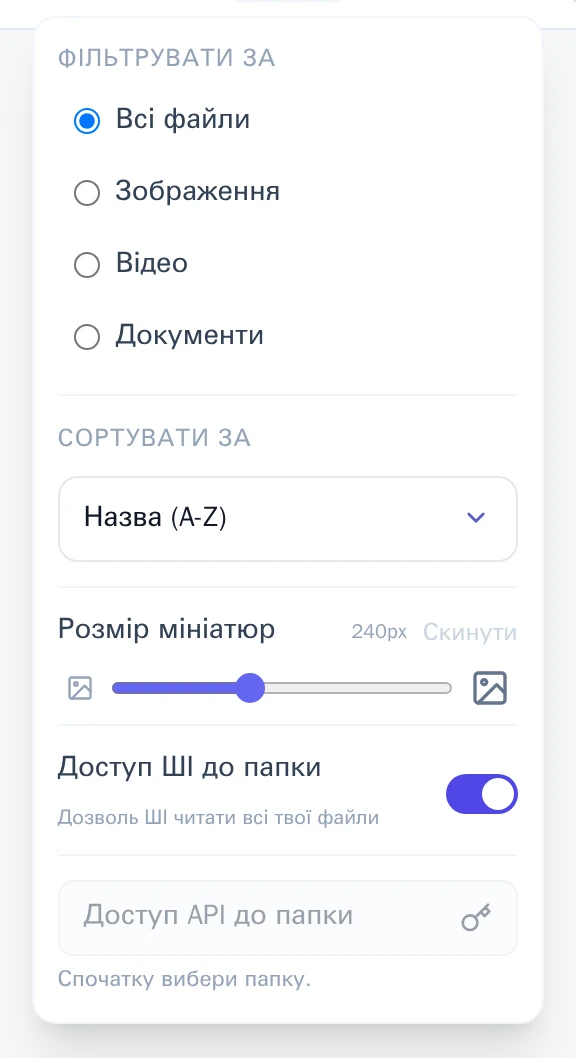
Обери, що може аналізувати штучний інтелект
Штучний інтелект може аналізувати вміст твоїх зображень і завдяки цьому точніше підбирати відповідні ілюстрації для сторінки. Ти самостійно вирішуєш, які файли йому відкриті:
- Окремий файл: обери файл, а потім увімкни або вимкни Видимий для ШІ у Деталі файлу. Файли, доступні для штучного інтелекту, позначаються невеликим значком ШІ.
- Уся папка: відкрий папку, обери Опції і ввімкни або вимкни Доступ ШІ до папки.
Перевір, де використовується файл
Обери потрібний файл. У пункті Використовується на сторінках панель Деталі файлу покаже перелік усіх сторінок і компонентів, де він доданий.
Видали файли
- Щоб видалити один файл, обери його, а потім обери Видалити файл. Щоб видалити кілька файлів одразу, познач кожен із них прапорцем, після чого обери Видалити угорі.
- Підтвердь дію у вікні із запитом.
Зображення, призначене іконкою твого сайту, видалити не можна. Спочатку зніми його з цієї ролі, див. Зміни іконку (favicon) свого сайту.
Сховище
Унизу ліворуч Сховище показує, скільки місця займають твої файли. Максимальний розмір одного файлу — 30 МБ. Бракує місця? Додай Додаткове сховище до своєї підписки, див. Кредити та твоя підписка.