Uporządkuj swoją bibliotekę mediów
Organizuj pliki w folderach, szybko je odnajduj, decyduj o dostępie dla AI i usuwaj to, czego już nie używasz.
Na tej stronie
Wszystkie obrazy, filmy i dokumenty Twojego konta znajdują się w bibliotece mediów. Foldery, wyszukiwarka i filtry ułatwiają znajdowanie plików, a Ty decydujesz, do których z nich AI ma dostęp.
Otwórz bibliotekę mediów
W menu bocznym edytora, w sekcji W tym projekcie, wybierz Media. Aby wrócić, wybierz Wróć do edytora w lewym górnym rogu.
Jak działają foldery
Twoje foldery znajdują się po lewej stronie, pod Moje pliki. Główny folder, Użytkownik, należy do Twojego konta, więc możesz korzystać z jego plików na wszystkich swoich stronach internetowych.
Gdy otwierasz bibliotekę mediów z poziomu konkretnej strony, widzisz tylko te foldery, z których dana strona może korzystać. Aby zobaczyć wszystkie swoje foldery, wybierz link w znajdującej się pod nimi notatce.
Utwórz folder
- Wybierz folder, w którym ma się znaleźć nowy folder, na przykład Użytkownik.
- Wybierz plus obok Moje pliki. Otworzy się okno Nowy folder.
- Wpisz Nazwa folderu, na przykład „Produkty”.
- W sekcji Dostęp do projektu wybierz strony, których AI może używać plików z tego folderu.
- Włącz Dostęp AI do folderu, jeśli AI może przeglądać pliki w tym folderze.
-
Wybierz Utwórz.
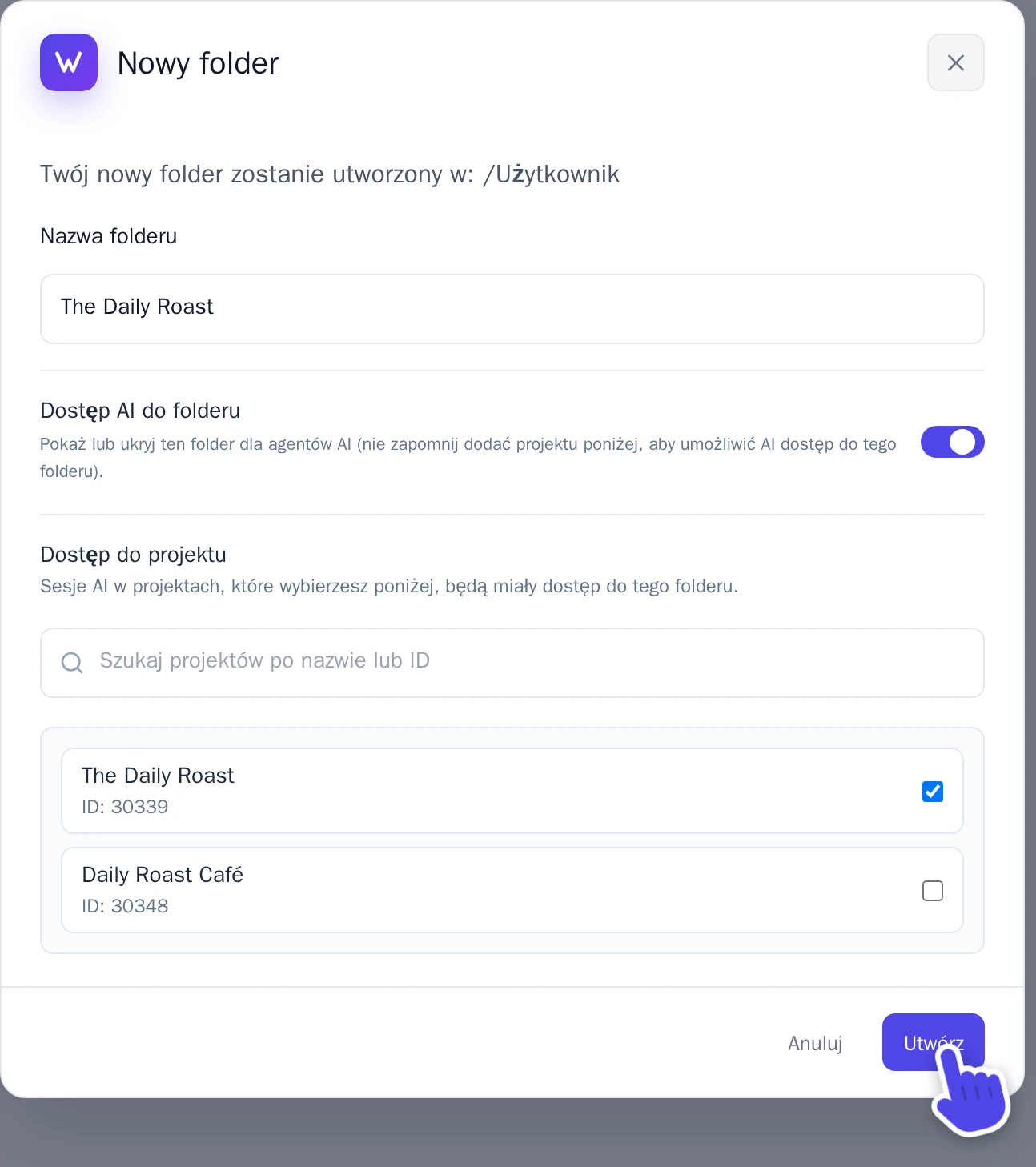
Okno Nowy folder.
Foldery mogą mieć maksymalnie trzy poziomy zagłębienia. Aby zmienić nazwę folderu lub witryny, które mogą z niego korzystać, najedź na folder i wybierz koło zębate obok niego (Edytuj folder).
Przenieś pliki do innego folderu
- Kliknij plik prawym przyciskiem myszy i wybierz Przenieś do folderu. Aby przenieść kilka plików, zaznacz pole na każdym z nich, a następnie wybierz Przenieś u góry.
- Wybierz folder w sekcji Folder.
- Wybierz Przenieś.
Strony korzystające z tych plików będą nadal działać bez zakłóceń. Pamiętaj jednak, że dostępność pliku dla konkretnych witryn oraz AI zależy od folderu, w którym się znajduje, dlatego sprawdź to po przeniesieniu.
Usuń folder
- Najedź kursorem na folder i wybierz koło zębate obok niego.
- Wybierz Usuń folder, a następnie potwierdź.
Usunąć można tylko pusty folder, dlatego najpierw przenieś lub usuń znajdujące się w nim pliki oraz podfoldery. Folderu przypisanego bezpośrednio do witryny nie można usunąć.
Znajdź plik
- Wyszukiwanie: wpisz fragment nazwy pliku w polu Szukaj... u góry. Spowoduje to przeszukanie aktualnie otwartego folderu.
- Siatka lub lista: dwa przyciski obok pola wyszukiwania przełączają widok między Widok siatki a Widok listy.
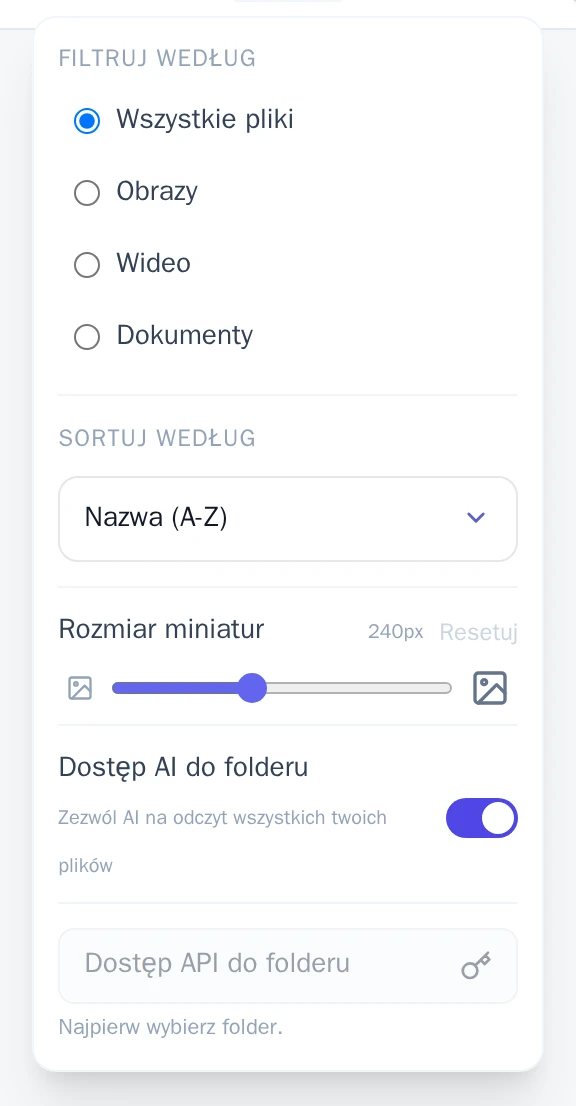
- Filtrowanie i sortowanie: wybierz Opcje. W sekcji Filtruj według możesz wyświetlić tylko Obrazy, Wideo lub Dokumenty. W sekcji Sortuj według posortujesz pliki według nazwy, rozmiaru, typu lub daty. Za pomocą Rozmiar miniatur możesz powiększyć lub pomniejszyć podgląd miniatur.
Wybierz, co może analizować AI
AI potrafi rozpoznać zawartość Twoich grafik, co pomaga jej dobrać odpowiedni obraz na stronę. Możesz zdecydować, do których plików ma dostęp:
- Pojedynczy plik: wybierz plik, a następnie włącz lub wyłącz opcję Widoczne dla AI w Szczegóły pliku. Pliki widoczne dla AI są oznaczone małą etykietą AI.
- Cały folder: otwórz folder, wybierz Opcje i włącz lub wyłącz Dostęp AI do folderu.
Sprawdź, gdzie plik jest używany
Wybierz plik. W sekcji Używane na stronach panel Szczegóły pliku wyświetla listę stron i komponentów, na których się znajduje.
Usuń pliki
- Aby usunąć pojedynczy plik, wybierz go, a następnie Usuń plik. Aby usunąć kilka plików, zaznacz pole wyboru na każdym pliku, a potem Usuń u góry.
- Potwierdź w oknie, które się otworzy.
Obrazu ustawionego jako ikona Twojej strony nie można usunąć. Najpierw usuń ikonę, zobacz Zmień ikonę (favicon) swojej strony.
Miejsce na dane
W lewym dolnym rogu Miejsce wskazuje, ile miejsca zajmują Twoje pliki. Pojedynczy plik może mieć rozmiar do 30 MB. Potrzebujesz więcej miejsca? Dodaj Dodatkowa przestrzeń do swojej subskrypcji, zobacz Kredyty i twoja subskrypcja.