Usporiadaj si knižnicu médií
Usporiadaj si súbory do priečinkov, nájdi ich za okamih, urči, k čomu má mať AI prístup, a vymaž to, čo už nepoužívaš.
Na tejto stránke
Všetky obrázky, videá a dokumenty tvojho účtu sa nachádzajú v knižnici médií. Priečinky, vyhľadávanie a filtre ti pomôžu nájsť akýkoľvek súbor a ty rozhoduješ o tom, ktoré súbory môže AI prezerať.
Otvor knižnicu médií
V bočnom menu editora pod V tomto projekte vyber Médiá. Ak sa chceš vrátiť späť, vľavo hore vyber Späť do editora.
Ako fungujú priečinky
Tvoje priečinky nájdeš vľavo pod Moje súbory. Najvyšší priečinok Používateľ patrí k tvojmu účtu, takže jeho súbory môžeš používať na všetkých svojich weboch.
Keď otvoríš knižnicu médií z konkrétneho webu, uvidíš len priečinky, ktoré tento web môže používať. Ak chceš vidieť všetky svoje priečinky, vyber odkaz v poznámke pod nimi.
Vytvor priečinok
- Vyber priečinok, do ktorého má nový priečinok patriť, napríklad Používateľ.
- Vyber plus vedľa Moje súbory. Otvorí sa okno Nový priečinok.
- Zadaj Názov priečinka, napríklad „Produkty“.
- Pod Prístup k projektu vyber weby, ktorých AI môže používať súbory v tomto priečinku.
- Zapni Prístup AI k priečinku, ak má mať AI povolenie prezerať súbory v tomto priečinku.
-
Vyber Vytvoriť.
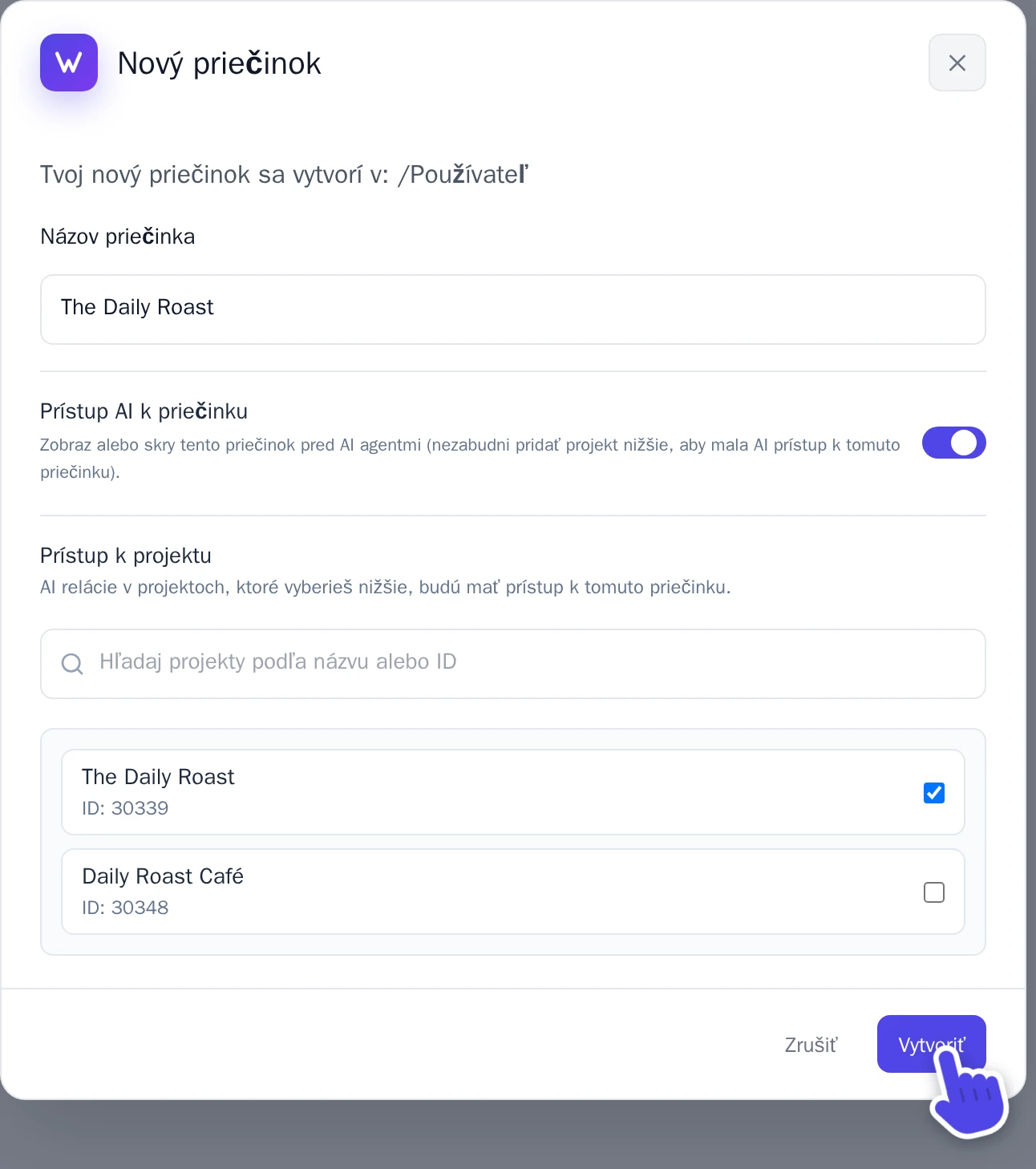
Okno Nový priečinok.
Priečinky môžu mať až tri úrovne vnorenia. Ak chceš priečinok premenovať alebo zmeniť, ktoré weby ho môžu používať, umiestni kurzor na priečinok a vyber ozubené koliesko vedľa neho (Upraviť priečinok).
Presuň súbory do iného priečinka
- Klikni pravým tlačidlom na súbor a vyber Presunúť do priečinka. Ak chceš presunúť viacero súborov, označ začiarkavacie políčko na každom súbore a potom hore vyber Presunúť.
- Vyber priečinok pod Priečinok.
- Vyber Presunúť.
Stránky, ktoré tieto súbory používajú, budú naďalej fungovať. To, ktoré weby a AI môžu súbor používať, však závisí od jeho priečinka, preto to po presune skontroluj.
Odstráň priečinok
- Umiestni kurzor na priečinok a vyber ozubené koliesko vedľa neho.
- Vyber Odstrániť priečinok a potom potvrď akciu.
Odstrániť možno len prázdny priečinok, preto najskôr presuň alebo vymaž jeho súbory a podpriečinky. Priečinok samotného webu nie je možné odstrániť.
Nájdi súbor
- Vyhľadávanie: zadaj časť názvu súboru do poľa Hľadať... v hornej časti. Hľadá sa v priečinku, ktorý je otvorený.
- Mriežka alebo zoznam: dve tlačidlá vedľa vyhľadávacieho poľa prepínajú medzi Zobrazenie mriežky a Zobrazenie zoznamu.
- Filter a zoradenie: vyber Možnosti. V časti Filtrovať podľa môžeš zobraziť len Obrázky, Videá alebo Dokumenty. V časti Zoradiť podľa môžeš súbory zoradiť podľa názvu, veľkosti, typu alebo dátumu. Pomocou Veľkosť miniatúr zmenšíš alebo zväčšíš miniatúry.
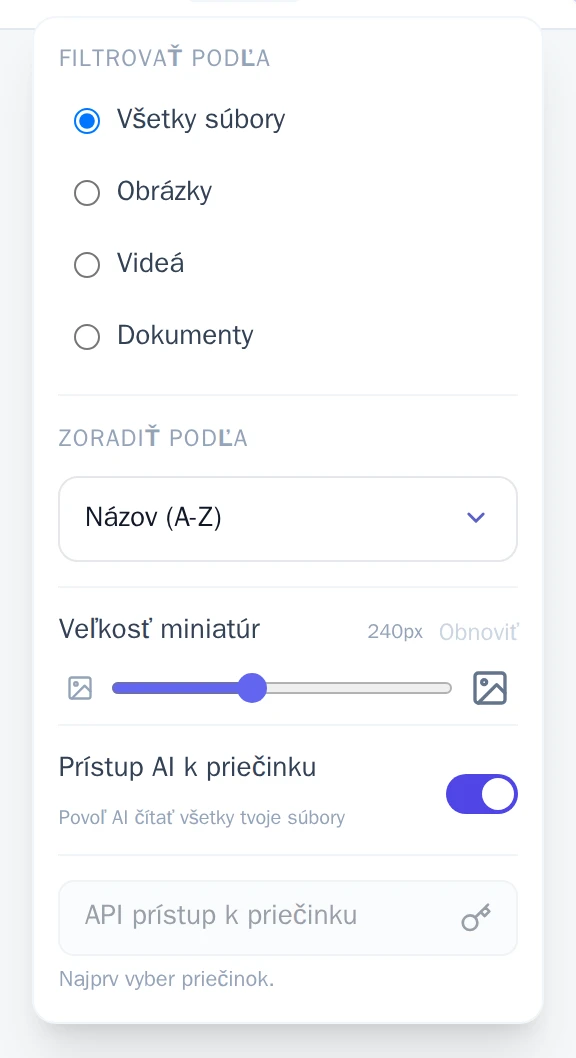
Vyber, do čoho môže AI nahliadnuť
AI dokáže zistiť, čo sa nachádza na tvojich obrázkoch, vďaka čomu ľahšie vyberie ten správny pre danú stránku. Ty rozhoduješ, ktoré súbory uvidí:
- Jeden súbor: vyber súbor a potom zapni alebo vypni Viditeľné pre AI v Podrobnosti súboru. Súbory, ktoré AI vidí, majú malý štítok AI.
- Celý priečinok: otvor priečinok, vyber Možnosti a zapni alebo vypni Prístup AI k priečinku.
Zisti, kde sa súbor používa
Vyber súbor. V časti Používané na stránkach v Podrobnosti súboru nájdeš zoznam stránok a komponentov, ktoré ho používajú.
Odstráň súbory
- Ak chceš odstrániť jeden súbor, vyber ho a potom zvoľ Odstrániť súbor. Ak chceš odstrániť viacero súborov, označ začiarkavacie políčko na každom súbore a potom hore vyber Odstrániť.
- Potvrď voľbu v okne, ktoré sa otvorí.
Obrázok, ktorý používaš ako ikonu svojho webu, nie je možné odstrániť. Najprv ho zruš, pozri Zmeň ikonu (favicon) svojej webovej stránky.
Úložisko
Vľavo dole ukazuje Úložisko, koľko miesta tvoje súbory zaberajú. Súbor môže mať veľkosť až 30 MB. Potrebuješ viac miesta? Pridaj si Extra úložisko k svojmu predplatnému, pozri Kredity a tvoje predplatné.