Organiseer je mediabibliotheek
Organiseer je bestanden in mappen, vind ze snel terug, bepaal waar de AI toegang toe heeft en verwijder wat je niet meer nodig hebt.
Op deze pagina
Alle afbeeldingen, video's en documenten van je account staan in je mediabibliotheek. Mappen, een zoekfunctie en filters helpen je om bestanden snel terug te vinden, en je kiest zelf welke bestanden de AI mag bekijken.
Je mediabibliotheek openen
Selecteer in het zijmenu van de editor onder In dit project de optie Media. Om terug te gaan, selecteer je linksboven Terug naar editor.
Hoe mappen werken
De mappen staan aan de linkerkant, onder Mijn bestanden. De bovenste map, Gebruiker, hoort bij je account; bestanden daarin kun je op al je websites gebruiken.
Wanneer je de mediabibliotheek vanuit een website opent, zie je alleen de mappen die die website kan gebruiken. Selecteer de link in de melding eronder om al je mappen te zien.
Een map aanmaken
- Selecteer de map waarin de nieuwe map moet komen, bijvoorbeeld Gebruiker.
- Selecteer de plusknop naast Mijn bestanden. Het venster Nieuwe map wordt geopend.
- Typ een Mapnaam, zoals “Producten”.
- Selecteer onder Toegang tot project de websites waarvan de AI de bestanden in deze map mag gebruiken.
- Schakel AI-toegang tot map in als de AI de bestanden in deze map mag bekijken.
-
Selecteer Aanmaken.
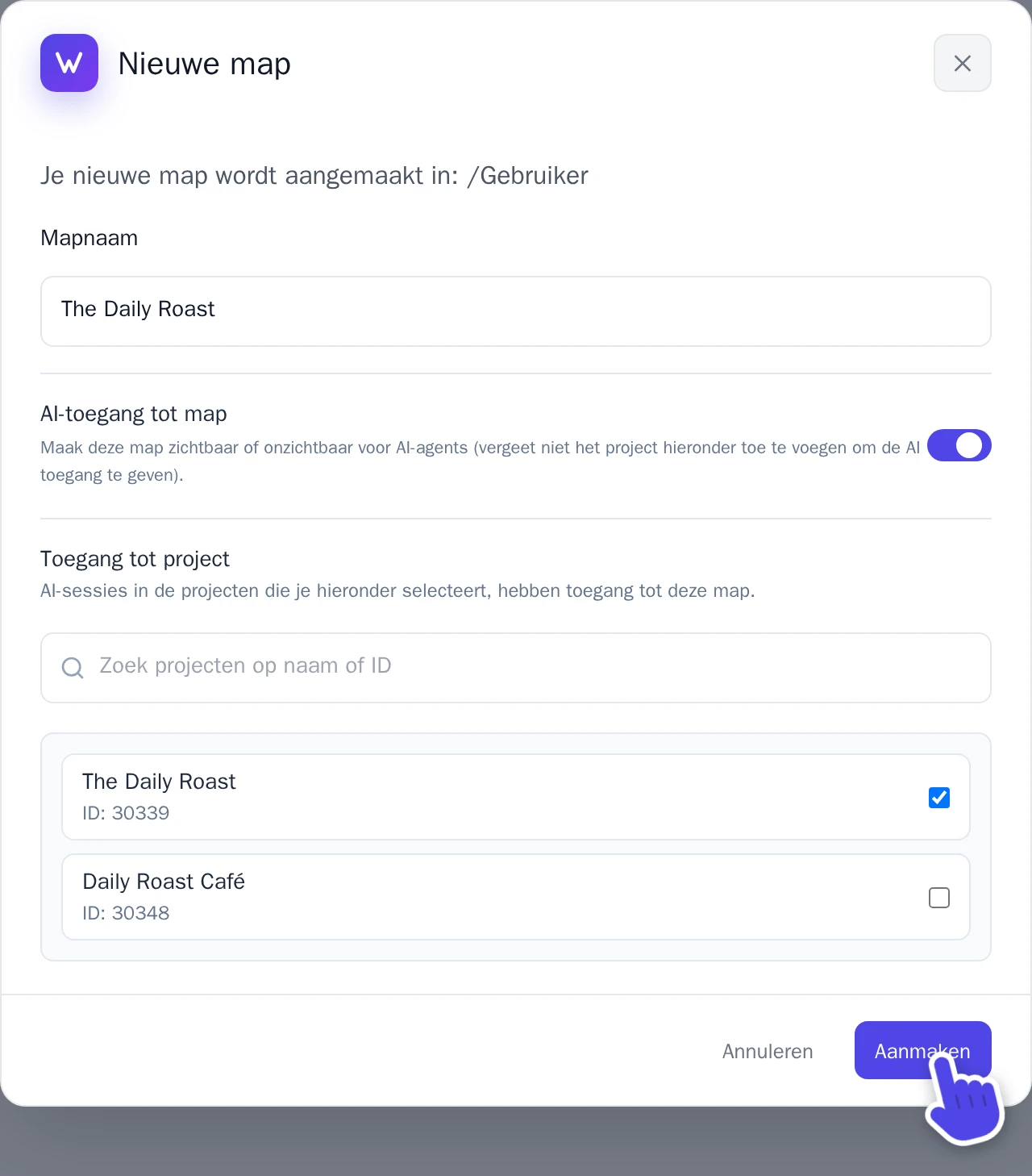
Het venster Nieuwe map.
Mappen kunnen maximaal drie niveaus diep zijn. Om een map te hernoemen of aan te passen welke websites er toegang toe hebben, beweeg je over de map en selecteer je het tandwiel ernaast (Map bewerken).
Bestanden verplaatsen naar een andere map
- Klik met de rechtermuisknop op een bestand en selecteer Verplaatsen naar map. Om meerdere bestanden te verplaatsen, vink je het vakje bij elk gewenst bestand aan en selecteer je bovenaan Verplaatsen.
- Kies de map onder Map.
- Selecteer Verplaatsen.
Pagina's die de bestanden gebruiken, blijven gewoon werken. Maar welke websites en AI een bestand kunnen gebruiken hangt af van de map, dus controleer dat na het verplaatsen.
Een map verwijderen
- Beweeg over de map en selecteer het tandwiel ernaast.
- Selecteer Map verwijderen en bevestig.
Alleen een lege map kan worden verwijderd, dus verplaats of verwijder eerst de bestanden en mappen die erin staan. De map van een website zelf kan niet worden verwijderd.
Een bestand zoeken
- Zoeken: typ een deel van de bestandsnaam in Zoeken... aan de bovenkant. Hiermee doorzoek je de map die op dat moment openstaat.
- Raster of lijst: met de twee knoppen naast het zoekveld schakel je tussen Rasterweergave en Lijstweergave.
- Filteren en sorteren: selecteer Opties. Laat onder Filter op alleen Afbeeldingen, Video's of Documenten tonen. Onder Sorteren op sorteer je op naam, grootte, type of datum. Met Miniatuurgrootte maak je de voorbeelden groter of kleiner.
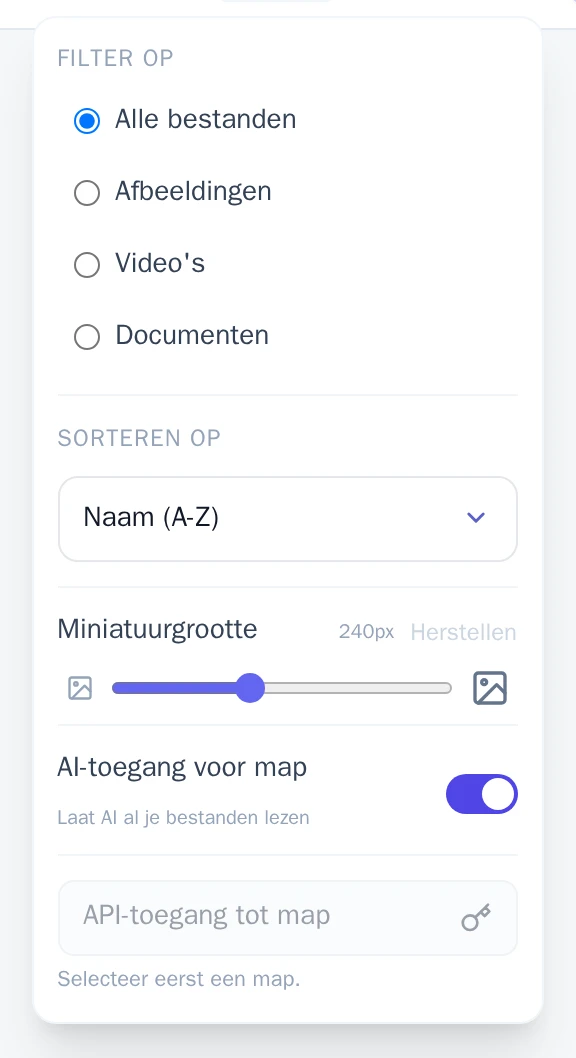
Bepalen wat de AI mag bekijken
De AI kan zien wat er op je afbeeldingen staat, waardoor de juiste afbeelding voor een pagina makkelijker gekozen kan worden. Je bepaalt zelf welke bestanden de AI kan inzien:
- Eén bestand: selecteer het bestand en schakel Zichtbaar voor AI in of uit in Bestandsdetails. Bestanden die de AI kan zien, hebben een klein AI-label.
- Een hele map: open de map, selecteer Opties en schakel AI-toegang voor map in of uit.
Zien waar een bestand wordt gebruikt
Selecteer een bestand. Onder Gebruikt op pagina's toont Bestandsdetails de pagina's en componenten waarin het wordt gebruikt.
Bestanden verwijderen
- Selecteer een enkel bestand en vervolgens Bestand verwijderen om het te verwijderen. Om meerdere bestanden tegelijk te verwijderen, vink je het vakje bij elk bestand aan en selecteer je bovenaan Verwijderen.
- Bevestig je keuze in het venster dat opent.
De afbeelding die je als website-icoon gebruikt kan niet worden verwijderd. Verwijder deze eerst; zie Wijzig het icoon (favicon) van je website.
Opslagruimte
Linksonder toont Opslag hoeveel ruimte je bestanden innemen. Een bestand mag maximaal 30 MB groot zijn. Meer ruimte nodig? Voeg Extra opslagruimte toe aan je abonnement; zie Credits en je abonnement.