Organiser mediebiblioteket ditt
Organiser filene dine i mapper, finn dem raskt, velg hva AI-en skal ha tilgang til, og slett det du ikke lenger bruker.
På denne siden
Alle bilder, videoer og dokumenter for kontoen din ligger i mediebiblioteket. Mapper, søk og filtre hjelper deg med å finne filer, og du bestemmer selv hvilke filer AI-en kan se på.
Åpne mediebiblioteket
I sidemenyen i editor, under I dette prosjektet, velger du Medier. For å gå tilbake velger du Tilbake til editoren øverst til venstre.
Slik fungerer mapper
Mappene dine finner du til venstre, under Mine filer. Den øverste mappen, Bruker, tilhører kontoen din, så du kan bruke filene herfra på alle nettsidene dine.
Når du åpner mediebiblioteket fra en nettside, ser du bare mappene som denne nettsiden kan bruke. For å se alle mappene dine velger du lenken i varselet under dem.
Opprett en mappe
- Velg mappen den nye mappen skal ligge i, for eksempel Bruker.
- Velg plussikonet ved siden av Mine filer. Vinduet Ny mappe åpnes.
- Skriv inn et Mappenavn, for eksempel «Produkter».
- Under Tilgang til prosjekt velger du nettsidene hvis AI kan bruke filene i denne mappen.
- Slå på AI-tilgang til mappe hvis AI-en skal kunne se på filene i denne mappen.
-
Velg Opprett.
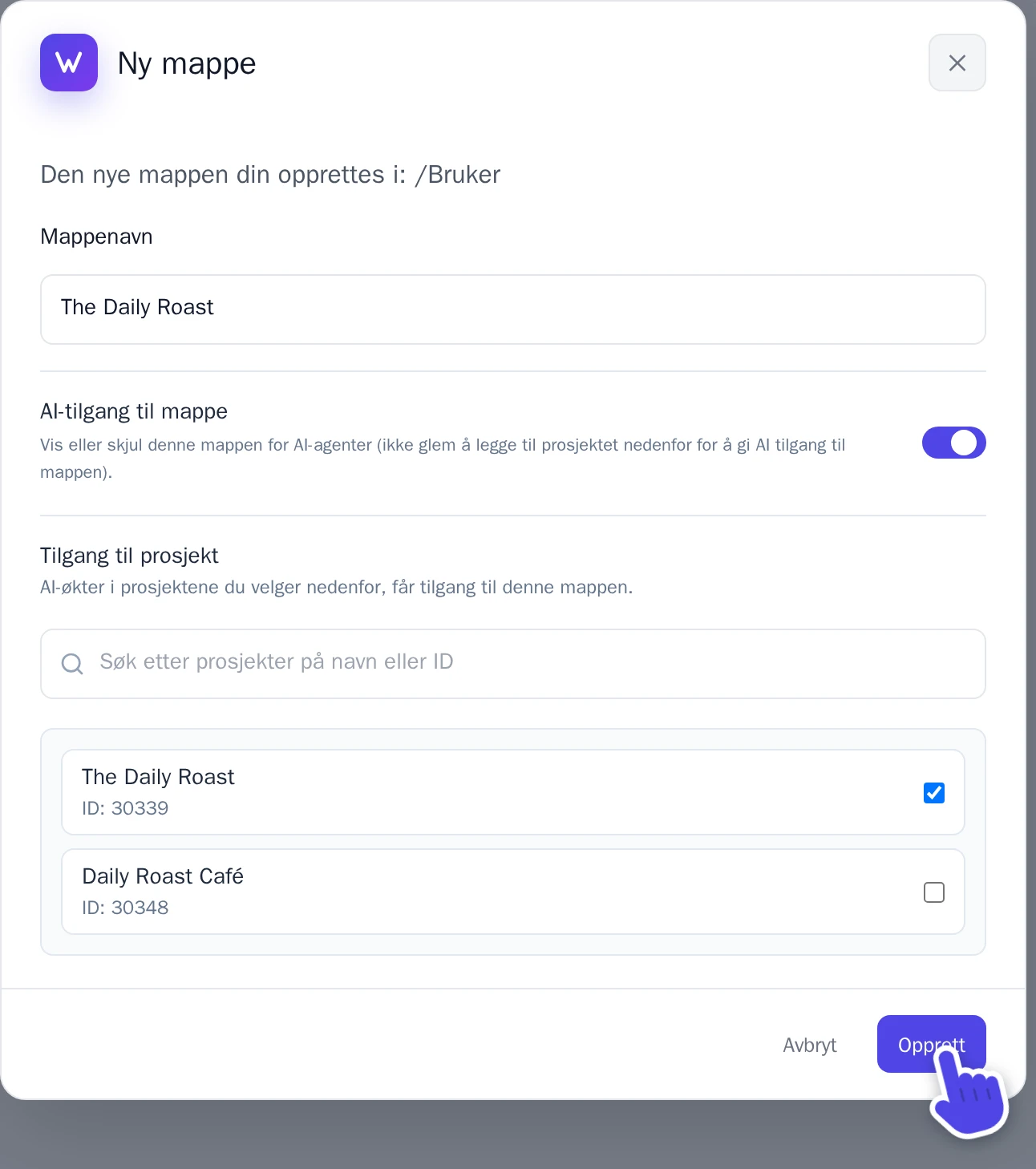
Vinduet Ny mappe.
Mapper kan opprettes i opptil tre nivåer. For å endre navn på en mappe eller endre hvilke nettsider som kan bruke den, peker du på mappen og velger tannhjulet ved siden av (Rediger mappe).
Flytt filer til en annen mappe
- Høyreklikk på en fil og velg Flytt til mappe. For å flytte flere filer markerer du avmerkingsboksen på hver fil og velger deretter Flytt øverst.
- Velg mappen under Mappe.
- Velg Flytt.
Sider som bruker filene fortsetter å fungere. Men hvilke nettsider og AI-er som kan bruke en fil avhenger av mappen den ligger i, så sjekk gjerne dette etter flyttingen.
Slett en mappe
- Pek på mappen og velg tannhjulet ved siden av den.
- Velg Slett mappe, og bekreft deretter.
Bare tomme mapper kan slettes, så flytt eller slett filene og mappene i den først. Mappen til selve nettsiden kan ikke slettes.
Finn en fil
- Søk: skriv inn deler av filnavnet i Søk... øverst. Dette søker i mappen som er åpen.
- Rutenett eller liste: de to knappene ved siden av søkefeltet veksler mellom Rutenettvisning og Listevisning.
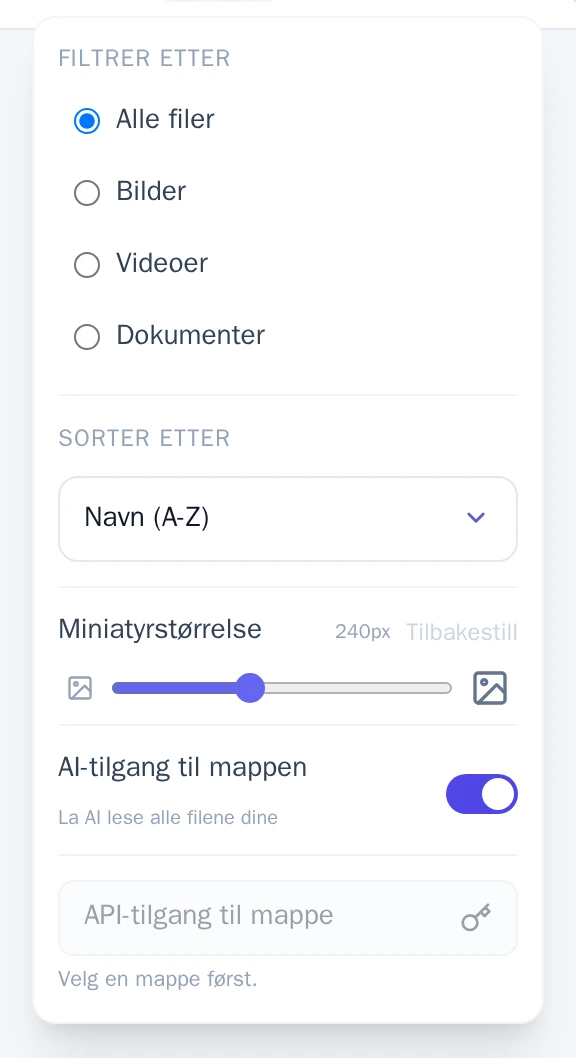
- Filtrer og sorter: velg Alternativer. Under Filtrer etter kan du velge å bare vise Bilder, Videoer eller Dokumenter. Under Sorter etter sorterer du etter navn, størrelse, type eller dato. Med Miniatyrstørrelse gjør du forhåndsvisningene større eller mindre.
Velg hva AI-en kan se på
AI-en kan se hva som er på bildene dine, noe som hjelper den med å velge det rette bildet for en side. Du bestemmer hvilke filer den kan se:
- Én fil: velg filen, og slå deretter Synlig for AI på eller av i Fildetaljer. Filer som AI-en kan se, har en liten AI-etikett.
- En hel mappe: åpne mappen, velg Alternativer og slå AI-tilgang til mappen på eller av.
Se hvor en fil er i bruk
Velg en fil. Under Brukes på sider i Fildetaljer finner du listen over sider og komponenter som bruker den.
Slett filer
- For å slette én fil velger du filen og deretter Slett fil. For å slette flere velger du avmerkingsboksen på hver fil og deretter Slett øverst.
- Bekreft i vinduet som åpnes.
Bildet du bruker som ikon for nettsiden kan ikke slettes. Fjern det først, se Endre ikonet (favicon) på nettsiden din.
Lagringsplass
Nederst til venstre viser Lagring hvor mye plass filene dine bruker. En fil kan være på opptil 30 MB. Trenger du mer plass? Legg til Ekstra lagringsplass i abonnementet ditt, se Kreditter og abonnementet ditt.