Atur pustaka mediamu
Atur file kamu ke dalam folder, temukan dengan cepat, tentukan apa yang boleh diakses AI, dan hapus apa pun yang sudah tidak digunakan.
Di halaman ini
Semua gambar, video, dan dokumen akun kamu tersimpan di pustaka media. Folder, pencarian, dan filter memudahkanmu menemukan file, dan kamu bebas menentukan file mana saja yang dapat dilihat oleh AI.
Buka pustaka media kamu
Pada menu samping editor, di bawah Di proyek ini, pilih Media. Untuk kembali, pilih Kembali ke editor di sudut kiri atas.
Cara kerja folder
Folder kamu berada di sebelah kiri, di bawah File saya. Folder utama, Pengguna, terhubung dengan akun kamu, sehingga kamu bisa menggunakan file di dalamnya untuk semua situs web milikmu.
Saat kamu membuka pustaka media dari situs web tertentu, kamu hanya akan melihat folder yang dapat digunakan oleh situs web tersebut. Untuk melihat seluruh folder milikmu, pilih tautan pada catatan di bawahnya.
Buat folder
- Pilih folder tujuan tempat folder baru akan dibuat, misalnya Pengguna.
- Pilih tanda tambah di sebelah File saya. Jendela Folder baru akan terbuka.
- Masukkan Nama folder, misalnya “Produk”.
- Di bawah Akses proyek, pilih situs web yang AI-nya boleh menggunakan file dalam folder ini.
- Aktifkan Akses AI ke folder jika AI diizinkan melihat file di dalam folder ini.
-
Pilih Buat.
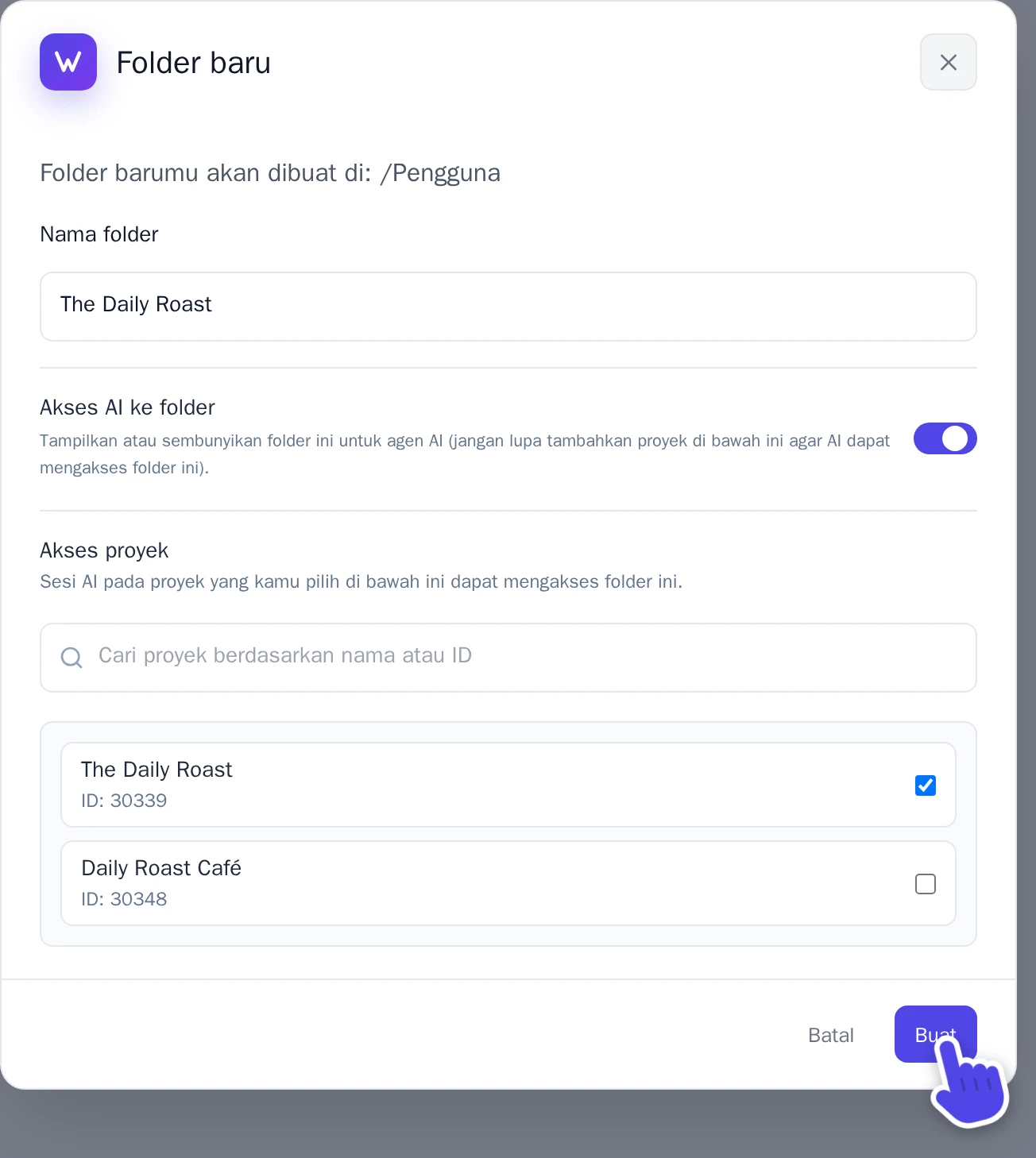
Jendela Folder baru.
Folder dapat dibuat hingga tiga tingkat kedalaman. Untuk mengubah nama folder atau menentukan situs web yang dapat menggunakannya, arahkan kursor ke folder lalu pilih ikon roda gigi di sampingnya (Edit folder).
Pindahkan file ke folder lain
- Klik kanan pada file lalu pilih Pindahkan ke folder. Untuk memindahkan beberapa file, pilih kotak pada setiap file, lalu pilih Pindahkan di bagian atas.
- Tentukan folder tujuan di bawah Folder.
- Pilih Pindahkan.
Halaman yang menggunakan file tersebut akan tetap berjalan normal. Namun, hak akses situs web dan AI terhadap suatu file bergantung pada foldernya, jadi pastikan untuk memeriksanya kembali setelah pemindahan.
Hapus folder
- Arahkan kursor ke folder lalu pilih ikon roda gigi di sampingnya.
- Pilih Hapus folder, kemudian konfirmasikan.
Hanya folder kosong yang dapat dihapus. Oleh karena itu, pindahkan atau hapus file beserta subfolder di dalamnya terlebih dahulu. Folder bawaan dari situs web tidak dapat dihapus.
Temukan file
- Pencarian: ketik sebagian nama file pada Cari... di bagian atas. Pencarian ini berlangsung di dalam folder yang sedang dibuka.
- Kisi atau daftar: dua tombol di sebelah kolom pencarian berfungsi untuk beralih antara tampilan Tampilan kisi dan Tampilan daftar.
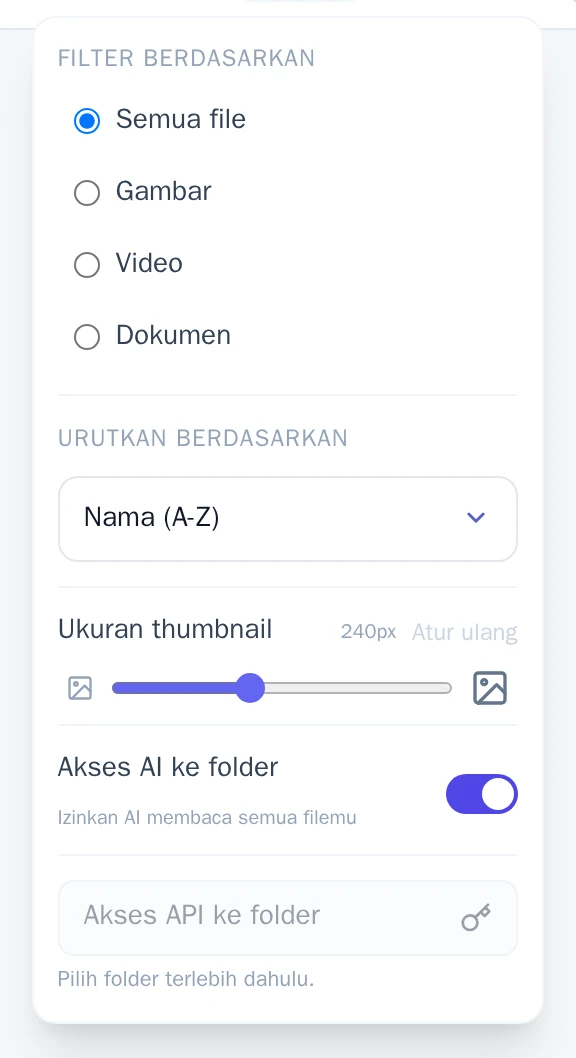
- Filter dan urutkan: pilih Opsi. Di bawah Filter berdasarkan, tampilkan hanya Gambar, Video, atau Dokumen. Di bawah Urutkan berdasarkan, urutkan berdasarkan nama, ukuran, jenis, atau tanggal. Gunakan Ukuran thumbnail untuk memperbesar atau memperkecil pratinjau.
Tentukan apa yang dapat dilihat AI
AI dapat mengenali objek dalam gambar kamu, sehingga membantunya memilih gambar yang paling cocok untuk suatu halaman. Kamu bisa menentukan file mana saja yang dapat diakses olehnya:
- Satu file: pilih file tersebut, lalu aktifkan atau nonaktifkan Terlihat oleh AI di Detail file. File yang dapat dilihat AI memiliki label kecil AI.
- Satu folder penuh: buka foldernya, pilih Opsi, lalu aktifkan atau nonaktifkan Akses AI ke folder.
Lihat lokasi penggunaan file
Pilih sebuah file. Di bawah Digunakan pada halaman, Detail file menampilkan daftar halaman dan komponen yang menggunakannya.
Hapus file
- Untuk menghapus satu file, pilih file tersebut, lalu pilih Hapus file. Untuk menghapus beberapa file, pilih kotak pada setiap file, lalu pilih Hapus di bagian atas.
- Berikan konfirmasi pada jendela yang muncul.
Gambar yang kamu gunakan sebagai ikon situs web tidak dapat dihapus. Hapus ikon tersebut terlebih dahulu, lihat Ubah ikon (favicon) situs web kamu.
Penyimpanan
Di sudut kiri bawah, Penyimpanan menunjukkan kapasitas ruang yang telah digunakan oleh file kamu. Ukuran maksimum per file adalah 30 MB. Butuh ruang penyimpanan ekstra? Tambahkan Penyimpanan tambahan ke paket langganan kamu, lihat Kredit dan langgananmu.