Organiza tu biblioteca de medios
Organiza tus archivos en carpetas, encuéntralos al instante, decide a qué puede acceder la IA y elimina lo que ya no utilices.
En esta página
Todas las imágenes, vídeos y documentos de tu cuenta se reúnen en tu biblioteca de medios. Las carpetas, el buscador y los filtros te ayudan a localizar cualquier archivo, y tú decides a cuáles puede acceder la IA.
Abrir tu biblioteca de medios
En el menú lateral del editor, dentro de En este proyecto, selecciona Medios. Para regresar, selecciona Volver al editor en la esquina superior izquierda.
Cómo funcionan las carpetas
Encontrarás tus carpetas a la izquierda, bajo Mis archivos. La carpeta principal, Usuario, pertenece a tu cuenta global, por lo que puedes utilizar sus archivos en cualquiera de tus sitios web.
Cuando abres la biblioteca de medios desde un sitio web concreto, solo ves las carpetas asignadas a ese sitio. Para ver todas tus carpetas, selecciona el enlace de la nota que aparece debajo.
Crear una carpeta
- Selecciona la carpeta en la que quieras incluir la nueva carpeta, por ejemplo Usuario.
- Selecciona el signo más junto a Mis archivos. Se abrirá la ventana Nueva carpeta.
- Escribe un Nombre de la carpeta, como «Productos».
- En Acceso al proyecto, selecciona los sitios web cuya IA tiene permiso para utilizar los archivos de esta carpeta.
- Activa Acceso de IA a la carpeta si la IA puede revisar los archivos de esta carpeta.
-
Selecciona Crear.
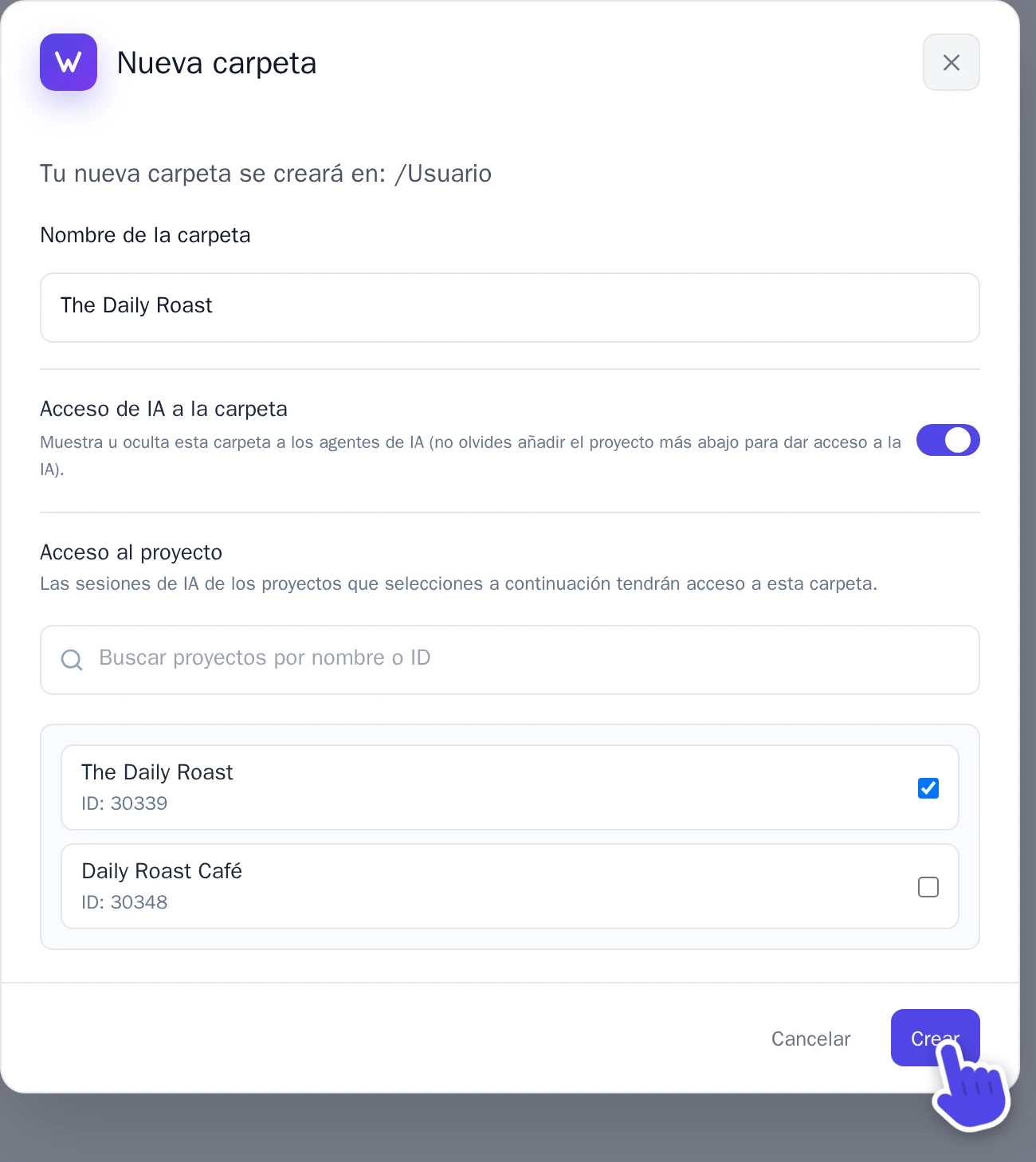
La ventana Nueva carpeta.
Las carpetas admiten hasta tres niveles de profundidad. Para cambiar el nombre de una carpeta o modificar qué sitios web pueden acceder a ella, pasa el cursor sobre la carpeta y selecciona el engranaje contiguo (Editar carpeta).
Mover archivos a otra carpeta
- Haz clic derecho en un archivo y selecciona Mover a una carpeta. Para mover varios archivos a la vez, marca la casilla de cada uno y luego selecciona Mover arriba.
- Elige la carpeta de destino en Carpeta.
- Selecciona Mover.
Las páginas que usan esos archivos seguirán funcionando con normalidad. No obstante, los permisos para sitios web y para la IA dependen de la carpeta en la que esté cada archivo, así que conviene revisarlos tras moverlos.
Eliminar una carpeta
- Pasa el cursor sobre la carpeta y selecciona el engranaje situado al lado.
- Selecciona Eliminar carpeta y confirma la acción.
Solo se pueden eliminar carpetas vacías; mueve o elimina antes sus archivos y subcarpetas. La carpeta propia de un sitio web no se puede borrar.
Buscar un archivo
- Búsqueda: escribe parte del nombre en Buscar..., arriba. La búsqueda se realiza dentro de la carpeta abierta.
- Cuadrícula o lista: los dos botones junto a la barra de búsqueda te permiten alternar entre Vista de cuadrícula y Vista de lista.
- Filtrar y ordenar: selecciona Opciones. En Filtrar por, filtra para ver únicamente Imágenes, Vídeos o Documentos. En Ordenar por, ordena por nombre, tamaño, tipo o fecha. Con Tamaño de las miniaturas, ajusta el tamaño de las miniaturas.
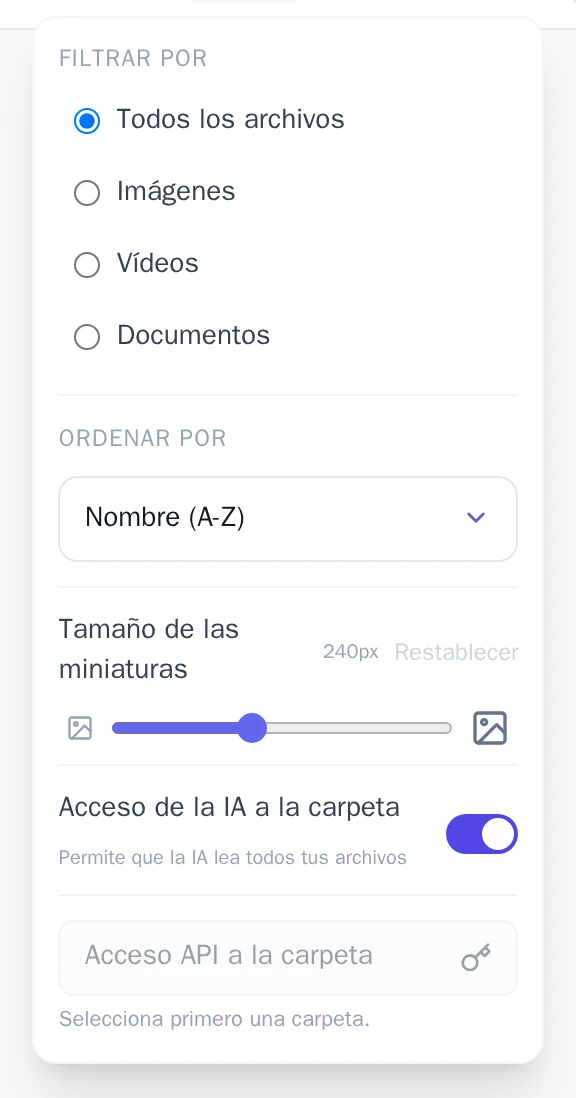
Elegir qué puede analizar la IA
La IA analiza el contenido visual de tus imágenes para escoger la opción perfecta para cada página. Tú controlas en todo momento qué archivos puede examinar:
- Un archivo específico: selecciona el archivo y activa o desactiva Visible para la IA en Detalles del archivo. Los archivos visibles para la IA muestran una pequeña etiqueta IA.
- Una carpeta completa: entra en la carpeta, selecciona Opciones y activa o desactiva Acceso de la IA a la carpeta.
Ver dónde se usa un archivo
Selecciona un archivo. En Utilizado en páginas, Detalles del archivo muestra las páginas y componentes que lo están usando.
Eliminar archivos
- Para eliminar un único archivo, selecciónalo y luego selecciona Eliminar archivo. Para borrar varios, marca la casilla de cada archivo y selecciona Eliminar en la parte superior.
- Confirma en el cuadro de diálogo que se abre.
La imagen que actúa como icono de tu sitio web no se puede borrar directamente. Debes quitarla antes; consulta Cambia el icono (favicon) de tu sitio web.
Almacenamiento
Abajo a la izquierda, Almacenamiento te muestra cuánto espacio ocupan tus archivos. Cada archivo puede tener un tamaño máximo de 30 MB. ¿Te falta capacidad? Añade Almacenamiento adicional a tu suscripción; consulta Créditos y tu suscripción.