Organiser dit mediebibliotek
Organiser dine filer i mapper, find dem lynhurtigt, vælg hvad AI'en må have adgang til, og slet det, du ikke længere bruger.
På denne side
Alle billeder, videoer og dokumenter på din konto ligger i dit mediebibliotek. Mapper, søgning og filtre gør det nemt at finde en fil, og du vælger selv, hvilke filer AI'en må se på.
Åbn dit mediebibliotek
I editorens sidemenu vælger du Medier under I dette projekt. Hvis du vil gå tilbage, vælger du Tilbage til editoren øverst til venstre.
Sådan fungerer mapper
Dine mapper findes til venstre under Mine filer. Den øverste mappe, Bruger, tilhører din konto, så du kan bruge filerne i den på alle dine hjemmesider.
Når du åbner mediebiblioteket fra en hjemmeside, ser du kun de mapper, som den pågældende hjemmeside må bruge. Hvis du vil se alle dine mapper, vælger du linket i bemærkningen under dem.
Opret en mappe
- Vælg den mappe, som den nye mappe skal ligge i, for eksempel Bruger.
- Vælg plusset ud for Mine filer. Vinduet Ny mappe åbnes.
- Skriv et Mappenavn, f.eks. ”Produkter”.
- Under Adgang til projekt vælger du de hjemmesider, hvis AI må bruge filerne i denne mappe.
- Slå AI-adgang til mappe til, hvis AI'en må have adgang til filerne i denne mappe.
-
Vælg Opret.
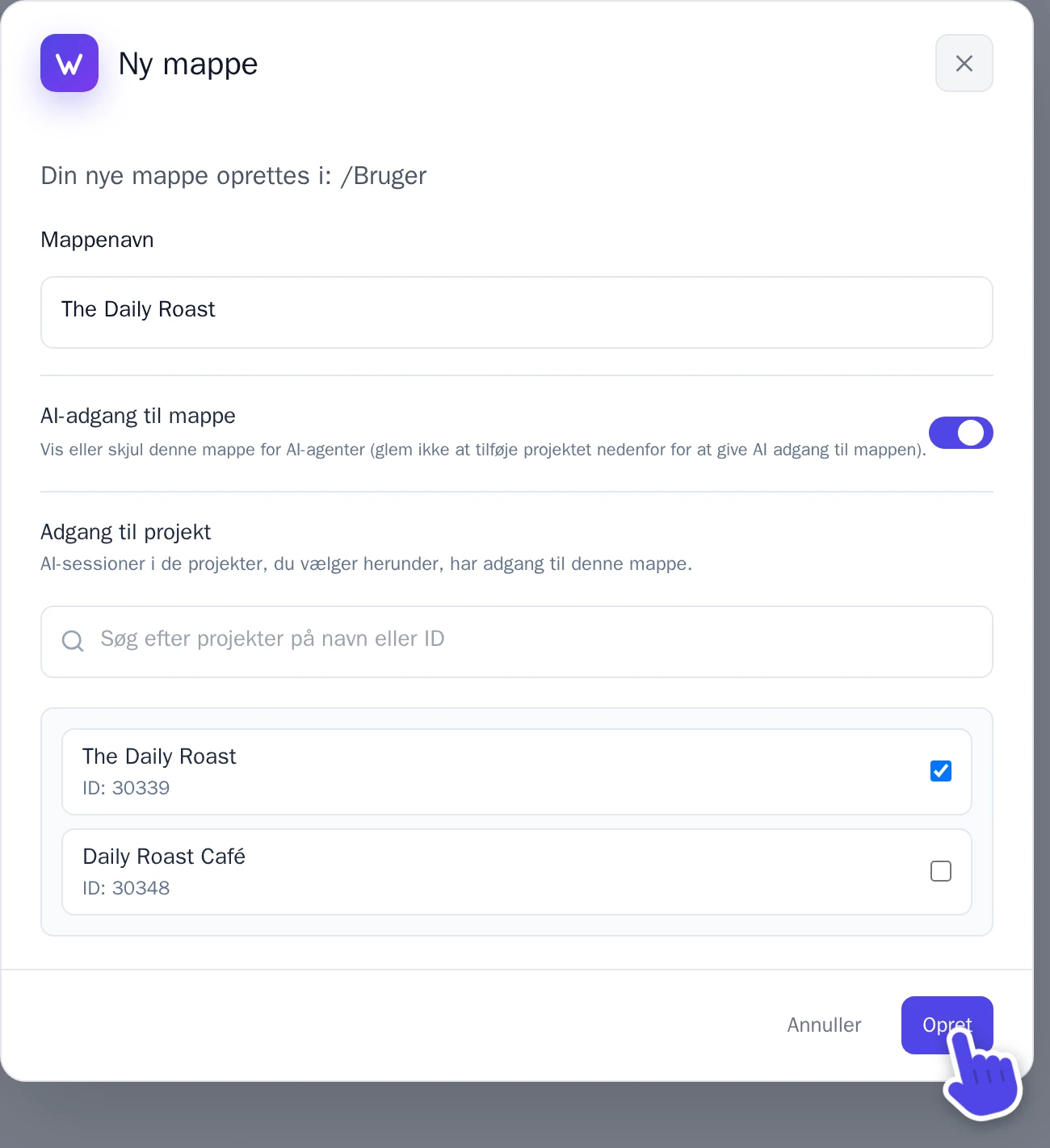
Vinduet Ny mappe.
Mapper kan gå op til tre niveauer i dybden. Hvis du vil omdøbe en mappe eller ændre, hvilke hjemmesider der kan bruge den, holder du markøren over mappen og vælger tandhjulet ved siden af den (Rediger mappe).
Flyt filer til en anden mappe
- Højreklik på en fil, og vælg Flyt til mappe. Hvis du vil flytte flere filer, vælger du afkrydsningsfeltet på hver fil og derefter Flyt foroven.
- Vælg mappen under Mappe.
- Vælg Flyt.
Sider, der bruger filerne, bliver ved med at virke. Men hvilke hjemmesider og AI der kan anvende en fil, afhænger af dens mappe, så tjek det gerne efter flytningen.
Slet en mappe
- Hold markøren over mappen, og vælg tandhjulet ved siden af den.
- Vælg Slet mappe, og bekræft derefter.
Kun en tom mappe kan slettes, så flyt eller slet dens filer og undermapper først. Selve hjemmesidens mappe kan ikke slettes.
Find en fil
- Søg: Skriv en del af filnavnet i Søg... foroven. Dette søger i den åbne mappe.
- Gitter eller liste: De to knapper ved siden af søgefeltet skifter mellem Gittervisning og Listevisning.
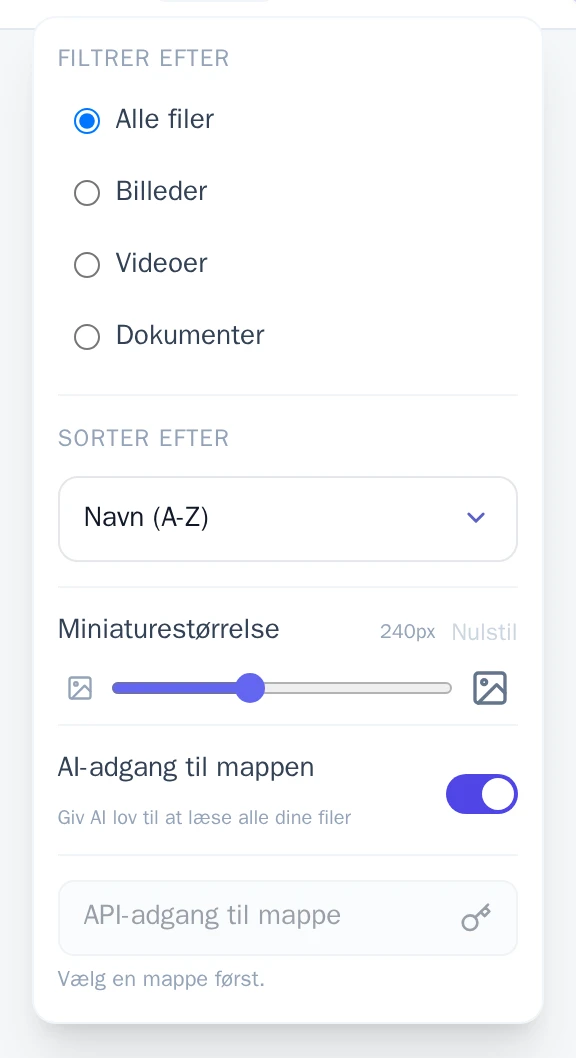
- Filtrer og sortér: Vælg Indstillinger. Under Filtrer efter kan du vælge kun at få vist Billeder, Videoer eller Dokumenter. Under Sorter efter kan du sortere efter navn, størrelse, type eller dato. Med Miniaturestørrelse gør du miniaturerne større eller mindre.
Vælg, hvad AI'en må have adgang til
AI'en kan registrere indholdet på dine billeder, hvilket hjælper den med at vælge det rigtige billede til en side. Du bestemmer selv, hvilke filer den må se:
- En enkelt fil: Vælg filen, og slå derefter Synlig for AI til eller fra i Fildetaljer. Filer, som AI'en må se, er markeret med en lille AI-mærkat.
- En hel mappe: Åbn mappen, vælg Indstillinger, og slå AI-adgang til mappen til eller fra.
Se, hvor en fil bruges
Vælg en fil. Under Anvendes på sider oplister Fildetaljer de sider og komponenter, der anvender den.
Slet filer
- Hvis du vil slette én fil, vælger du den og derefter Slet fil. Hvis du vil slette flere, vælger du feltet på hver fil og derefter Slet foroven.
- Bekræft i vinduet, der åbnes.
Billedet, du bruger som ikon for din hjemmeside, kan ikke slettes. Fjern det først, se Skift dit websites ikon (favicon).
Lagerplads
Nederst til venstre viser Lagerplads, hvor meget plads dine filer bruger. En fil må fylde op til 30 MB. Har du brug for mere plads? Tilføj Ekstra lagerplads til dit abonnement, se Kreditter og dit abonnement.