Organise ta médiathèque
Organise tes fichiers dans des dossiers, retrouve-les en un clin d’œil, choisis à quoi l’IA peut accéder et supprime ce dont tu n’as plus besoin.
Sur cette page
Toutes les images, vidéos et documents de ton compte sont regroupés dans ta médiathèque. Des dossiers, une recherche et des filtres te permettent de trouver facilement chaque fichier, et tu choisis ceux auxquels l'IA a accès.
Ouvrir ta médiathèque
Dans le menu latéral de l'éditeur, sous Dans ce projet, sélectionne Médias. Pour revenir en arrière, sélectionne Retour à l'éditeur en haut à gauche.
Fonctionnement des dossiers
Tes dossiers se trouvent à gauche, sous Mes fichiers. Le dossier racine, Utilisateur, est lié à ton compte : tu peux donc réutiliser ses fichiers sur l'ensemble de tes sites web.
Lorsque tu ouvres la médiathèque depuis un site web, seuls les dossiers utilisables par ce site s'affichent. Pour voir tous tes dossiers, sélectionne le lien situé dans la note juste en dessous.
Créer un dossier
- Sélectionne le dossier dans lequel placer le nouveau dossier, par exemple Utilisateur.
- Sélectionne le signe plus à côté de Mes fichiers. La fenêtre Nouveau dossier s'ouvre.
- Saisis un Nom du dossier, par exemple « Produits ».
- Sous Accès au projet, sélectionne les sites web dont l'IA est autorisée à utiliser les fichiers de ce dossier.
- Active Accès IA au dossier si l'IA peut analyser les fichiers de ce dossier.
-
Sélectionne Créer.
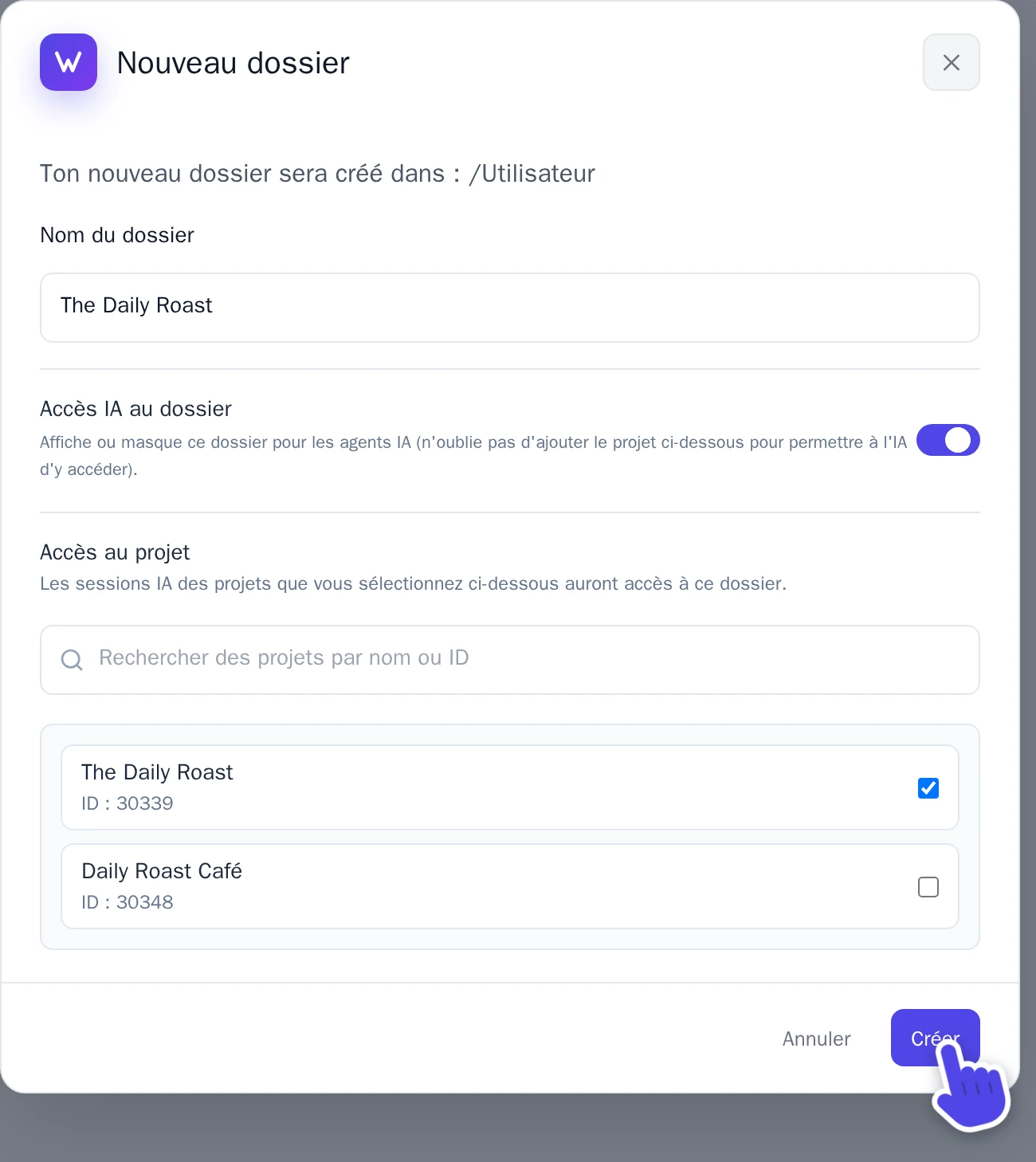
La fenêtre Nouveau dossier.
L'arborescence des dossiers peut aller jusqu'à trois niveaux de profondeur. Pour renommer un dossier ou modifier les sites qui peuvent l'utiliser, survole le dossier et sélectionne l'engrenage à côté (Modifier le dossier).
Déplacer des fichiers vers un autre dossier
- Fais un clic droit sur un fichier et sélectionne Déplacer vers un dossier. Pour déplacer plusieurs fichiers, coche la case de chaque fichier, puis sélectionne Déplacer en haut.
- Choisis le dossier de destination sous Dossier.
- Sélectionne Déplacer.
Les pages qui intègrent ces fichiers continuent de fonctionner sans interruption. Toutefois, les autorisations d'accès des sites web et de l'IA dépendent du dossier où se trouve le fichier : vérifie ces accès après le déplacement.
Supprimer un dossier
- Survole le dossier et sélectionne l'engrenage à côté.
- Sélectionne Supprimer le dossier, puis confirme.
Seul un dossier vide peut être supprimé. Veille donc à déplacer ou supprimer ses fichiers et sous-dossiers au préalable. Le dossier principal d'un site web ne peut pas être supprimé.
Trouver un fichier
- Recherche : saisis une partie du nom du fichier dans Rechercher... en haut. La recherche s'applique au dossier ouvert.
- Grille ou liste : les deux boutons à côté du champ de recherche permettent d'alterner entre Vue grille et Vue liste.
- Filtrer et trier : sélectionne Options. Sous Filtrer par, affiche uniquement Images, Vidéos ou Documents. Sous Trier par, trie par nom, taille, type ou date. Avec Taille des miniatures, agrandis ou réduis la taille des aperçus.
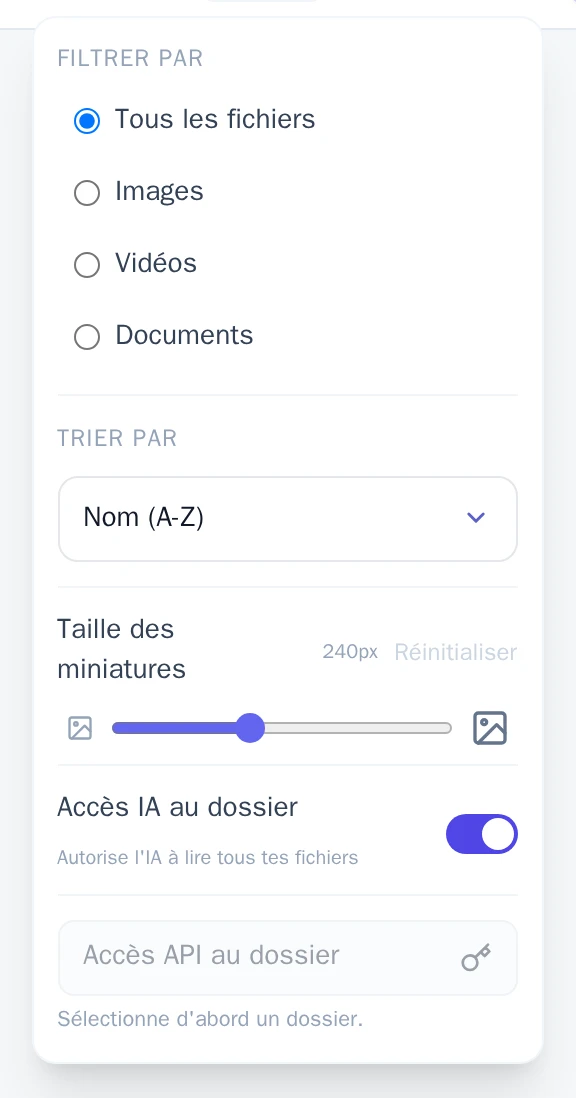
Définir ce que l'IA peut analyser
L'IA peut analyser le contenu visuel de tes images, ce qui l'aide à choisir l'élément le plus adapté pour une page. Tu gardes la main sur ce qu'elle voit :
- Un seul fichier : sélectionne le fichier, puis active ou désactive Visible pour l'IA dans Détails du fichier. Les fichiers accessibles à l'IA portent un petit badge IA.
- Tout un dossier : ouvre le dossier, sélectionne Options et active ou désactive Accès IA au dossier.
Voir où un fichier est utilisé
Sélectionne un fichier. Sous Utilisé sur les pages, Détails du fichier répertorie l'ensemble des pages et composants qui l'utilisent.
Supprimer des fichiers
- Pour supprimer un seul fichier, sélectionne-le, puis sélectionne Supprimer le fichier. Pour en supprimer plusieurs, coche la case de chaque fichier, puis sélectionne Supprimer en haut.
- Confirme dans la fenêtre qui apparaît.
L'image définie comme icône de ton site web ne peut pas être supprimée directement. Retire-la d'abord, consulte Modifie l'icône (favicon) de ton site web.
Stockage
En bas à gauche, Stockage indique l'espace total occupé par tes fichiers. Chaque fichier peut peser jusqu'à 30 Mo. Besoin de place supplémentaire ? Ajoute Stockage supplémentaire à ton abonnement, consulte Crédits et ton abonnement.