Organize sua biblioteca de mídia
Organize seus arquivos em pastas, encontre-os rapidamente, escolha o que a IA pode acessar e exclua o que não usa mais.
Nesta página
Todas as imagens, vídeos e documentos da sua conta ficam na sua biblioteca de mídia. Pastas, busca e filtros ajudam você a encontrar qualquer arquivo, e você decide quais deles a IA pode analisar.
Abra a sua biblioteca de mídia
No menu lateral do editor, em Neste projeto, selecione Mídia. Para voltar, selecione Voltar ao editor no canto superior esquerdo.
Como funcionam as pastas
As suas pastas ficam no painel esquerdo, em Meus arquivos. A pasta principal, Usuário, pertence à sua conta, permitindo que você use seus arquivos em todos os seus sites.
Ao abrir a biblioteca de mídia a partir de um site, você verá apenas as pastas que esse site pode usar. Para conferir todas as suas pastas, selecione o link na nota logo abaixo delas.
Crie uma pasta
- Selecione a pasta onde a nova pasta deve ser criada, por exemplo Usuário.
- Selecione o sinal de adição ao lado de Meus arquivos. A janela Nova pasta será aberta.
- Digite um Nome da pasta, como “Produtos”.
- Em Acesso ao projeto, selecione os sites cuja IA pode usar os arquivos desta pasta.
- Ative Acesso da IA à pasta se a IA puder analisar os arquivos desta pasta.
-
Selecione Criar.
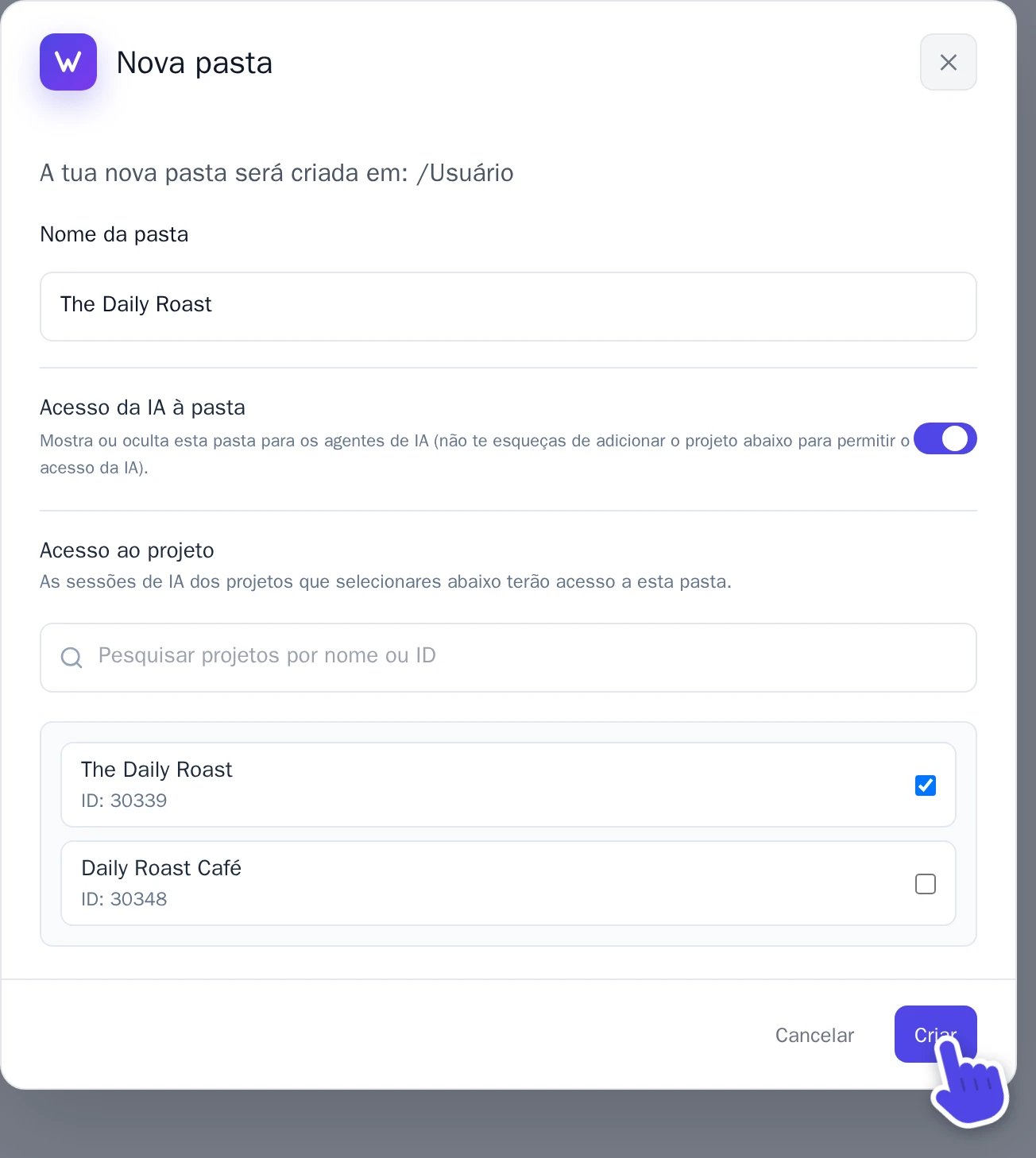
A janela Nova pasta.
As pastas podem ter até três níveis de profundidade. Para renomear uma pasta ou definir quais sites podem usá-la, posicione o cursor sobre a pasta e selecione a engrenagem ao lado dela (Editar pasta).
Mova arquivos para outra pasta
- Clique com o botão direito em um arquivo e selecione Mover para pasta. Para mover vários arquivos, selecione a caixa de cada um e depois selecione Mover na parte superior.
- Escolha a pasta em Pasta.
- Selecione Mover.
As páginas que usam esses arquivos continuam funcionando normalmente. No entanto, os sites e a IA autorizados a acessar um arquivo dependem da pasta onde ele está, portanto verifique isso após a mudança.
Exclua uma pasta
- Posicione o cursor sobre a pasta e selecione a engrenagem ao lado dela.
- Selecione Excluir pasta e confirme.
Apenas pastas vazias podem ser excluídas; por isso, mova ou exclua seus arquivos e subpastas primeiro. A pasta de um site não pode ser excluída.
Encontre um arquivo
- Busca: digite parte do nome do arquivo em Pesquisar... no topo. Isso pesquisa dentro da pasta que estiver aberta.
- Grade ou lista: os dois botões ao lado da barra de busca alternam entre Visualização em grade e Visualização em lista.
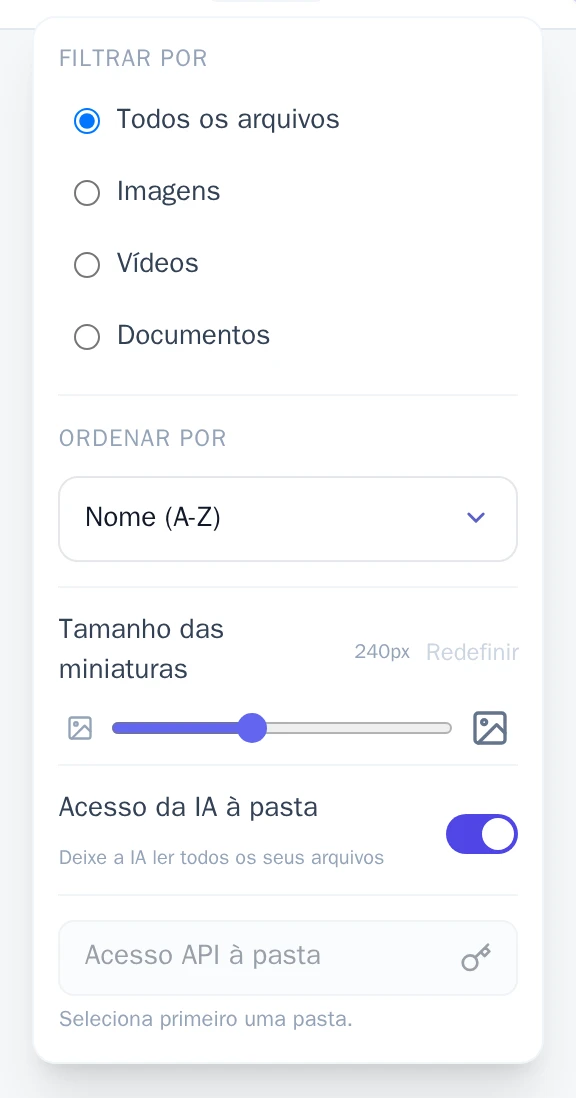
- Filtrar e ordenar: selecione Opções. Em Filtrar por, filtre para exibir apenas Imagens, Vídeos ou Documentos. Em Ordenar por, ordene por nome, tamanho, tipo ou data. Em Tamanho das miniaturas, aumente ou diminua o tamanho das miniaturas.
Escolha o que a IA pode acessar
A IA consegue analisar o conteúdo das suas imagens, o que a ajuda a escolher a opção perfeita para cada página. Você decide quais arquivos ela pode ver:
- Um único arquivo: selecione o arquivo e ative ou desative Visível para a IA em Detalhes do arquivo. Os arquivos visíveis para a IA exibem um pequeno selo IA.
- Uma pasta inteira: abra a pasta, selecione Opções e ative ou desative Acesso da IA à pasta.
Veja onde um arquivo é usado
Selecione um arquivo. Em Utilizado nas páginas, Detalhes do arquivo mostra a lista de páginas e componentes que o utilizam.
Exclua arquivos
- Para excluir um arquivo, selecione-o e depois selecione Excluir arquivo. Para excluir vários, selecione a caixa de cada arquivo e depois selecione Excluir na parte superior.
- Confirme na janela que se abrir.
A imagem utilizada como ícone do seu site não pode ser excluída. Remova-a antes; veja como em Altera o ícone (favicon) do teu site.
Armazenamento
No canto inferior esquerdo, Armazenamento informa quanto espaço os seus arquivos estão ocupando. Cada arquivo pode ter até 30 MB. Precisa de mais espaço? Adicione Armazenamento adicional à sua assinatura; veja Créditos e a tua assinatura.