Organizează-ți biblioteca media
Organizează-ți fișierele în dosare, găsește-le rapid, alege la ce are acces AI-ul și șterge conținutul pe care nu îl mai folosești.
Pe această pagină
Toate imaginile, videoclipurile și documentele contului tău se află în biblioteca media. Dosarele, căutarea și filtrele te ajută să găsești rapid orice fișier și poți alege la ce fișiere are acces AI-ul.
Deschide biblioteca media
În meniul lateral din editor, sub În acest proiect, selectează Media. Pentru a reveni, selectează Înapoi la editor din stânga sus.
Cum funcționează dosarele
Dosarele tale se află în stânga, sub Fișierele mele. Dosarul principal, Utilizator, aparține contului tău, astfel încât îi poți folosi fișierele pe toate site-urile tale web.
Când deschizi biblioteca media dintr-un site web, vezi doar dosarele pe care le poate folosi acel site. Pentru a vedea toate dosarele, selectează linkul din nota de sub ele.
Creează un dosar
- Selectează dosarul în care dorești să plasezi noul dosar, de exemplu Utilizator.
- Selectează semnul plus de lângă Fișierele mele. Se deschide fereastra Folder nou.
- Introdu un Nume folder, cum ar fi „Produse”.
- Sub Acces la proiect, selectează site-urile web al căror AI poate folosi fișierele din acest dosar.
- Activează Acces AI la dosar dacă AI-ul are voie să analizeze fișierele din acest dosar.
-
Selectează Creează.
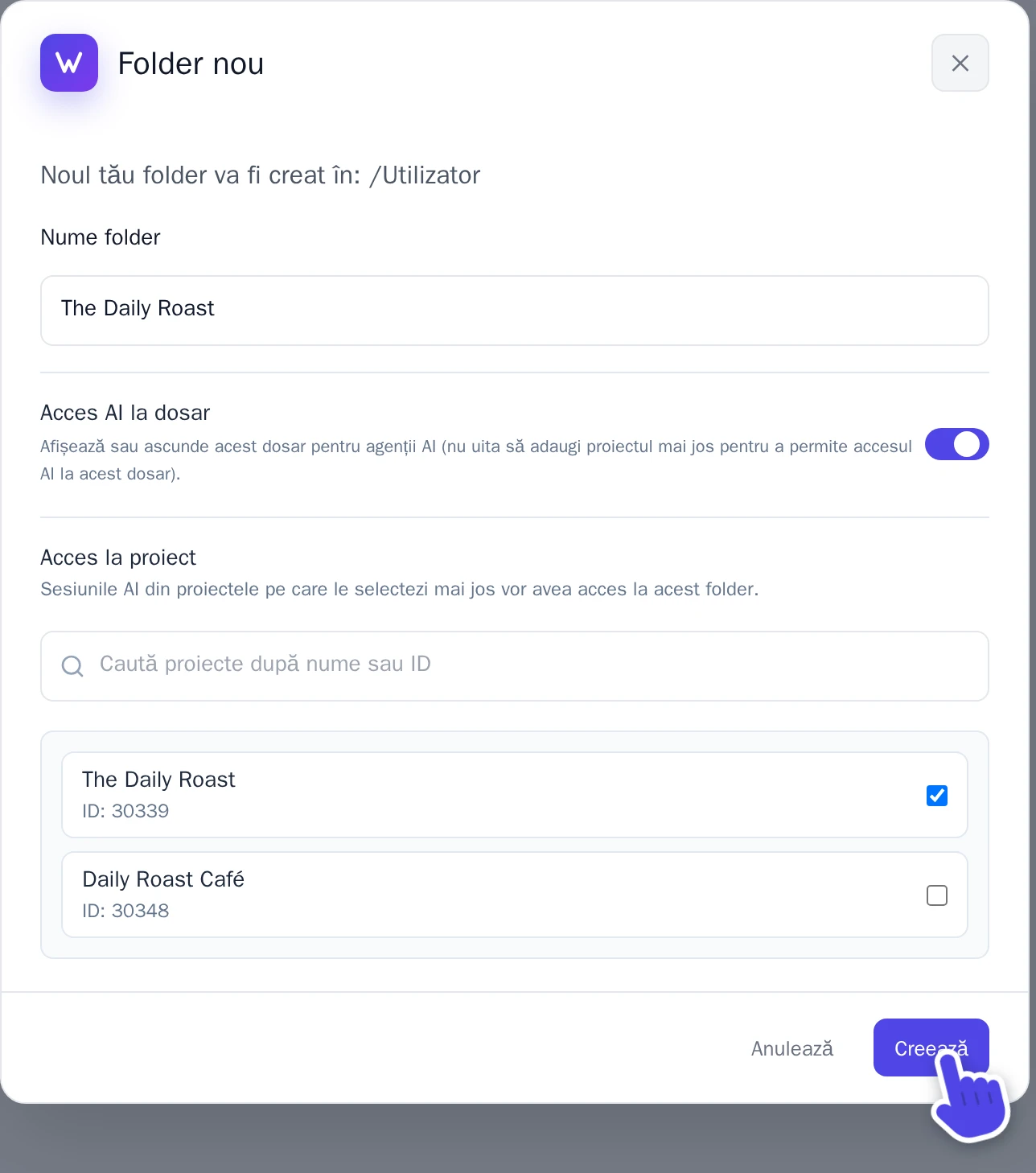
Fereastra Folder nou.
Dosarele pot fi structurate pe maximum trei niveluri. Pentru a redenumi un dosar sau pentru a schimba site-urile web care îl pot folosi, plasează cursorul pe dosar și selectează rotița zimțată de lângă el (Editează dosarul).
Mută fișiere într-un alt dosar
- Dă clic dreapta pe un fișier și selectează Mută în folder. Pentru a muta mai multe fișiere, bifează caseta fiecărui fișier, apoi selectează Mută din partea de sus.
- Alege dosarul dorit sub Folder.
- Selectează Mută.
Paginile care folosesc aceste fișiere vor continua să funcționeze. Totuși, disponibilitatea unui fișier pentru site-uri și AI depinde de dosarul în care este așezat, așa că verifică aceste setări după mutare.
Șterge un dosar
- Plasează cursorul pe dosar și selectează rotița zimțată de lângă el.
- Selectează Șterge folderul, apoi confirmă.
Poate fi șters doar un dosar gol, așa că mută sau șterge mai întâi fișierele și dosarele din el. Dosarul propriu al unui site web nu poate fi șters.
Găsește un fișier
- Căutare: tastează o parte din numele fișierului în Caută... din partea de sus. Căutarea are loc în dosarul deschis.
- Grilă sau listă: cele două butoane de lângă caseta de căutare permit comutarea între Vizualizare grilă și Vizualizare listă.
- Filtrare și sortare: selectează Opțiuni. Sub Filtrează după, alege să vezi doar Imagini, Videoclipuri sau Documente. Sub Sortează după, sortează după nume, dimensiune, tip sau dată. Cu Dimensiunea miniaturilor, poți mări sau micșora miniaturile.
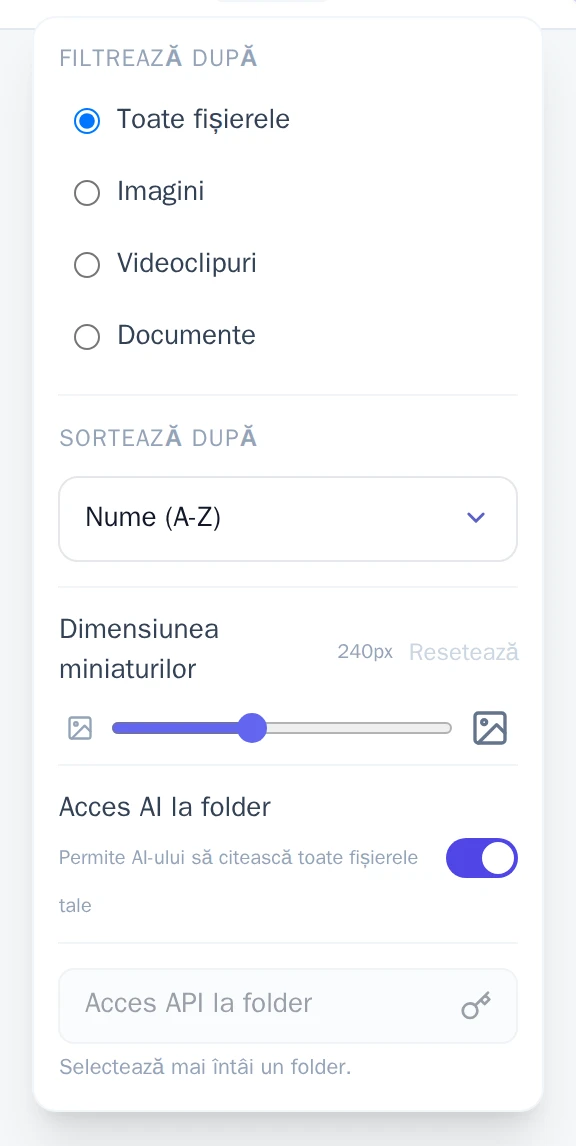
Alege ce poate analiza AI-ul
AI-ul poate analiza conținutul imaginilor tale, ceea ce îl ajută să aleagă imaginea potrivită pentru o pagină. Tu decizi ce fișiere poate vedea:
- Un singur fișier: selectează fișierul, apoi activează sau dezactivează Vizibil pentru AI în Detalii fișier. Fișierele pe care le poate vedea AI-ul au o mică etichetă IA.
- Un dosar întreg: deschide dosarul, selectează Opțiuni și activează sau dezactivează Acces AI la folder.
Vezi unde este folosit un fișier
Selectează un fișier. Sub Utilizat pe pagini, în Detalii fișier sunt afișate paginile și componentele care îl folosesc.
Șterge fișiere
- Pentru a șterge un fișier, selectează-l, apoi selectează Șterge fișierul. Pentru a șterge mai multe, bifează caseta fiecărui fișier, apoi selectează Șterge din partea de sus.
- Confirmă în fereastra care apare.
Imaginea folosită ca pictogramă a site-ului tău nu poate fi ștearsă. Îndepărteaz-o mai întâi, vezi Schimbă pictograma (favicon) a site-ului tău.
Spațiu de stocare
În stânga jos, Stocare indică cât spațiu ocupă fișierele tale. Un fișier poate avea până la 30 MB. Ai nevoie de mai mult spațiu? Adaugă Spațiu de stocare suplimentar la abonamentul tău, vezi Credite și abonamentul tău.