Järjestä mediakirjastosi
Järjestä tiedostosi kansioihin, löydä ne hetkessä, valitse mihin tekoälyllä on pääsy ja poista se, mitä et enää tarvitse.
Tällä sivulla
Kaikki tilisi kuvat, videot ja dokumentit löytyvät mediakirjastostasi. Kansiot, haku ja suodattimet auttavat löytämään tiedostot, ja voit itse valita, mitä tiedostoja tekoäly saa tarkastella.
Avaa mediakirjasto
Valitse editorin sivupalkista kohdasta Tässä projektissa vaihtoehto Media. Pääset takaisin valitsemalla vasemmasta yläkulmasta Takaisin editoriin.
Miten kansiot toimivat
Kansiosi ovat vasemmalla kohdassa Omat tiedostot. Ylin kansio, Käyttäjä, kuuluu tilillesi, joten voit käyttää sen tiedostoja kaikilla sivustoillasi.
Kun avaat mediakirjaston tietyltä sivustolta, näet vain ne kansiot, joita kyseinen sivusto voi käyttää. Jos haluat nähdä kaikki kansiosi, valitse niiden alla olevassa huomautuksessa oleva linkki.
Luo kansio
- Valitse kansio, johon uusi kansio sijoitetaan, esimerkiksi Käyttäjä.
- Valitse plus-kuvake kohdan Omat tiedostot vierestä. Ikkuna Uusi kansio avautuu.
- Kirjoita Kansion nimi, esimerkiksi ”Tuotteet”.
- Valitse kohdasta Projektin käyttöoikeus ne sivustot, joiden tekoäly saa käyttää tämän kansion tiedostoja.
- Ota AI:n pääsy kansioon käyttöön, jos tekoäly saa tarkastella tämän kansion tiedostoja.
-
Valitse Luo.
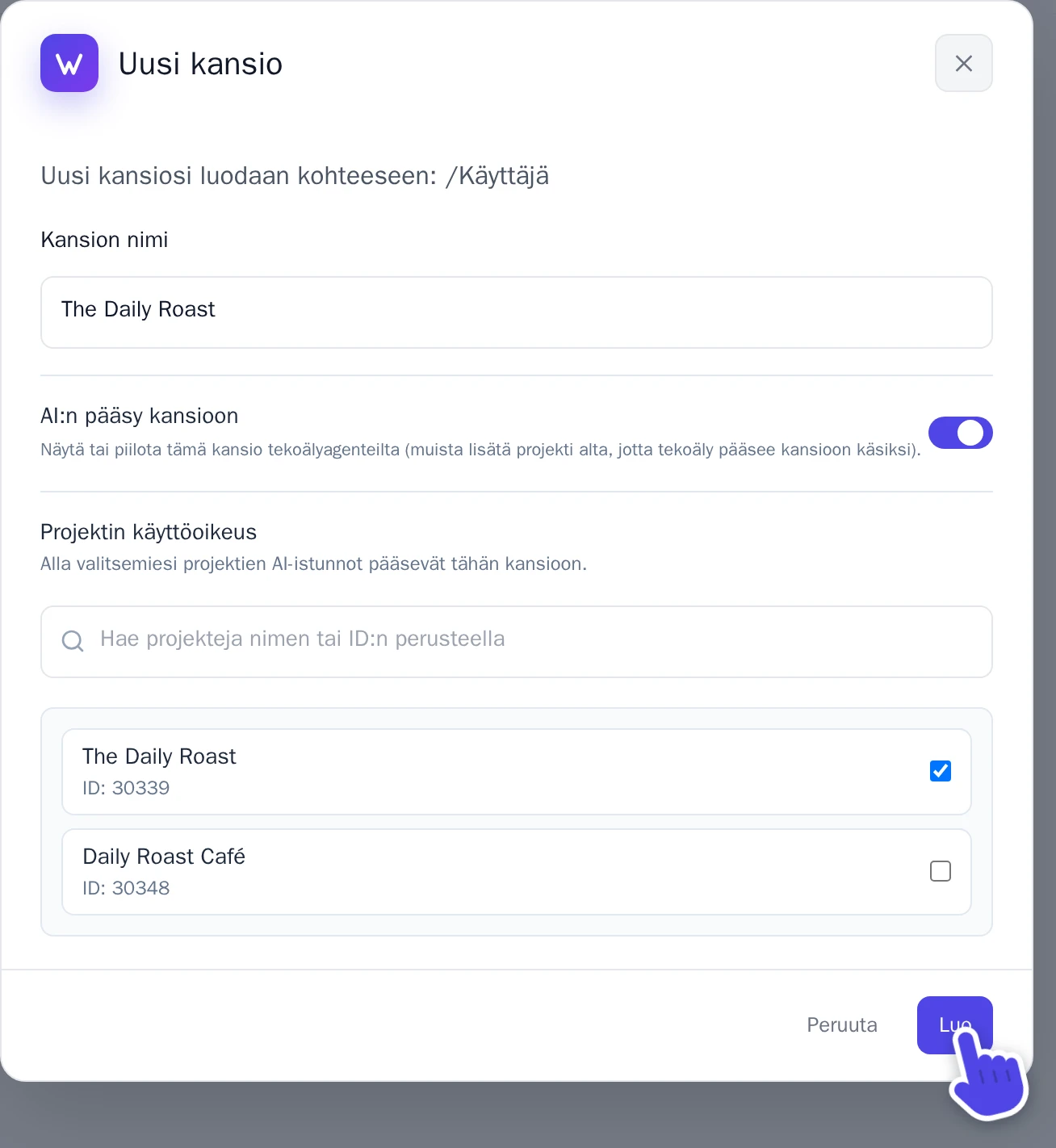
Ikkuna Uusi kansio.
Kansioita voi olla enintään kolme tasoa syvälle. Jos haluat nimetä kansion uudelleen tai muuttaa sitä, mitkä sivustot voivat käyttää sitä, vie osoitin kansion päälle ja valitse sen vieressä oleva rataskuvake (Muokkaa kansiota).
Siirrä tiedostoja toiseen kansioon
- Napsauta tiedostoa hiiren kakkospainikkeella ja valitse Siirrä kansioon. Jos haluat siirtää useita tiedostoja, valitse kunkin tiedoston valintaruutu ja valitse sitten ylhäältä Siirrä.
- Valitse kansio kohdasta Kansio.
- Valitse Siirrä.
Tiedostoja käyttävät sivut toimivat edelleen. Se, mitkä sivustot ja tekoäly voivat käyttää tiedostoa, riippuu kuitenkin sen kansiosta, joten tarkista nämä asiat siirron jälkeen.
Poista kansio
- Vie osoitin kansion päälle ja valitse sen vieressä oleva rataskuvake.
- Valitse Poista kansio ja vahvista sitten valinta.
Vain tyhjän kansion voi poistaa, joten siirrä tai poista sen tiedostot ja kansiot ensin. Itse sivuston omaa kansiota ei voi poistaa.
Etsi tiedosto
- Haku: Kirjoita osa tiedoston nimestä ylhäällä olevaan kenttään Hae.... Tämä hakee avoinna olevasta kansiosta.
- Ruudukko tai luettelo: Hakukentän vieressä olevat kaksi painiketta vaihtavat tilojen Ruudukkonäkymä ja Luettelonäkymä välillä.
- Suodata ja lajittele: Valitse Valinnat. Kohdassa Suodatusperuste voit tuoda näkyviin vain vaihtoehdot Kuvat, Videot tai Asiakirjat. Kohdassa Järjestä voit lajitella nimen, koon, tyypin tai päivämäärän mukaan. Asetuksella Pikkukuvien koko voit suurentaa tai pienentää esikatselukuvia.
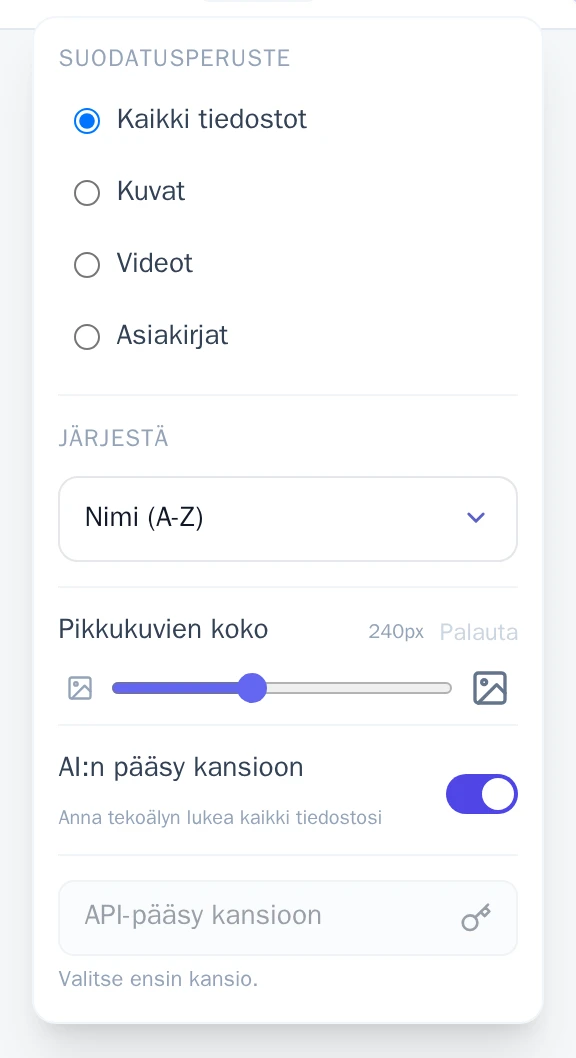
Valitse, mitä tekoäly voi tarkastella
Tekoäly voi tarkastella kuviesi sisältöä, mikä auttaa sitä valitsemaan sivulle parhaan kuvan. Päätät itse, mitä tiedostoja se näkee:
- Yksi tiedosto: Valitse tiedosto ja ota Näkyy tekoälylle käyttöön tai pois käytöstä kohdassa Tiedoston tiedot. Tiedostoissa, jotka tekoäly voi nähdä, on pieni AI-tunniste.
- Koko kansio: Avaa kansio, valitse Valinnat ja ota AI:n pääsy kansioon käyttöön tai pois käytöstä.
Katso, missä tiedostoa käytetään
Valitse tiedosto. Kohdassa Käytössä sivuilla näkymä Tiedoston tiedot luettelee sitä käyttävät sivut ja komponentit.
Poista tiedostoja
- Jos haluat poistaa yhden tiedoston, valitse se ja sen jälkeen Poista tiedosto. Jos haluat poistaa useita tiedostoja, valitse kunkin tiedoston valintaruutu ja valitse sitten ylhäältä Poista.
- Vahvista valinta avautuvassa ikkunassa.
Kuvaa, jota käytät sivustosi kuvakkeena, ei voi poistaa. Poista se ensin käytöstä, katso Vaihda verkkosivustosi kuvake (favicon).
Tallennustila
Vasemmassa alakulmassa Tallennustila näyttää, kuinka paljon tilaa tiedostosi vievät. Yksittäisen tiedoston koko voi olla enintään 30 Mt. Tarvitsetko lisää tilaa? Lisää Lisätallennustila tilaukseesi, katso Krediitit ja tilauksesi.