Medya kitaplığını düzenle
Dosyalarını klasörlerde düzenle, aradığını hızla bul, yapay zekanın erişimini belirle ve artık kullanmadıklarını sil.
Bu sayfada
Hesabındaki tüm görseller, videolar ve belgeler medya kütüphanende yer alır. Klasörler, arama ve filtreler aradığın dosyayı bulmana yardımcı olur; yapay zekânın hangi dosyaları inceleyebileceğini ise sen seçersin.
Medya kütüphaneni aç
Düzenleyicinin yan menüsünde, Bu projede altından Medya ögesini seç. Geri dönmek için sol üstteki Düzenleyiciye dön ögesini seç.
Klasörler nasıl çalışır
Klasörlerin sol tarafta, Dosyalarım altında yer alır. En üstteki Kullanıcı klasörü hesabına aittir; bu sayede içindeki dosyaları tüm web sitelerinde kullanabilirsin.
Medya kütüphanesini bir web sitesi üzerinden açtığında, yalnızca o sitenin kullanabileceği klasörleri görürsün. Tüm klasörlerini görmek için altlarındaki notta yer alan bağlantıyı seç.
Yeni bir klasör oluştur
- Yeni klasörün içine ekleneceği klasörü seç; örneğin Kullanıcı.
- Dosyalarım yanındaki artı simgesini seç. Yeni klasör penceresi açılır.
- “Ürünler” gibi bir Klasör adı yaz.
- Proje erişimi altından, yapay zekâsı bu klasördeki dosyaları kullanabilecek web sitelerini seç.
- Yapay zekânın bu klasördeki dosyaları incelemesine izin vermek için Klasöre AI erişimi ayarını aç.
-
Oluştur seçeneğini seç.
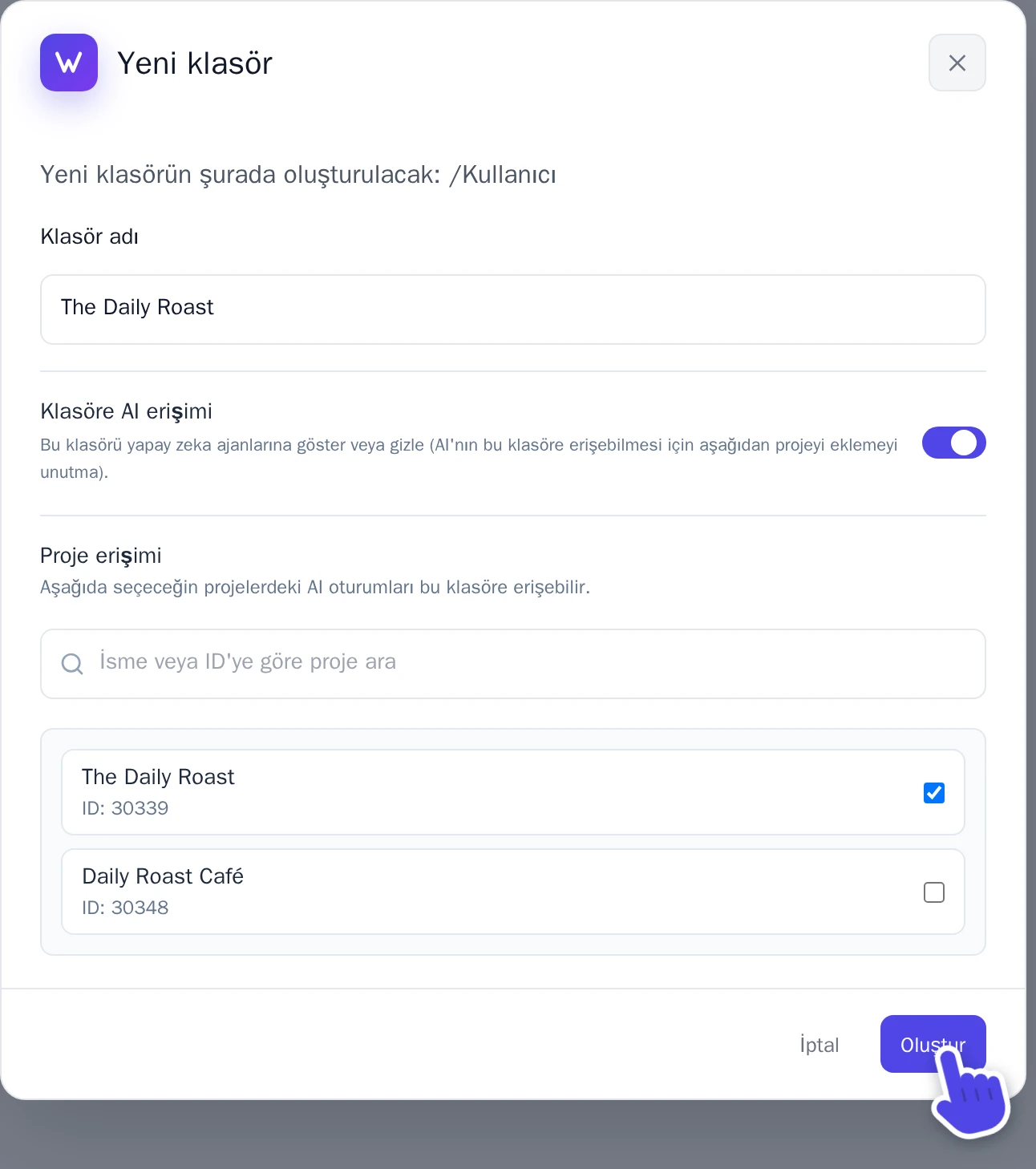
Yeni klasör penceresi.
Klasörler üç düzey derinliğe kadar inebilir. Bir klasörü yeniden adlandırmak veya hangi web sitelerinin klasörü kullanabileceğini değiştirmek için imleci klasörün üzerine getir ve yanındaki dişli simgesini (Klasörü düzenle) seç.
Dosyaları başka bir klasöre taşı
- Bir dosyaya sağ tıkla ve Klasöre taşı seçeneğini seç. Birden fazla dosya taşımak için her dosyanın üzerindeki kutuyu işaretle, ardından üst kısımdaki Taşı ögesini seç.
- Klasör altından klasörü belirle.
- Taşı seçeneğini seç.
Dosyaları kullanan sayfalar çalışmaya devam eder. Ancak bir dosyayı hangi web sitelerinin ve yapay zekânın kullanabileceği bulunduğu klasöre bağlıdır, bu yüzden taşıma işleminden sonra bunu kontrol et.
Bir klasörü sil
- İmleci klasörün üzerine getir ve yanındaki dişli simgesini seç.
- Klasörü sil seçeneğini seç ve ardından onayla.
Yalnızca boş bir klasör silinebilir; bu nedenle önce içindeki dosyaları ve klasörleri taşı veya sil. Bir web sitesinin kendi klasörü silinemez.
Bir dosya bul
- Arama: üst kısımdaki Ara... alanına dosya adının bir bölümünü yaz. Bu, o an açık olan klasörde arama yapar.
- Izgara veya liste: arama kutusunun yanındaki iki düğme Izgara görünümü ve Liste görünümü görünümleri arasında geçiş yapar.
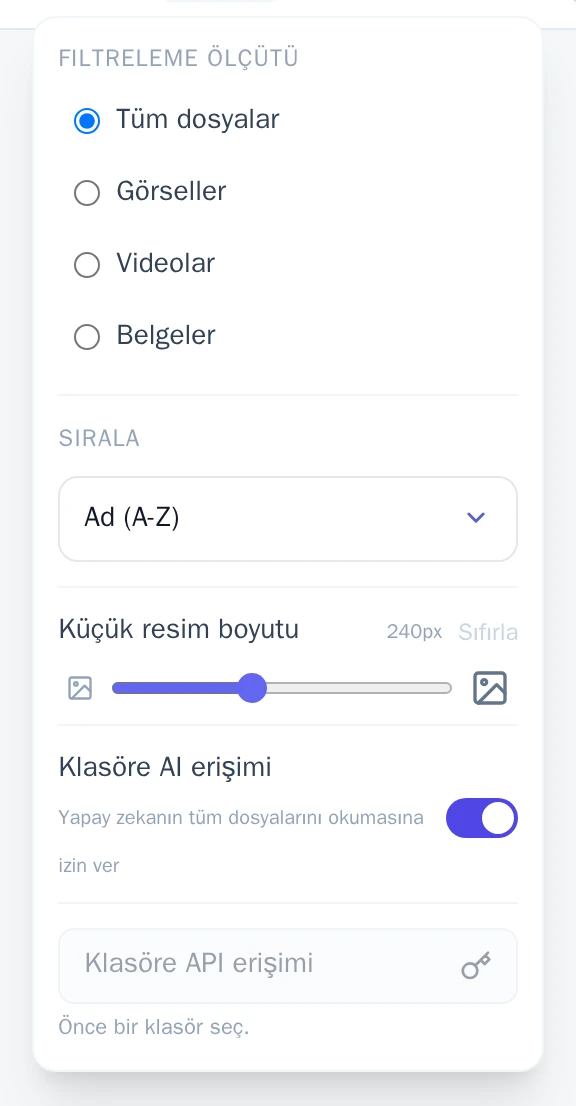
- Filtreleme ve sıralama: Seçenekler ögesini seç. Filtreleme ölçütü altında yalnızca Görseller, Videolar veya Belgeler gösterilmesini sağla. Sırala altında ada, boyuta, türe veya tarihe göre sırala. Küçük resim boyutu ile önizlemeleri büyüt veya küçült.
Yapay zekânın neleri inceleyebileceğini seç
Yapay zekâ görsellerinin içeriğini inceleyebilir; bu da bir sayfa için en doğru görseli seçmesine yardımcı olur. Hangi dosyaları görebileceğine sen karar verirsin:
- Tek bir dosya: dosyayı seç, ardından Dosya detayları içinde Yapay zekaya görünür ayarını aç veya kapat. Yapay zekânın görebildiği dosyalarda küçük bir AI etiketi bulunur.
- Bütün bir klasör: klasörü aç, Seçenekler ögesini seç ve Klasöre AI erişimi ayarını aç veya kapat.
Bir dosyanın nerede kullanıldığını gör
Bir dosya seç. Kullanıldığı sayfalar altında, Dosya detayları paneli dosyayı kullanan sayfalar ve bileşenler listesini gösterir.
Dosyaları sil
- Tek bir dosyayı silmek için dosyayı ve ardından Dosyayı sil seçeneğini seç. Birden çok dosya silmek için her dosyadaki kutuyu işaretle, ardından üst kısımdaki Sil ögesini seç.
- Açılan pencerede onayla.
Web sitenin simgesi olarak kullandığın görsel silinemez. Önce onu kaldır, bkz. Web sitenin simgesini (favicon) değiştir.
Depolama
Sol alttaki Depolama, dosyalarının ne kadar yer kapladığını gösterir. Bir dosya en fazla 30 MB olabilir. Daha fazla alana mı ihtiyacın var? Aboneliğine Ek depolama alanı ekle, bkz. Krediler ve aboneliğin.