Rendezd a médiatáradat
Rendszerezd a fájljaidat mappákba, találd meg őket pillanatok alatt, állítsd be az MI hozzáférését, és töröld, amire már nincs szükséged.
Ezen az oldalon
A fiókodhoz tartozó összes kép, videó és dokumentum a médiatáradban található. A mappák, a kereső és a szűrők segítenek gyorsan rátalálni a kívánt fájlra, és te határozhatod meg, hogy az AI mely fájlokhoz férhet hozzá.
A médiatár megnyitása
A szerkesztő oldalsó menüjében, a(z) Ebben a projektben alatt válaszd a(z) Média lehetőséget. A visszalépéshez válaszd a bal felső sarokban lévő Vissza a szerkesztőbe elemet.
Hogyan működnek a mappák?
A mappáid a bal oldalon, a(z) Saját fájlok alatt találhatók. A legfelső mappa, a(z) Felhasználó, a fiókodhoz tartozik, így az itt lévő fájlokat az összes webhelyeden használhatod.
Amikor egy adott webhelyről nyitod meg a médiatárat, csak azokat a mappákat látod, amelyeket az a webhely elérhet. Az összes mappa megtekintéséhez válaszd az alattuk lévő értesítésben található hivatkozást.
Mappa létrehozása
- Válaszd ki azt a mappát, amelyen belül létre szeretnéd hozni az újat, például: Felhasználó.
- Válaszd a pluszjelet a(z) Saját fájlok mellett. Ekkor megnyílik a(z) Új mappa ablak.
- Adj meg egy nevet a(z) Mappa neve mezőben, például: „Termékek”.
- A(z) Projekthozzáférés alatt válaszd ki azokat a webhelyeket, amelyek AI-ja hozzáférhet a mappa fájljaihoz.
- Kapcsold be a(z) AI-hozzáférés a mappához beállítást, ha szeretnéd, hogy az AI elemezhesse a mappában lévő fájlokat.
-
Válaszd a(z) Létrehozás lehetőséget.
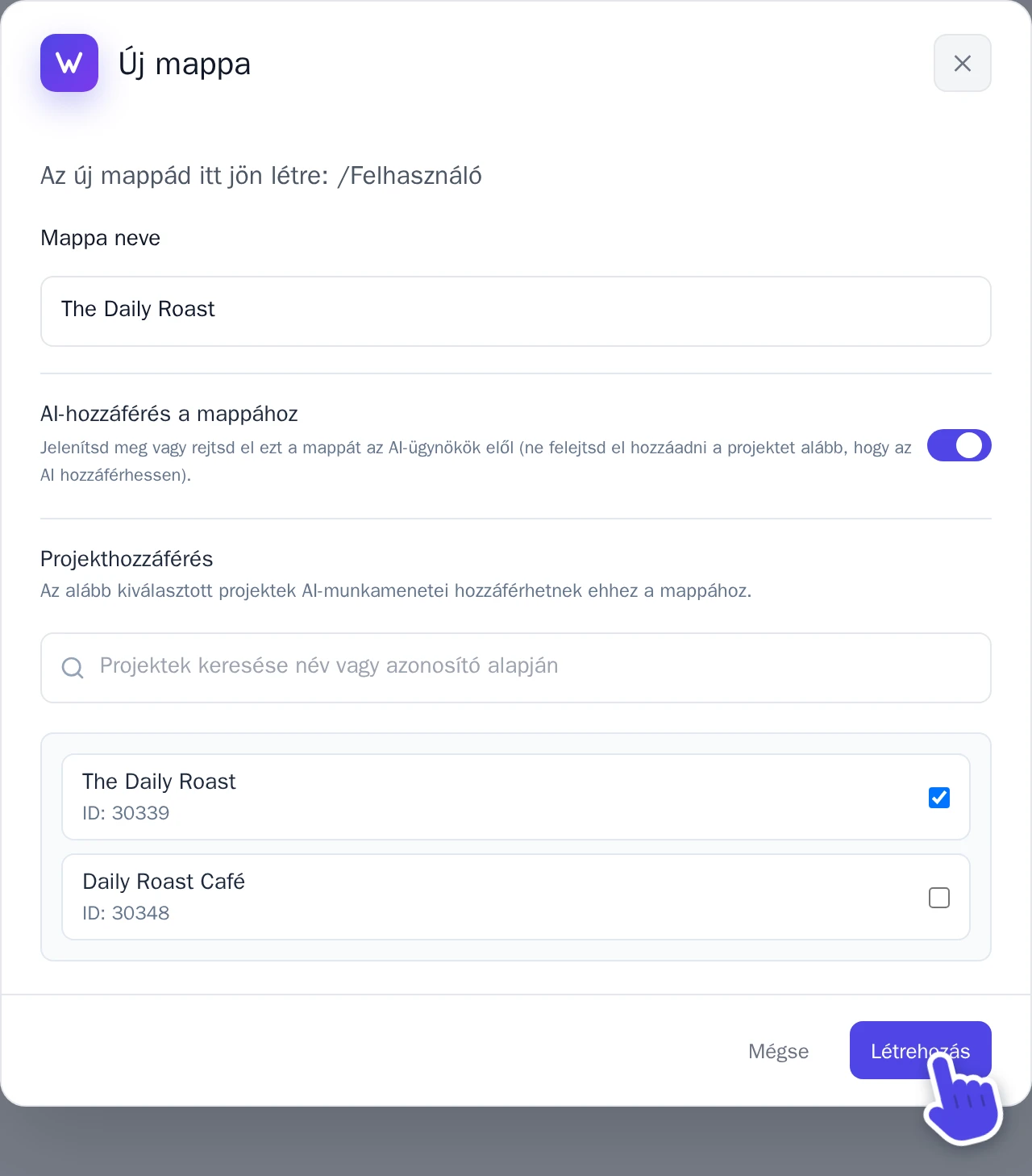
A(z) Új mappa ablak.
A mappák legfeljebb három szint mélységig ágyazhatók be. Egy mappa átnevezéséhez vagy a hozzárendelt webhelyek módosításához vidd az egeret a mappa fölé, és válaszd a mellette lévő fogaskereket (Mappa szerkesztése).
Fájlok áthelyezése másik mappába
- Kattints a jobb egérgombbal egy fájlra, és válaszd a(z) Áthelyezés mappába lehetőséget. Több fájl mozgatásához jelöld be a jelölőnégyzetet az érintett fájlokon, majd válaszd felül a(z) Áthelyezés lehetőséget.
- Válaszd ki a célmappát a(z) Mappa alatt.
- Válaszd a(z) Áthelyezés gombot.
A fájlokat használó oldalak továbbra is zökkenőmentesen működnek. Ugyanakkor az, hogy mely webhelyek és milyen AI érhet el egy fájlt, a mappa beállításaitól függ, ezért áthelyezés után érdemes ezt ellenőrizni.
Mappa törlése
- Vidd az egeret a mappa fölé, és válaszd a mellette megjelenő fogaskereket.
- Válaszd a(z) Mappa törlése lehetőséget, majd erősítsd meg.
Csak teljesen üres mappát lehet törölni, ezért előbb helyezd át vagy töröld a benne lévő fájlokat és almappákat. Egy webhely saját rendszermappája nem törölhető.
Fájl keresése
- Keresés: írd be a fájlnév egy részét a fejlécben található Keresés... mezőbe. A keresés az éppen nyitott mappában zajlik.
- Rács vagy lista: a keresőmező melletti két gombbal válthatsz a(z) Rácsnézet és a(z) Listanézet nézet között.
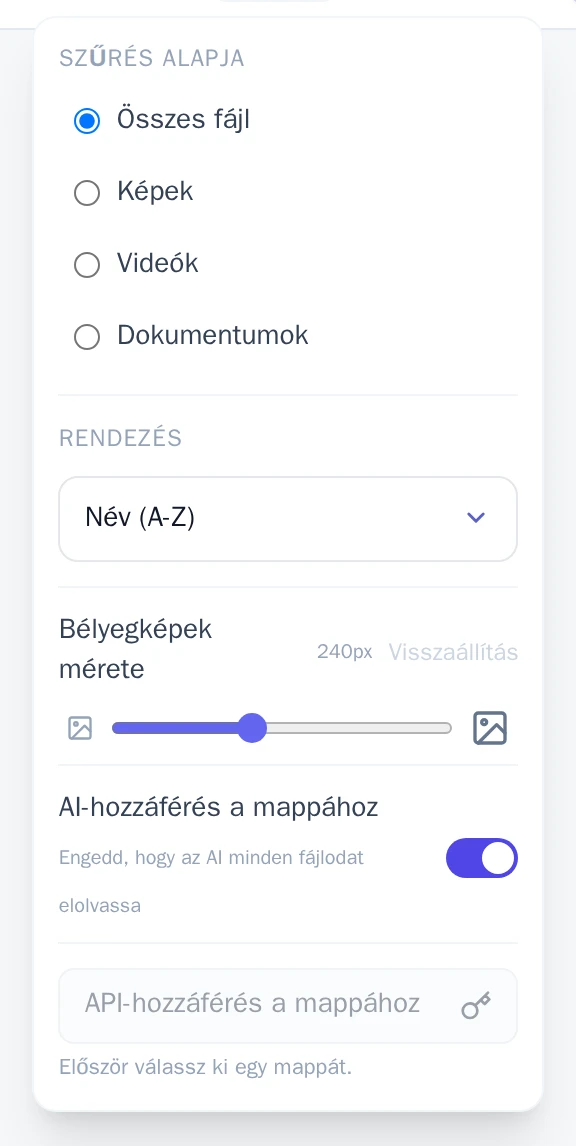
- Szűrés és rendezés: válaszd a(z) Opciók menüt. A(z) Szűrés alapja alatt megjelenítheted kizárólag a(z) Képek, Videók vagy Dokumentumok elemeket. A(z) Rendezés alatt rendezhetsz név, méret, típus vagy dátum szerint. A(z) Bélyegképek mérete csúszkával tetszés szerint növelheted vagy csökkentheted a bélyegképek méretét.
Határozd meg, mit láthat az AI
Az AI képes felismerni a képeid tartalmát, ami segít kiválasztani a leginkább passzoló képet egy adott oldalhoz. Te döntheted el, mely fájlokhoz férhet hozzá:
- Egyetlen fájl: válaszd ki a fájlt, majd kapcsold be vagy ki a(z) Látható az MI számára beállítást a(z) Fájl részletei felületen. Az AI által látható fájlokon egy kis MI címke jelenik meg.
- Egy teljes mappa: nyisd meg a mappát, válaszd a(z) Opciók lehetőséget, és kapcsold be vagy ki a(z) AI-hozzáférés a mappához kapcsolót.
Fájl előfordulási helyeinek megtekintése
Válassz ki egy fájlt. A(z) Használva az oldalakon alatt a(z) Fájl részletei részletesen felsorolja azokat az oldalakat és komponenseket, amelyekben szerepel.
Fájlok törlése
- Egy fájl törléséhez válaszd ki azt, majd válaszd a(z) Fájl törlése lehetőséget. Több fájl egyidejű törléséhez pipáld ki a kijelölőnégyzetet mindegyik fájlnál, majd válaszd felül a(z) Törlés gombot.
- Erősítsd meg a szándékodat a felugró ablakban.
A webhelyed ikonjaként beállított kép nem törölhető közvetlenül. Előbb távolítsd el az ikont, lásd: Változtasd meg a weboldalad ikonját (favicon).
Tárhely
A bal alsó sarokban a(z) Tárhely mutatja, mekkora tárterületet használnak a feltöltött fájljaid. Egy fájl mérete legfeljebb 30 MB lehet. Több helyre van szükséged? Bővítsd az előfizetésedet a következővel: Extra tárhely, lásd: Kreditek és az előfizetésed.