Controlla il tuo sito web prima di pubblicarlo
Verifica del sito rileva link interrotti, immagini e sezioni mancanti, immagini prive di testo alternativo e problemi per i motori di ricerca. Risolvili tu stesso o lascia che l'IA se ne occupi per te.
In questa pagina
Verifica del sito analizza ogni pagina del tuo sito web ed elenca ciò che è danneggiato o mancante. Si limita a leggere il tuo sito: aprendola non modifichi nulla e non consumi crediti.
Apri Verifica del sito
-
Nel menu laterale, sotto In questo progetto, seleziona Verifica del sito. La riga sottostante indica già quanti errori e avvisi ci sono, oppure mostra Nessun problema rilevato.
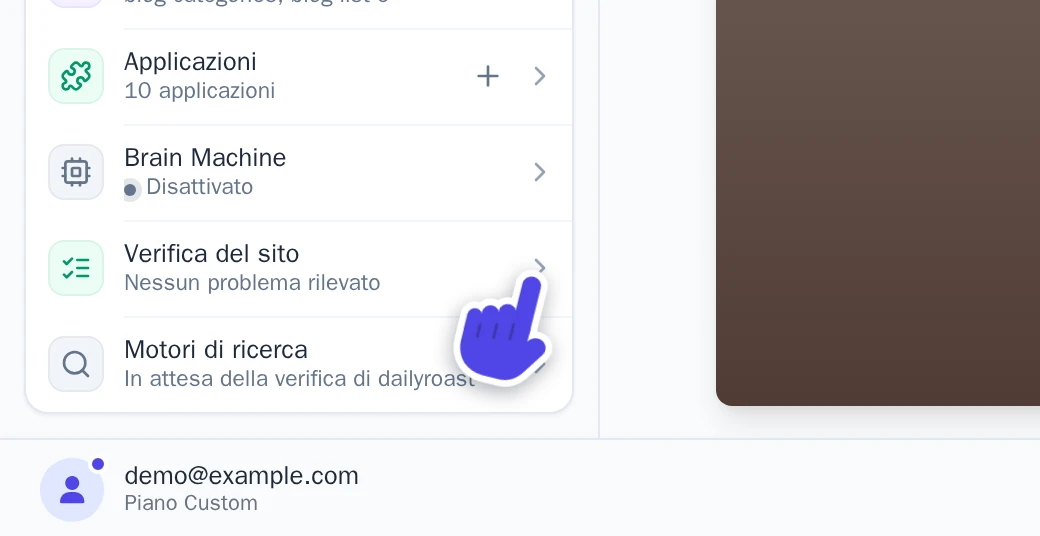
Verifica del sito si trova nel menu laterale, sotto In questo progetto. -
Il pannello mostra i problemi suddivisi per pagina. Le problematiche relative a sezioni condivise da più pagine, come il menu o il piè di pagina, sono elencate una sola volta per tutte quelle pagine. I problemi che riguardano l'intero sito web compaiono per primi.
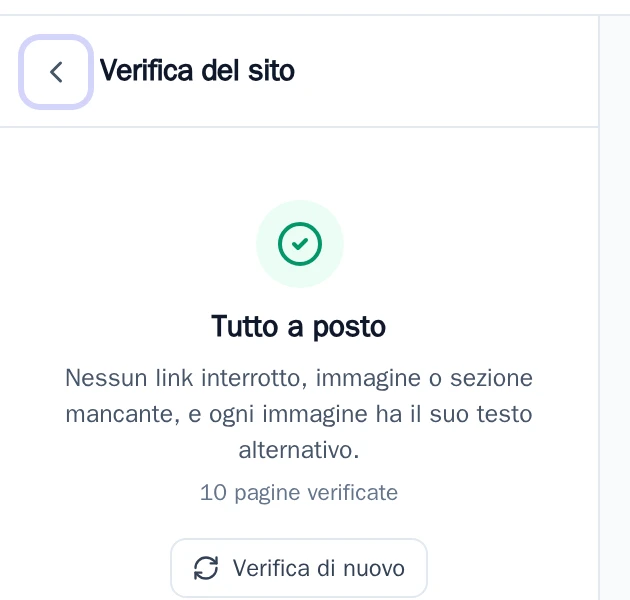
Il pannello Verifica del sito. -
Dopo aver corretto un elemento, seleziona Verifica di nuovo. Quando non rimane alcun problema, il pannello mostra Tutto a posto.
Puoi vedere Verifica del sito anche in altri due punti: nella finestra Pubblicazione & domini viene indicato quanti problemi sono stati rilevati (vedi Pubblica il tuo sito web), e dopo che Chat IA ha apportato modifiche al tuo sito web, nella sua risposta ti segnala se questo ha introdotto un nuovo problema.
Cosa rileva il controllo del sito
Gli errori sono problemi in cui si imbattono i tuoi visitatori. Vale la pena correggere anche gli avvisi, anche se a prima vista nulla sembra non funzionare.
- Link non funzionante (errore): un link rimanda a una pagina che non esiste, a un indirizzo senza
https://o a un file non presente sul tuo sito web. - Immagine mancante (errore): un'immagine non viene mostrata, ad esempio perché è stata rimossa da Media.
- Sezione mancante (errore): una pagina mostra una sezione condivisa che non esiste più. Se la sezione esiste ma è vuota, viene segnalata come avviso.
- Link a una sezione mancante (avviso): un link rimanda a un punto della pagina che non esiste.
- Immagine senza testo alternativo (avviso): un'immagine non ha una breve descrizione utile per le persone che usano lettori di schermo e per i motori di ricerca.
- Pagina nascosta nel menu (avviso): il menu contiene un link a una pagina nascosta ai motori di ricerca.
Una volta che il tuo sito web è collegato al tuo dominio, il controllo verifica anche i motori di ricerca:
- Sito web nascosto ai motori di ricerca (avviso): è stato richiesto ai motori di ricerca di non mostrare il tuo sito web.
- robots.txt blocca tutto il tuo sito web (errore): il tuo file robots.txt impedisce ai motori di ricerca di accedere all'intero sito web.
- Copia del tuo sito web su un altro dominio (avviso): un secondo dominio mostra lo stesso sito web anziché reindirizzare i visitatori al tuo dominio principale.
Risolvi un problema
Accanto a ogni problema trovi dei pulsanti con le possibili azioni:
- Mostra: apre la pagina ed evidenzia il problema nell'anteprima.
- Scegli immagine: se manca un'immagine, scegline un'altra da Media. Vedi Aggiungere immagini: caricare o generare con l'IA.
- Correggi con l'IA: apre Chat IA con la richiesta di risolvere solo ed esclusivamente questo problema. Se una pagina presenta più problemi, Lascia che l'IA sistemi tutto li corregge tutti in una sola volta.
- Motori di ricerca: apre Motori di ricerca. Attiva Mostra questa pagina nei motori di ricerca per una pagina nascosta, oppure Mostra nei motori di ricerca per l'intero sito web quando è pronto. Vedi Farsi trovare su Google e Bing.
- Domini: apre la finestra Pubblicazione & domini. Imposta il secondo dominio su Reindirizza al dominio principale.