Revise seu site antes de publicar
Verificação do site detecta links quebrados, imagens e seções ausentes, imagens sem texto alternativo e problemas com motores de busca. Corrija você mesmo ou deixe a IA resolver tudo para você.
O Verificação do site analisa cada página do seu site e lista o que estiver quebrado ou em falta. Ele apenas faz uma leitura do seu site: abri-lo não altera nada nem consome créditos.
Abrir o Verificação do site
-
No menu lateral, em Neste projeto, selecione Verificação do site. A linha logo abaixo já mostra quantos erros e avisos existem ou exibe Nenhum problema encontrado.
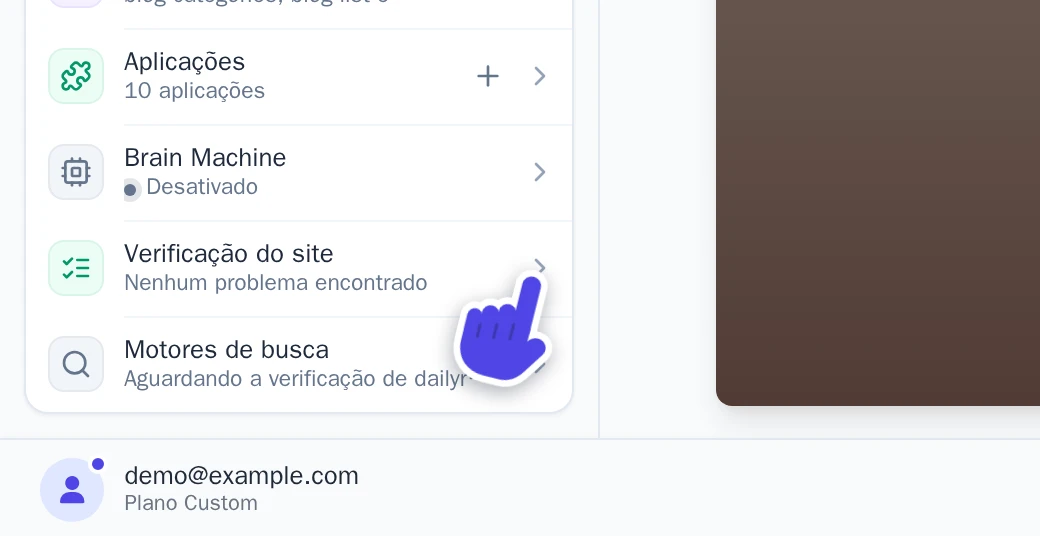
O Verificação do site fica no menu lateral, em Neste projeto. -
O painel agrupa os problemas página por página. Elementos partilhados por várias páginas, como o menu ou o rodapé, são listados apenas uma vez para todas elas. Problemas gerais que afetam todo o site aparecem no topo.
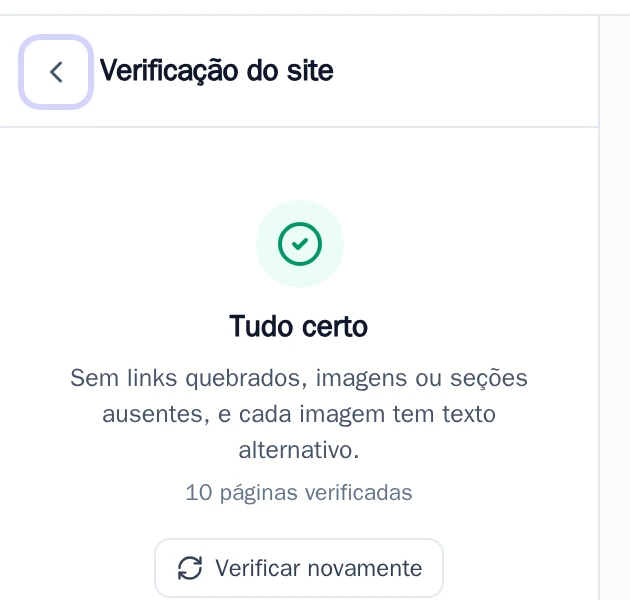
O painel Verificação do site. -
Assim que corrigir um item, selecione Verificar novamente. Quando não sobrar nenhum erro, o painel exibirá Tudo certo.
Você também encontra o Verificação do site em outros dois lugares: a janela Publicar & domínios mostra o total de problemas localizados (consulte Publica o teu site) e, após o Chat IA fazer alterações no site, a resposta avisa se isso acabou gerando um novo problema.
O que a verificação do site encontra
Erros são problemas com os quais os seus visitantes vão se deparar. Avisos são pontos importantes de corrigir, embora nada pareça quebrado aos olhos do visitante.
- Link quebrado (erro): um link direciona para uma página que não existe, para um endereço sem
https://ou para um arquivo ausente no seu site. - Imagem ausente (erro): uma imagem não aparece, por exemplo, por ter sido apagada de Mídia.
- Seção ausente (erro): uma página faz referência a uma seção partilhada que já não existe. Se a seção existir mas estiver vazia, será exibido um aviso.
- Link para uma seção ausente (aviso): um link tenta saltar para um ponto específico da página que não existe.
- Imagem sem texto alternativo (aviso): uma imagem está sem a descrição curta para leitores de tela e motores de busca.
- Página oculta no menu (aviso): o menu tem um link direto para uma página oculta dos motores de busca.
Assim que o seu site estiver configurado no seu domínio próprio, a verificação também confere os motores de busca:
- Site oculto para os motores de busca (aviso): há uma instrução para os motores de busca não exibirem o seu site.
- robots.txt bloqueia todo o seu site (erro): o seu próprio robots.txt está bloqueando o acesso dos motores de busca a todo o site.
- Cópia do seu site em outro domínio (aviso): um domínio adicional exibe o mesmo site diretamente em vez de redirecionar as visitas para o domínio principal.
Corrigir um problema
Ao lado de cada problema, há botões com ações diretas:
- Mostrar: abre a página e destaca o ponto exato do problema na pré-visualização.
- Escolher imagem: se uma imagem estiver faltando, escolha outra em Mídia. Consulte Adicionar imagens: carregar ou gerar com IA.
- Corrigir com IA: abre o Chat IA com o pedido pronto para solucionar exatamente este detalhe, sem mexer em nada mais. Quando a página tiver várias pendências, Deixe a IA corrigir tudo resolve tudo de uma só vez.
- Motores de busca: abre Motores de busca. Ative Mostrar esta página nos motores de busca para uma página oculta ou Mostrar nos mecanismos de busca para o site inteiro assim que tudo estiver pronto. Consulte Ser encontrado no Google e no Bing.
- Domínios: abre a janela Publicar & domínios. Altere o domínio secundário para Redirecionar para o domínio principal.