Revisa tu sitio web antes de publicarlo
Revisión del sitio detecta enlaces rotos, imágenes y secciones faltantes, imágenes sin texto alternativo y problemas para motores de búsqueda. Corrígelos tú mismo o deja que la IA los resuelva por ti.
Revisión del sitio revisa cada página de tu sitio web y crea una lista con lo que no funciona o falta. Solo lee tu sitio web: al abrirlo no cambia nada ni consume créditos.
Abre Revisión del sitio
-
En el menú lateral, debajo de En este proyecto, selecciona Revisión del sitio. La línea situada justo debajo ya muestra cuántos errores y avisos hay, o bien No se encontraron problemas.
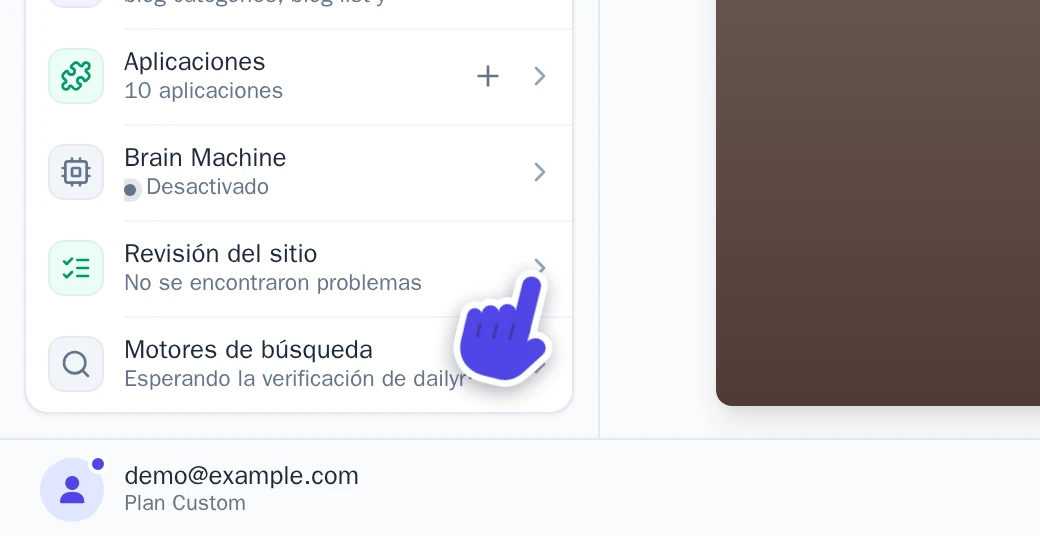
Revisión del sitio está en el menú lateral, debajo de En este proyecto. -
El panel enumera los problemas por página. Los problemas en partes compartidas por varias páginas, como el menú o el pie de página, se muestran solo una vez para todas ellas. Los problemas que afectan a todo el sitio web aparecen en primer lugar.
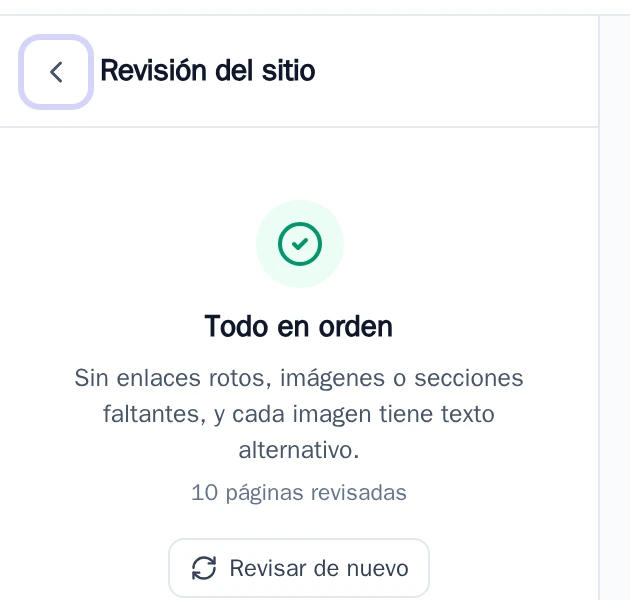
El panel Revisión del sitio. -
Una vez que hayas corregido algo, selecciona Revisar de nuevo. Cuando no quede nada pendiente, el panel mostrará Todo en orden.
También verás Revisión del sitio en otros dos lugares: la ventana Publicar & dominios indica cuántos problemas ha encontrado (consulta Publica tu sitio web) y, cuando Chat IA haga cambios en tu sitio web, su respuesta te avisará si eso provocó algún problema nuevo.
Qué detecta la comprobación del sitio
Los errores son incidencias con las que se toparán tus visitantes. Vale la pena corregir las advertencias, aunque a simple vista nada parezca roto.
- Enlace roto (error): un enlace lleva a una página que no existe, a una dirección sin
https://o a un archivo que no se encuentra en tu sitio web. - Imagen faltante (error): una imagen no se muestra, por ejemplo porque se eliminó de Medios.
- Sección faltante (error): una página muestra un elemento compartido que ya no existe. Si el elemento existe pero está vacío, se muestra como advertencia.
- Enlace a una sección inexistente (advertencia): un enlace salta a un punto de la página que no existe.
- Imagen sin texto alternativo (advertencia): una imagen carece de una descripción breve para personas que utilizan lectores de pantalla y para los motores de búsqueda.
- Página oculta en el menú (advertencia): el menú contiene un enlace a una página que está oculta para los motores de búsqueda.
Cuando tu sitio web ya esté en tu propio dominio, la comprobación también revisará los motores de búsqueda:
- Sitio web oculto para los motores de búsqueda (advertencia): se solicita a los motores de búsqueda que no muestren tu sitio web.
- robots.txt bloquea todo tu sitio web (error): tu propio archivo robots.txt bloquea a los motores de búsqueda en todo el sitio web.
- Copia de tu sitio web en otro dominio (advertencia): un segundo dominio muestra el mismo sitio web en lugar de redirigir a los visitantes a tu dominio principal.
Soluciona un problema
Cada problema cuenta con botones para las acciones disponibles:
- Mostrar: abre la página y señala el problema en la vista previa.
- Elegir imagen: si falta una imagen, elige otra de tu Medios. Consulta Añadir imágenes: subir o generar con IA.
- Corregir con IA: abre Chat IA con una petición para corregir exactamente este problema y nada más. Si una página tiene varios problemas, Deja que la IA arregle todo los soluciona todos a la vez.
- Motores de búsqueda: abre Motores de búsqueda. Activa Mostrar esta página en los motores de búsqueda para una página oculta o Mostrar en motores de búsqueda para todo tu sitio web cuando esté listo. Consulta Aparecer en Google y Bing.
- Dominios: abre la ventana Publicar & dominios. Configura el segundo dominio como Redirigir al dominio principal.