Aparecer en Google y Bing
Tu sitemap y robots.txt se generan automáticamente. Descubre qué encuentran los motores de búsqueda, oculta páginas y conecta tu web con Google Search Console.
En esta página
Los motores de búsqueda como Google y Bing muestran los sitios web con un dominio propio. En cuanto publicas tu sitio web en tu propio dominio, Wobbio genera automáticamente un sitemap y un archivo robots.txt, y los mantiene siempre al día. Tu subdominio gratuito permanece siempre oculto para los motores de búsqueda, de modo que tus borradores nunca terminen en los resultados de búsqueda.
Abrir Motores de búsqueda
-
En la barra lateral, selecciona Motores de búsqueda. La línea debajo muestra el estado de tu sitio web, por ejemplo Publica tu sitio para crear tu sitemap.
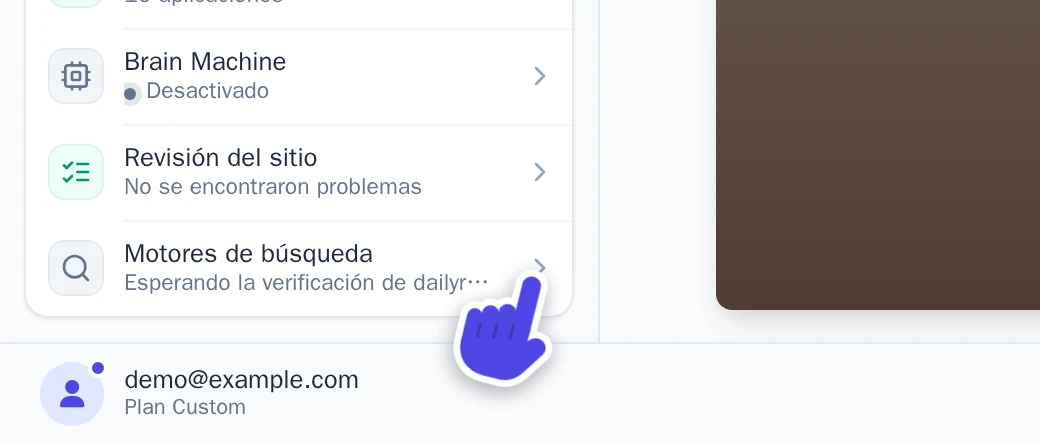
Motores de búsqueda en la barra lateral. -
Se abre la ventana Motores de búsqueda, con las pestañas Visión general, Páginas, robots.txt y Google.
Si no tienes un dominio verificado, la ventana te indica qué falta y te ofrece Conectar un dominio o Comprar un dominio.
Qué ven los motores de búsqueda
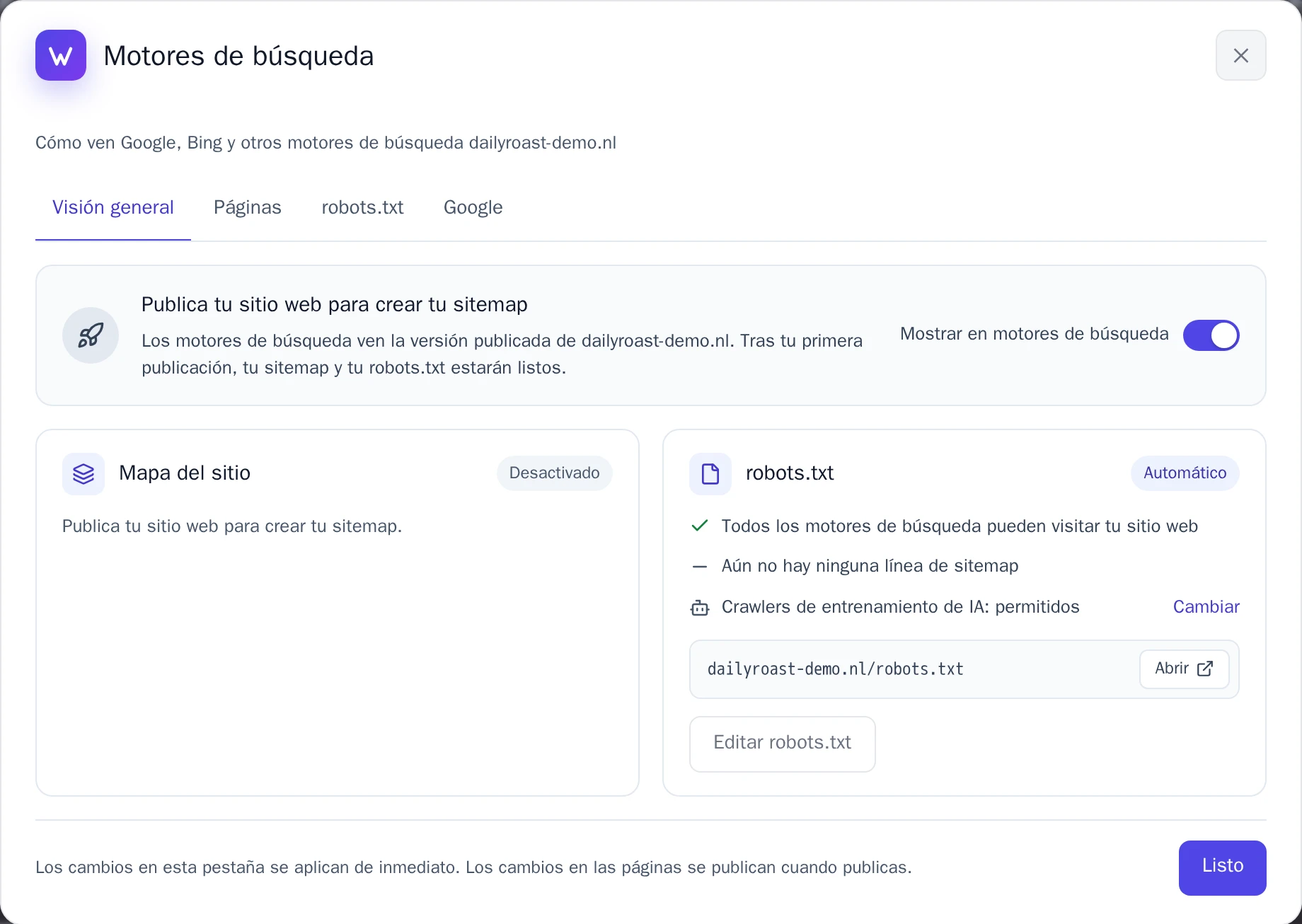
- Mapa del sitio: la lista de direcciones que los motores de búsqueda pueden mostrar, disponible en
tudominio.com/sitemap.xml. Incluye tus páginas, así como publicaciones del blog, productos, categorías y galerías de tus aplicaciones. Puedes ver cuántas direcciones contiene y cuándo lo leyó Google por última vez. - robots.txt: indica a los motores de búsqueda que pueden visitar tu sitio web y dónde se encuentra tu sitemap. Está en
tudominio.com/robots.txt. - Mostrar en motores de búsqueda: desactívalo para ocultar todo tu sitio web, por ejemplo si aún no está listo. Cada página pedirá a los motores de búsqueda que no la muestren y el sitemap se desactivará.
Cada página indica a los motores de búsqueda su dirección en tu dominio principal. De este modo, si varios de tus dominios muestran el mismo sitio web, los motores de búsqueda saben qué dirección deben mostrar.
Ocultar una página
Algunas páginas no deben aparecer en los resultados de búsqueda, como una página de agradecimiento tras rellenar un formulario.
- Abre la pestaña Páginas.
- Desactiva el interruptor junto a la página.
- Selecciona Guardar cambios y luego publica tu sitio web.
Las páginas ocultas se excluyen de tu sitemap, pero las personas que tengan el enlace directo podrán seguir abriéndolas. Las páginas exclusivas para usuarios registrados y la página 404 siempre permanecen ocultas. También puedes hacer esto página por página, desde los detalles de la página.
Modificar robots.txt
En la pestaña robots.txt, Automático es la mejor opción para casi cualquier sitio web: Wobbio redacta el archivo robots.txt por ti.
- Para solicitar a las empresas que entrenan modelos de IA que no utilicen tus páginas, activa Bloquear rastreadores de entrenamiento de IA. Esto no afecta a la Búsqueda de Google ni a Bing.
- Si prefieres escribir el tuyo, selecciona Personalizado. Cada línea se comprueba a medida que escribes, y Prueba una dirección te muestra si un rastreador puede abrir una dirección. Selecciona Guardar robots.txt. Para volver atrás, selecciona Restablecer a automático.
Los cambios realizados en esta pestaña, así como en Visión general y Google, se aplican de inmediato, sin necesidad de publicar.
Añadir tu sitio web a Google Search Console
Google encuentra tu sitio web por sí solo, pero en Google Search Console puedes enviar tu sitemap y consultar qué páginas están indexadas en Google. Abre la pestaña Google y sigue estos tres pasos:
-
Selecciona Abrir Search Console, inicia sesión con tu cuenta de Google, elige Añadir propiedad, luego Prefijo de la URL e introduce tu dirección. La pestaña también la muestra, junto con un botón para copiarla.
-
Demuestra que el dominio es tuyo:
- Si la pestaña muestra Tu dominio está en Wobbio: en Search Console, elige Proveedor de nombres de dominio y copia el registro TXT. Pégalo debajo de Registro DNS y selecciona Añadir a mi DNS. El resto de tus registros DNS se mantendrán tal como están.
- En caso contrario: en Search Console, elige Etiqueta HTML, copia la etiqueta, pégala debajo de Etiqueta HTML de Google y selecciona Guardar etiqueta.
A continuación, selecciona Verificar en Search Console. Una etiqueta funciona al instante; un registro DNS puede tardar hasta una hora. No los elimines: Google vuelve a comprobarlos de vez en cuando.
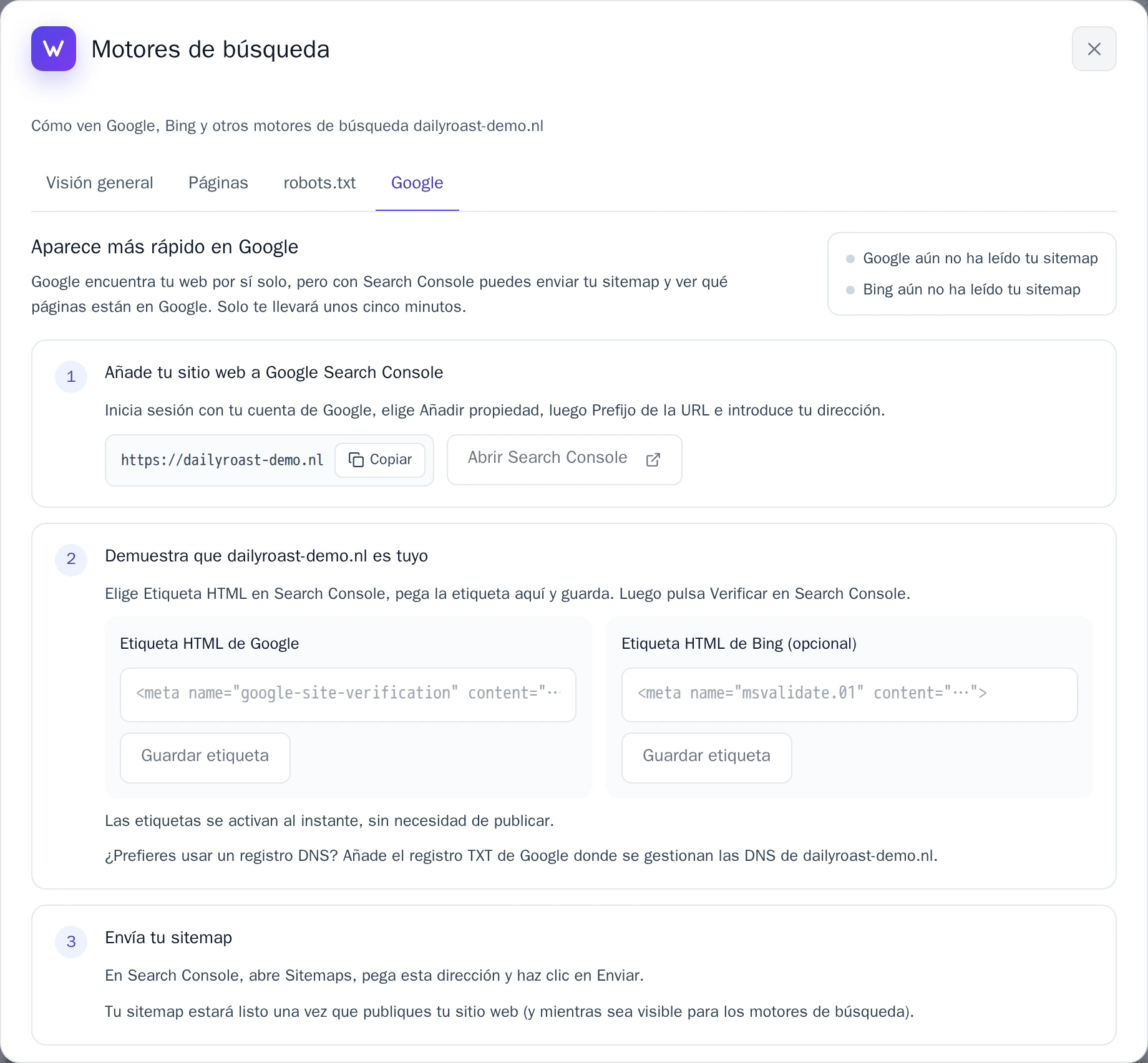
La pestaña Google. -
En Search Console, abre Sitemaps, pega la dirección del sitemap que aparece en la pestaña y selecciona Enviar.
Bing detecta los cambios automáticamente
Unos minutos después de modificar una página, un artículo del blog o un producto en tu sitio web publicado, Wobbio informa a Bing (y también a Yandex, Seznam y Naver) a través de IndexNow. No necesitas hacer nada: Avisa a Bing de los cambios de inmediato en la pestaña Google está activado desde el principio. Google no utiliza IndexNow; lee directamente tu sitemap.
Avisos en Revisión del sitio
Revisión del sitio te avisa cuando algo bloquea a los motores de búsqueda, como un sitio web oculto o un archivo robots.txt que bloquee todo el contenido. Junto al aviso, Motores de búsqueda te lleva directamente al apartado correspondiente. Consulta Revisa tu sitio web antes de publicarlo.