Találjanak rád a Google-ön és a Bingen
A webhelytérképed és a robots.txt fájlod automatikusan elkészül. Nézd meg, mit találnak a keresők, rejts el oldalakat, és add hozzá weboldaladat a Google Search Console-hoz.
Ezen az oldalon
A keresőmotorok, mint például a Google és a Bing, a valódi domaineken lévő webhelyeket jelenítik meg. Amint közzéteszed a webhelyedet a saját domaineden, a Wobbio automatikusan létrehozza és naprakészen tartja hozzá a sitemapot és a robots.txt fájlt. Az ingyenes aldomained mindvégig rejtve marad a keresők elől, így a vázlatok sosem kötnek ki a keresési találatokban.
A Keresőmotorok megnyitása
-
Az oldalsávban válaszd a(z) Keresőmotorok lehetőséget. Az alatta lévő sor a webhely állapotát jelzi, például: Tedd közzé a webhelyed az oldaltérkép létrehozásához.
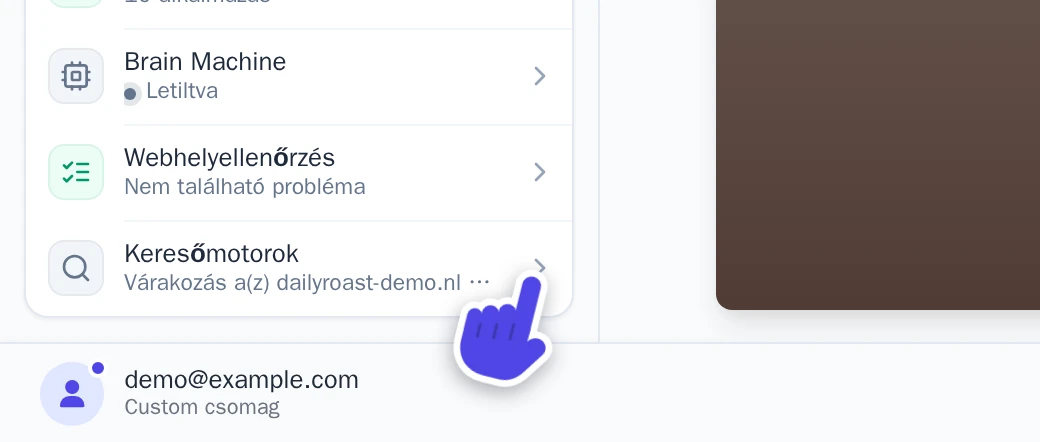
Keresőmotorok az oldalsávban. -
Megnyílik a(z) Keresőmotorok ablak, a következő lapokkal: Áttekintés, Oldalak, robots.txt és Google.
Ellenőrzött domain hiányában az ablak részletezi, mi hiányzik, és felajánlja a(z) Domain csatlakoztatása vagy Domain vásárlása lehetőséget.
Mit látnak a keresőmotorok
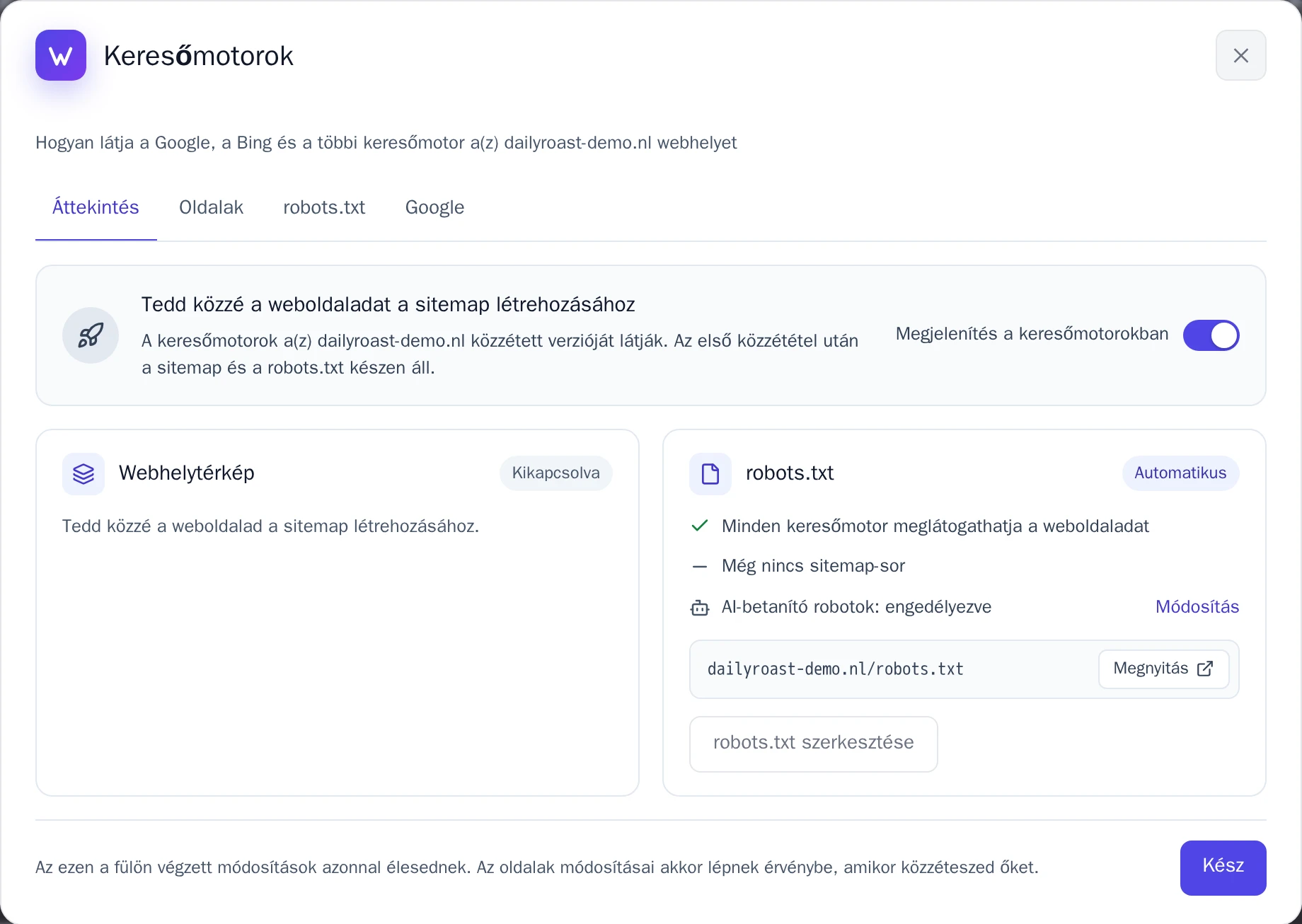
- Webhelytérkép: azon webcímek jegyzéke, amelyeket a keresők megjeleníthetnek, a
yourdomain.com/sitemap.xmlcímen. Tartalmazza az oldalaidat, valamint az alkalmazásokból származó blogbejegyzéseket, termékeket, kategóriákat és galériákat. Megtekintheted, hány címből áll, és mikor olvasta be legutóbb a Google. - robots.txt: tájékoztatja a keresőmotorokat arról, hogy feltérképezhetik a webhelyedet, és megadja a sitemap elérhetőségét. A
yourdomain.com/robots.txtcímen található. - Megjelenítés a keresőmotorokban: kapcsold ki, ha a teljes webhelyedet el szeretnéd rejteni, például amíg nem készültél el vele teljesen. Ilyenkor minden oldal kifejezetten kéri a keresőket, hogy ne listázzák, a sitemap pedig inaktívvá válik.
Mindegyik oldal jelzi a keresőmotoroknak a fő domainedhez tartozó pontos címét. Így ha több domained is ugyanarra a webhelyre mutat, a keresők mindig tudni fogják, melyik címet érdemes megjeleníteniük.
Oldal elrejtése
Egyes oldalaknak semmi keresnivalójuk sincs a találatok között – ilyen lehet például egy űrlap beküldése utáni köszönőoldal.
- Nyisd meg a(z) Oldalak lapot.
- Kapcsold ki az adott oldal melletti kapcsolót.
- Válaszd a(z) Módosítások mentése lehetőséget, majd tedd közzé a webhelyedet.
Az elrejtett oldal kikerül a sitemapből, de a közvetlen hivatkozással rendelkező látogatók továbbra is elérhetik. A csak bejelentkezett látogatóknak szánt oldalak, valamint a 404-es oldal alapból rejtve maradnak. Ezt oldalanként külön-külön is beállíthatod az oldal adatainál.
A robots.txt módosítása
A(z) robots.txt lapon a(z) Automatikus beállítás szinte minden webhely számára a legideálisabb megoldás: a Wobbio megírja a robots.txt fájlt helyetted.
- Ha szeretnéd megkérni a mesterségesintelligencia-modelleket tanító cégeket, hogy ne használják fel az oldalaidat, kapcsold be a(z) AI-tanító robotok letiltása opciót. Ez a Google Keresőt és a Binget nem érinti.
- Egyéni szabályok megadásához válaszd a(z) Egyéni lehetőséget. A rendszer gépelés közben minden egyes sort ellenőriz, a(z) Tesztelj egy címet pedig azonnal megmutatja, hogy egy keresőrobot hozzáférhet-e az adott címhez. Válaszd a(z) robots.txt mentése lehetőséget. Az eredeti állapot visszaállításához válaszd a(z) Visszaállítás automatikusra elemet.
Az ezen a lapon, valamint a(z) Áttekintés és Google lapokon elvégzett változtatások azonnal érvénybe lépnek, közzététel nélkül is.
Webhely hozzáadása a Google Search Console-hoz
A Google előbb-utóbb önállóan is felfedezi a webhelyedet, a Google Search Console-ban azonban beküldheted a sitemapodat, és figyelemmel kísérheted, mely oldalaid szerepelnek a találatok között. Nyisd meg a(z) Google lapot, és kövesd ezt a három lépést:
-
Válaszd a(z) Search Console megnyitása lehetőséget, jelentkezz be a Google-fiókoddal, válaszd az Add property, majd az URL prefix opciót, és írd be a címedet. A lap közvetlenül megjeleníti azt, egy másolásra szolgáló gombbal együtt.
-
Igazold a domain tulajdonjogát:
- Ha a lapon látható a(z) A domained a Wobbiónál van jelzés: a Search Console-ban válaszd a Domain name provider opciót, és másold ki a TXT-rekordot. Illeszd be a(z) DNS-rekord alá, majd válaszd a(z) Hozzáadás a DNS-emhez lehetőséget. A meglévő DNS-rekordjaid változatlanok maradnak.
- Ellenkező esetben: a Search Console-ban válaszd a HTML tag opciót, másold ki a kódot, illeszd be a(z) Google HTML-címke alá, majd válaszd a(z) Címke mentése lehetőséget.
Ezután válaszd a Verify gombot a Search Console-ban. A HTML-címke azonnal működik, a DNS-rekord pedig legfeljebb egy órán belül érvényesül. Ne távolítsd el őket, mert a Google időről időre újraellenőrzi a jogosultságot.
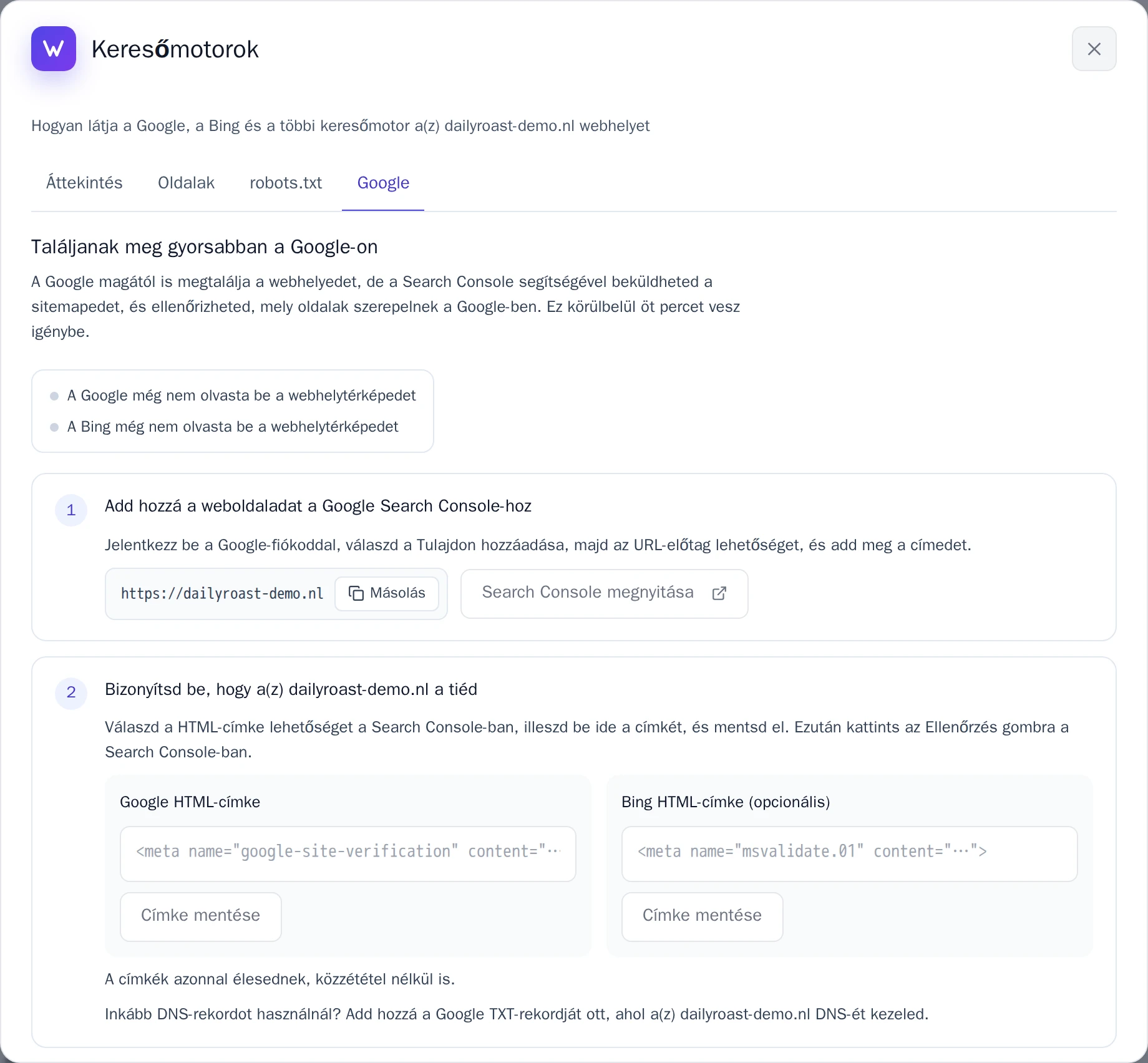
A(z) Google lap. -
A Search Console-ban nyisd meg a Sitemaps menüpontot, illeszd be a fülön megadott sitemap-címet, majd válaszd a Submit lehetőséget.
A Bing magától értesül a módosításokról
Pár perccel azután, hogy egy oldal, blogbejegyzés vagy termék megváltozik a közzétett webhelyeden, a Wobbio az IndexNow-n keresztül értesíti a Binget (valamint a Yandex, a Seznam és a Naver keresőket). Neked semmi teendőd sincs: a(z) Google lapon a(z) Azonnal jelezd a változásokat a Bing felé kezdettől fogva be van kapcsolva. A Google nem használja az IndexNow-t, hanem a sitemapodat olvassa be.
Figyelmeztetések itt: Webhelyellenőrzés
A(z) Webhelyellenőrzés figyelmeztet, ha valami elzárja a keresőmotorokat a webhelyedtől – például egy elrejtett oldal vagy egy mindent letiltó robots.txt. A figyelmeztetés mellett a(z) Keresőmotorok közvetlenül a megfelelő helyre visz. Lásd: Ellenőrizd a weboldaladat közzététel előtt.