Farsi trovare su Google e Bing
La tua sitemap e il file robots.txt vengono creati automaticamente. Scopri cosa trovano i motori di ricerca, nascondi pagine e collega il tuo sito a Google Search Console.
In questa pagina
I motori di ricerca come Google e Bing mostrano i siti web dotati di un dominio personalizzato. Non appena pubblichi il tuo sito web sul tuo dominio, Wobbio genera automaticamente una sitemap e un file robots.txt, mantenendoli sempre aggiornati. Il tuo sottodominio gratuito rimane invece sempre nascosto ai motori di ricerca, evitando così che le bozze compaiano tra i risultati di ricerca.
Apri Motori di ricerca
-
Nella barra laterale, seleziona Motori di ricerca. La riga sottostante indica lo stato del tuo sito web, ad esempio Pubblica per creare la tua sitemap.
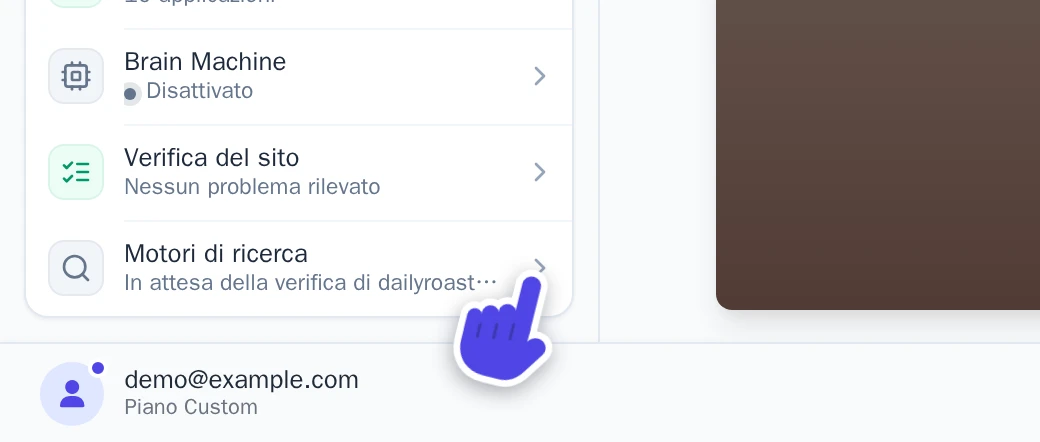
Motori di ricerca nella barra laterale. -
Si apre la finestra Motori di ricerca, contenente le schede Panoramica, Pagine, robots.txt e Google.
Se il dominio non è ancora verificato, la finestra segnala cosa manca e propone le opzioni Collega un dominio o Acquista un dominio.
Cosa vedono i motori di ricerca
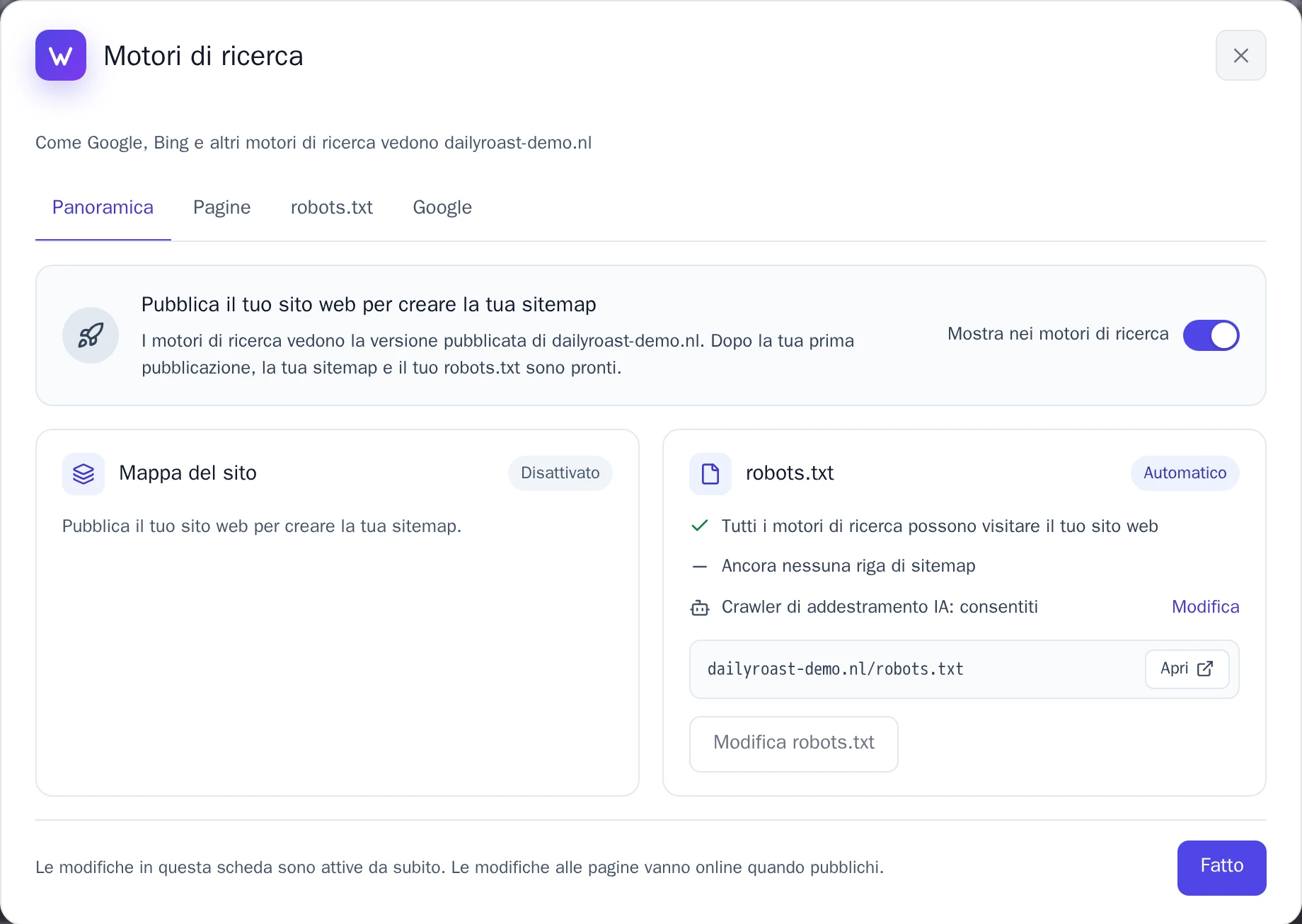
- Mappa del sito: l'elenco degli indirizzi che i motori di ricerca possono mostrare, reperibile su
yourdomain.com/sitemap.xml. Contiene le tue pagine, oltre agli articoli del blog, prodotti, categorie e gallerie provenienti dalle tue applicazioni. Puoi verificare quanti indirizzi include e quando Google l'ha consultata l'ultima volta. - robots.txt: indica ai motori di ricerca se possono esplorare il tuo sito web e dove si trova la tua sitemap. È reperibile all'indirizzo
yourdomain.com/robots.txt. - Mostra nei motori di ricerca: disattiva questa opzione per nascondere l'intero sito web, ad esempio se non è ancora pronto. In questo modo ogni pagina richiede ai motori di ricerca di non essere mostrata e la sitemap viene disattivata.
Ogni pagina segnala ai motori di ricerca il proprio indirizzo sul tuo dominio principale. Così, se possiedi più domini collegati allo stesso sito web, i motori di ricerca sanno esattamente quale indirizzo mostrare.
Nascondi una pagina
Alcune pagine non dovrebbero comparire nei risultati di ricerca, come una pagina di ringraziamento mostrata dopo l'invio di un modulo.
- Apri la scheda Pagine.
- Disattiva l'interruttore accanto alla pagina desiderata.
- Seleziona Salva modifiche, quindi pubblica il tuo sito web.
Una pagina nascosta viene esclusa dalla sitemap, ma chiunque ne conosca il link potrà comunque aprirla. Le pagine riservate agli utenti registrati e la pagina 404 sono sempre nascoste. Puoi gestire questa impostazione anche per ogni singola pagina nei dettagli della pagina.
Modifica robots.txt
Nella scheda robots.txt, l'opzione Automatico rappresenta la scelta consigliata per quasi tutti i siti web: Wobbio scrive e aggiorna il file robots.txt al posto tuo.
- Se desideri chiedere alle aziende che addestrano modelli di intelligenza artificiale di non usare i tuoi contenuti, attiva Blocca i crawler di addestramento AI. Questa scelta non influisce su Ricerca Google né su Bing.
- Per compilare un file personalizzato, seleziona Personalizzato. Ogni riga viene convalidata in tempo reale durante la digitazione e Testa un indirizzo segnala se i crawler possono accedere a un determinato indirizzo. Seleziona Salva robots.txt. Per ripristinare la versione iniziale, seleziona Ripristina automatico.
Le modifiche apportate in questa scheda, così come nelle schede Panoramica e Google, hanno effetto immediato, senza bisogno di ripubblicare.
Aggiungi il tuo sito web a Google Search Console
Google è in grado di trovare il tuo sito web autonomamente, ma Google Search Console ti consente di inviare la sitemap e monitorare quali pagine sono indicizzate su Google. Apri la scheda Google e segui questi tre passaggi:
-
Seleziona Apri Search Console, accedi con il tuo account Google, seleziona Aggiungi proprietà, scegli Prefisso URL e inserisci l'indirizzo del tuo sito. Troverai l'indirizzo direttamente nella scheda, insieme al pulsante per copiarlo.
-
Conferma di essere il titolare del dominio:
- Se nella scheda compare Il tuo dominio è su Wobbio: in Search Console seleziona Provider del nome di dominio e copia il record TXT. Incollalo sotto Record DNS e seleziona Aggiungi al mio DNS. Gli altri record DNS non subiranno modifiche.
- In caso contrario: in Search Console seleziona Tag HTML, copia il tag, incollalo sotto Tag HTML di Google e seleziona Salva tag.
Quindi seleziona Verifica in Search Console. Un tag HTML è attivo subito, mentre per un record DNS può essere necessaria fino a un'ora. Non rimuovere questi dati: Google ripete la verifica periodicamente.
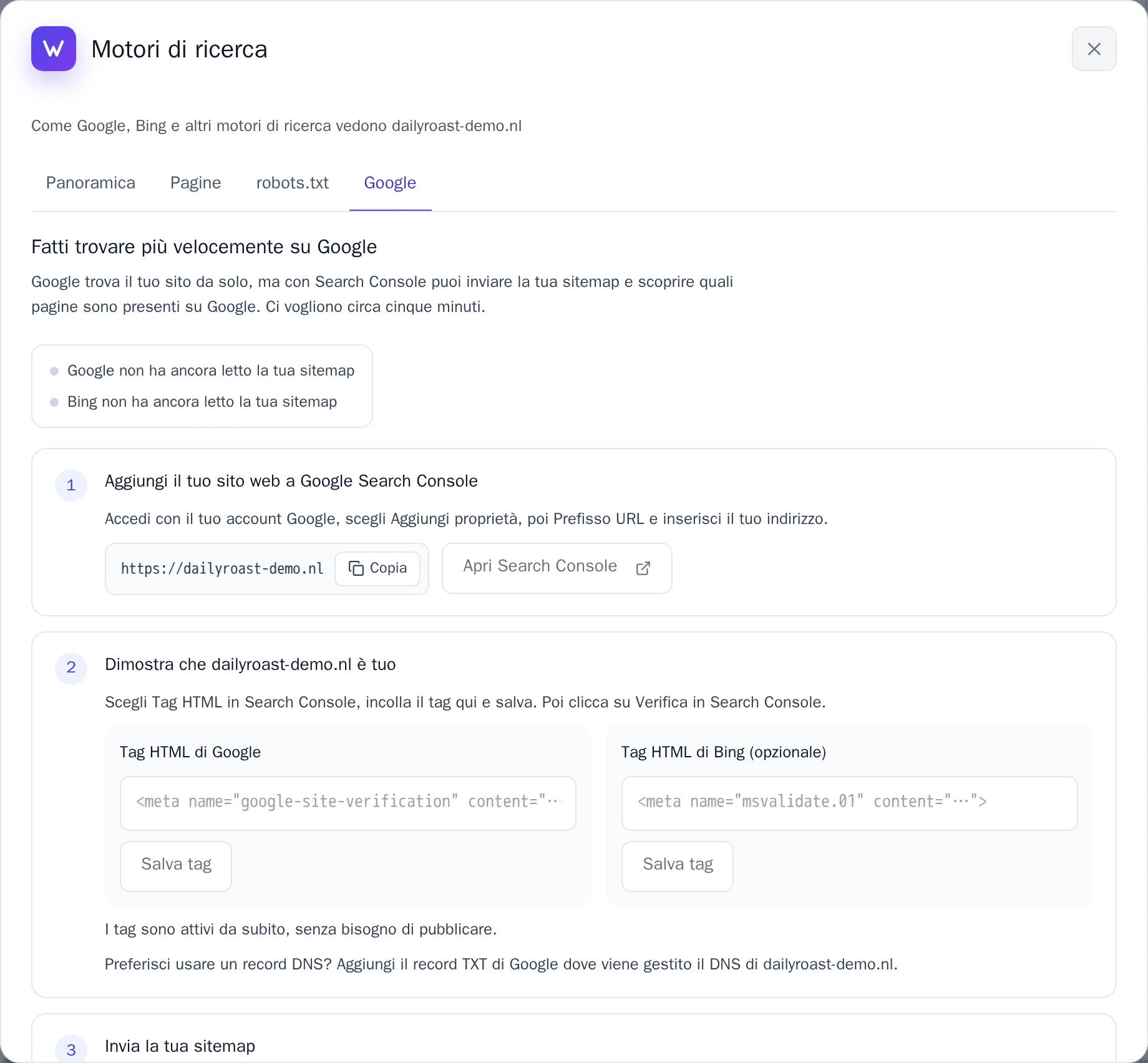
La scheda Google. -
In Search Console, apri la sezione Sitemap, inserisci l'indirizzo della sitemap copiato dalla scheda e seleziona Invia.
Bing rileva le modifiche in automatico
Pochi minuti dopo la modifica di una pagina, di un articolo del blog o di un prodotto sul tuo sito web pubblicato, Wobbio invia una notifica a Bing (così come a Yandex, Seznam e Naver) tramite IndexNow. Non serve alcun intervento da parte tua: l'opzione Avvisa subito Bing delle modifiche nella scheda Google è attiva fin da subito. Google non supporta IndexNow e aggiorna i dati leggendo la tua sitemap.
Avvisi in Verifica del sito
Lo strumento Verifica del sito ti segnala eventuali ostacoli all'indicizzazione da parte dei motori di ricerca, come un intero sito web nascosto o un file robots.txt che blocca ogni accesso. Accanto alla segnalazione, Motori di ricerca ti porta subito alla schermata corretta. Vedi Controlla il tuo sito web prima di pubblicarlo.