Être trouvé sur Google et Bing
Ton sitemap et ton fichier robots.txt sont générés automatiquement. Découvre ce que repèrent les moteurs de recherche, masque des pages et associe ton site à Google Search Console.
Sur cette page
Les moteurs de recherche comme Google et Bing affichent les sites web associés à un vrai nom de domaine. Dès que ton site est publié sur ton propre domaine, Wobbio génère automatiquement un sitemap et un fichier robots.txt, et les maintient à jour. Ton sous-domaine gratuit reste toujours invisible pour les moteurs de recherche, ce qui évite que tes brouillons n'apparaissent dans les résultats de recherche.
Ouvrir Moteurs de recherche
-
Dans la barre latérale, sélectionne Moteurs de recherche. La ligne située en dessous indique l'état de ton site, par exemple Publie ton site pour créer ton sitemap.
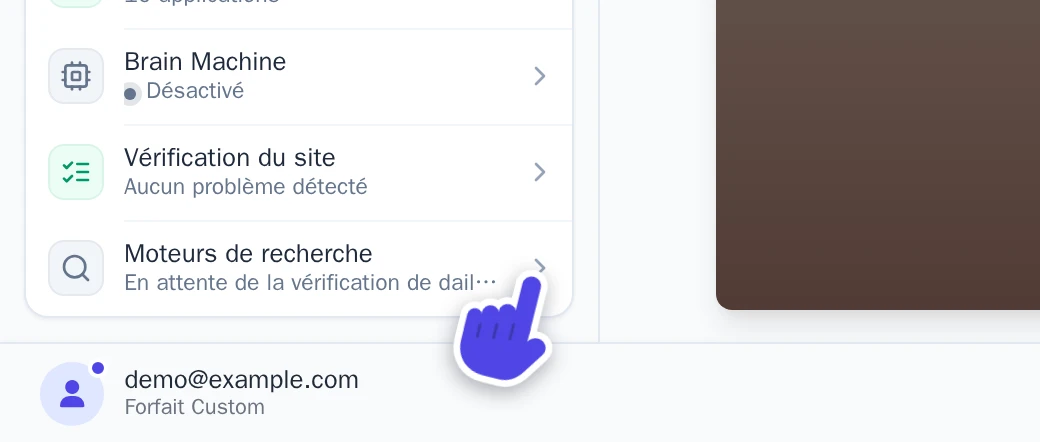
Moteurs de recherche dans la barre latérale. -
La fenêtre Moteurs de recherche s'ouvre, avec les onglets Vue d'ensemble, Pages, robots.txt et Google.
Sans domaine vérifié, la fenêtre t'indique ce qui manque et te propose Connecter un domaine ou Acheter un domaine.
Ce que voient les moteurs de recherche
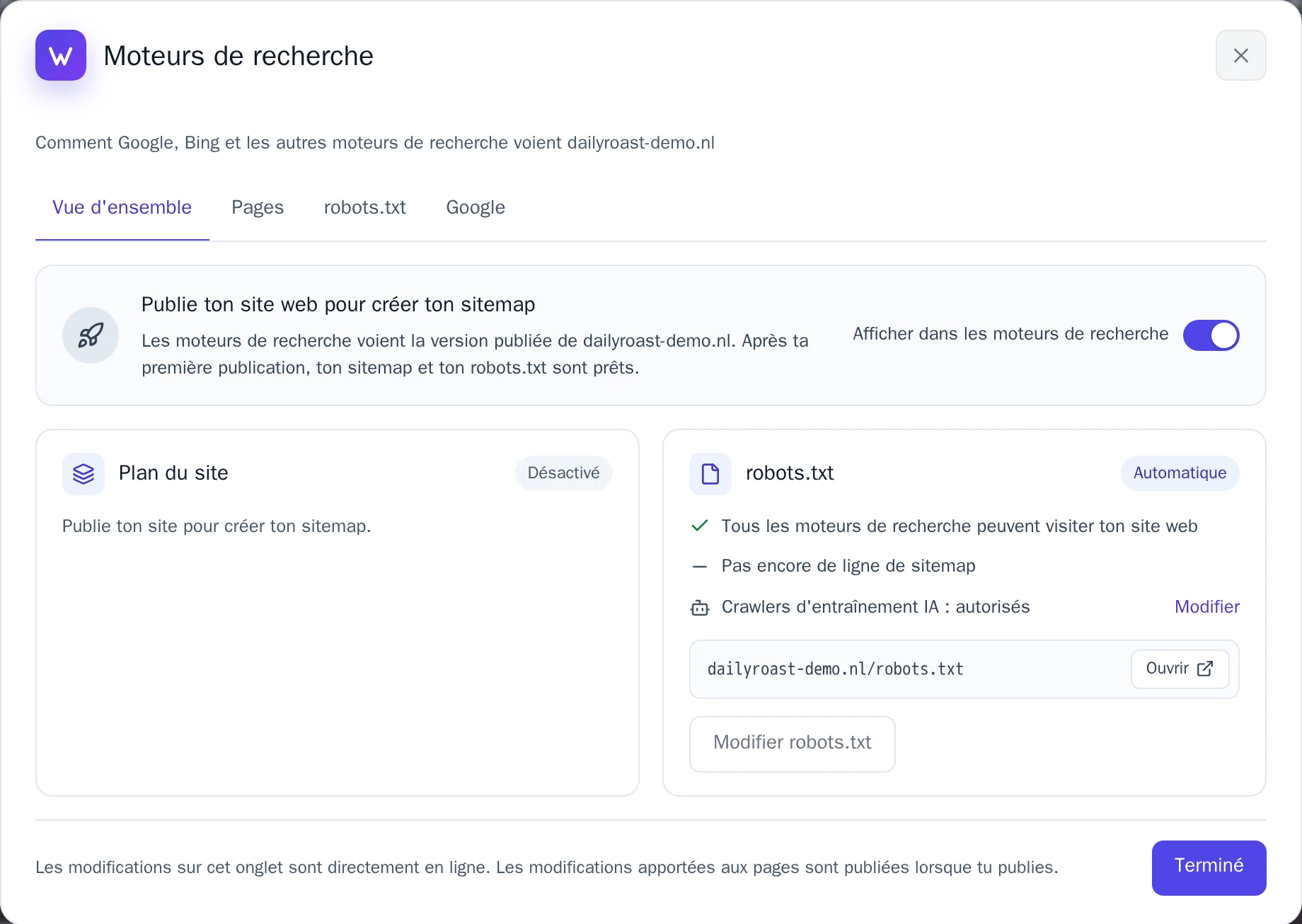
- Plan du site : la liste des adresses que les moteurs de recherche peuvent indexer, accessible sur
tondomaine.com/sitemap.xml. Elle inclut tes pages, ainsi que les articles de blog, produits, catégories et galeries provenant de tes applications. Tu peux y voir le nombre d'adresses qu'elle contient et la date de la dernière lecture par Google. - robots.txt : indique aux moteurs de recherche qu'ils sont autorisés à explorer ton site et où se trouve ton sitemap. Ce fichier est accessible sur
tondomaine.com/robots.txt. - Afficher dans les moteurs de recherche : désactive cette option pour masquer l'intégralité de ton site, par exemple tant qu'il n'est pas encore prêt. Chaque page demande alors aux moteurs de recherche de ne pas l'afficher, et le sitemap est désactivé.
Chaque page indique aux moteurs de recherche son adresse canonique sur ton domaine principal. Ainsi, si plusieurs de tes domaines pointent vers le même site, les moteurs de recherche savent quelle adresse afficher.
Masquer une page
Certaines pages n'ont pas leur place dans les résultats de recherche, comme une page de remerciement après l'envoi d'un formulaire.
- Ouvre l'onglet Pages.
- Désactive l'interrupteur situé à côté de la page.
- Sélectionne Enregistrer les modifications, puis publie ton site.
Une page masquée est retirée de ton sitemap, mais les visiteurs possédant le lien direct peuvent toujours y accéder. Les pages réservées aux membres connectés ainsi que la page 404 sont toujours masquées. Tu peux également effectuer ce réglage page par page, dans les détails de la page.
Modifier le fichier robots.txt
Dans l'onglet robots.txt, l'option Automatique est le meilleur choix pour la quasi-totalité des sites : Wobbio rédige le fichier robots.txt pour toi.
- Pour demander aux entreprises qui entraînent des modèles d'IA de ne pas utiliser tes pages, active Bloquer les robots d'entraînement IA. Cela n'affecte en rien la recherche Google ni Bing.
- Pour rédiger tes propres règles, sélectionne Personnalisé. Chaque ligne est vérifiée pendant que tu écris, et Tester une adresse t'indique si un robot d'exploration a le droit d'accéder à une adresse. Sélectionne Enregistrer robots.txt. Pour rétablir les réglages d'origine, sélectionne Rétablir le mode automatique.
Les modifications apportées dans cet onglet, ainsi que dans les onglets Vue d'ensemble et Google, sont appliquées instantanément, sans avoir besoin de republier.
Ajouter ton site à Google Search Console
Google découvre généralement ton site de lui-même, mais Google Search Console te permet de soumettre ton sitemap et de vérifier quelles pages sont indexées. Ouvre l'onglet Google et suis ces trois étapes :
-
Sélectionne Ouvrir Search Console, connecte-toi avec ton compte Google, choisis Ajouter la propriété, puis Préfixe de l'URL, et saisis ton adresse. L'onglet l'affiche également, avec un bouton pour la copier.
-
Prouve que le domaine t'appartient :
- Si l'onglet affiche Ton domaine est chez Wobbio : dans Search Console, choisis Fournisseur de nom de domaine et copie l'enregistrement TXT. Colle-le sous Enregistrement DNS et sélectionne Ajouter à mon DNS. Tes autres enregistrements DNS restent inchangés.
- Sinon : dans Search Console, choisis Balise HTML, copie la balise, colle-la sous Balise HTML Google et sélectionne Enregistrer la balise.
Ensuite, sélectionne Valider dans Search Console. Une balise fonctionne immédiatement, tandis qu'un enregistrement DNS peut prendre jusqu'à une heure. Laisse-les bien en place : Google effectue des vérifications régulières.
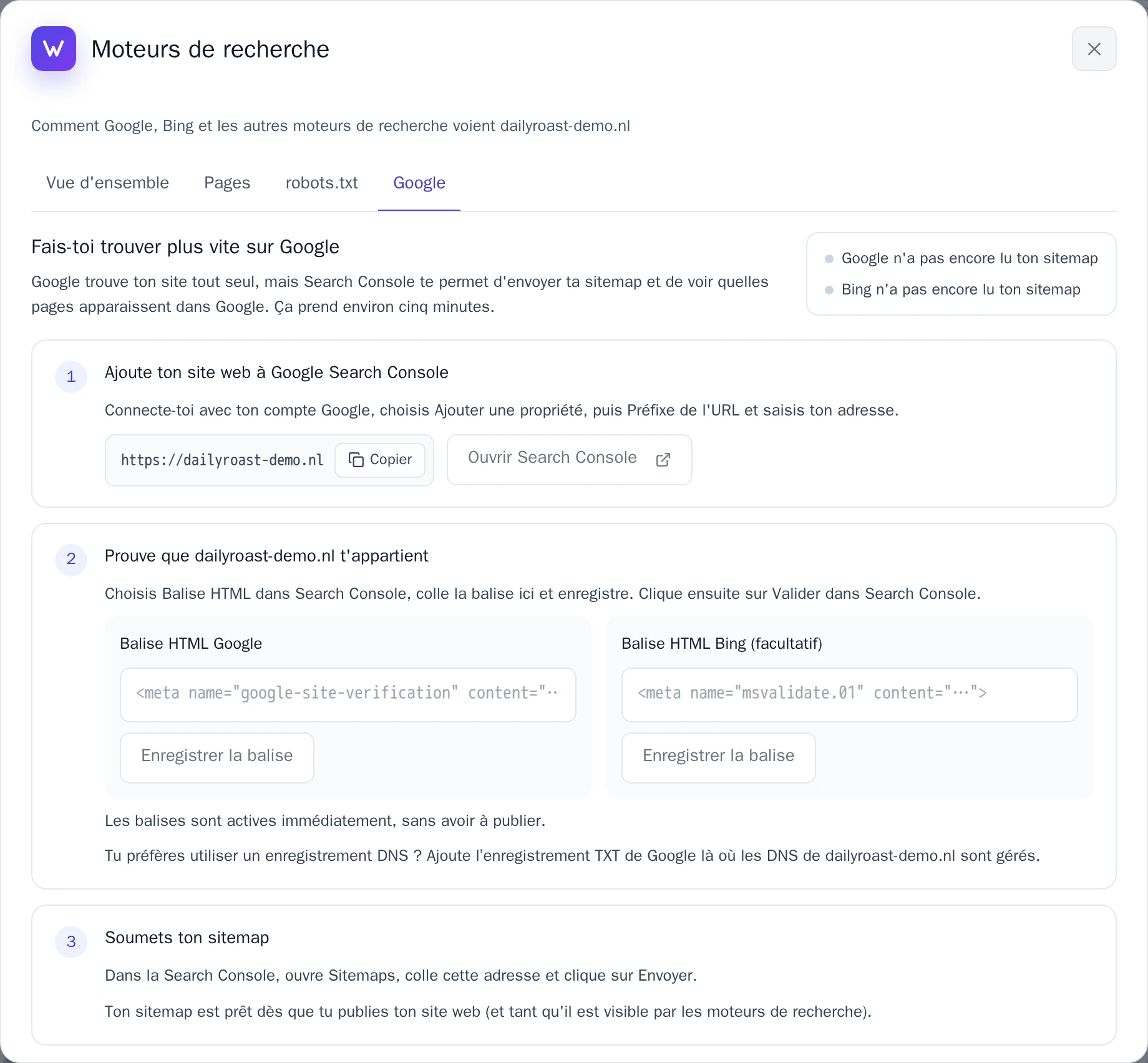
L'onglet Google. -
Dans Search Console, ouvre Sitemaps, colle l'adresse de ton sitemap indiquée dans l'onglet et sélectionne Envoyer.
Bing est informé automatiquement des modifications
Quelques minutes après la modification d'une page, d'un article de blog ou d'un produit sur ton site publié, Wobbio en informe Bing (ainsi que Yandex, Seznam et Naver) via IndexNow. Tu n'as rien de particulier à faire : Informe Bing immédiatement des modifications dans l'onglet Google est activé par défaut. Google n'utilise pas IndexNow ; il explore directement ton sitemap.
Avertissements dans Vérification du site
Vérification du site te prévient lorsque quelque chose bloque l'accès des moteurs de recherche, par exemple si ton site est masqué ou si le fichier robots.txt bloque tout. À côté de l'avertissement, Moteurs de recherche te renvoie directement au bon endroit. Voir Vérifie ton site web avant de le publier.