Vérifie ton site web avant de le publier
Vérification du site détecte les liens brisés, les images et sections manquantes, les images sans texte alternatif et les problèmes de référencement. Corrige-les toi-même ou laisse l'IA s'en charger.
Sur cette page
L'outil Vérification du site examine chaque page de ton site web et répertorie ce qui est manquant ou ne fonctionne pas. Il se contente de lire ton site : son ouverture ne modifie rien et n'utilise aucun crédit.
Ouvrir Vérification du site
-
Dans le menu latéral, sous Dans ce projet, sélectionne Vérification du site. La ligne située juste en dessous indique déjà le nombre d'erreurs et d'avertissements, ou affiche Aucun problème détecté.
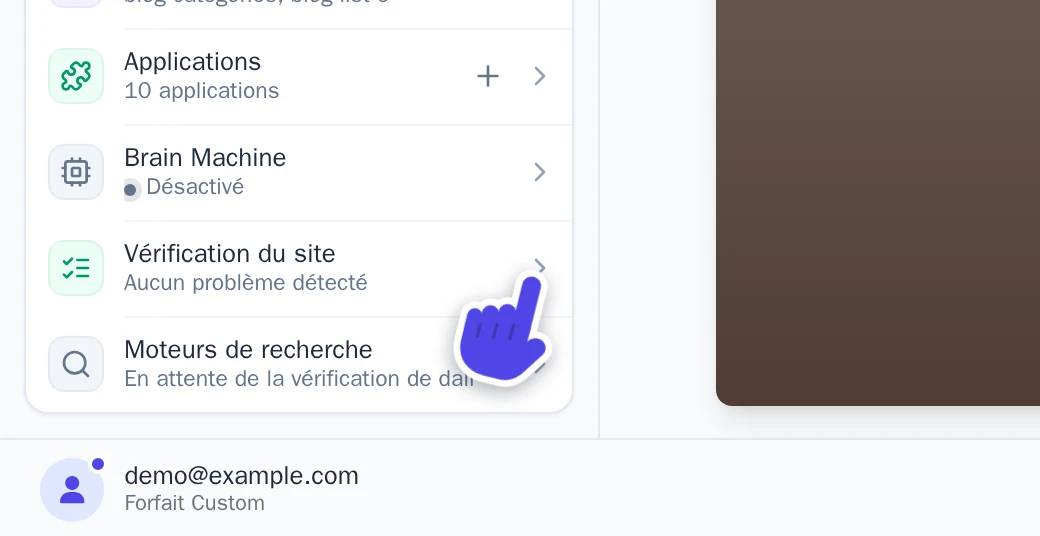
Vérification du site se trouve dans le menu latéral, sous Dans ce projet. -
Le panneau liste les problèmes par page. Les problèmes situés dans un élément partagé par plusieurs pages, comme le menu ou le pied de page, ne sont mentionnés qu'une seule fois pour toutes ces pages. Les problèmes concernant l'ensemble du site apparaissent en premier.
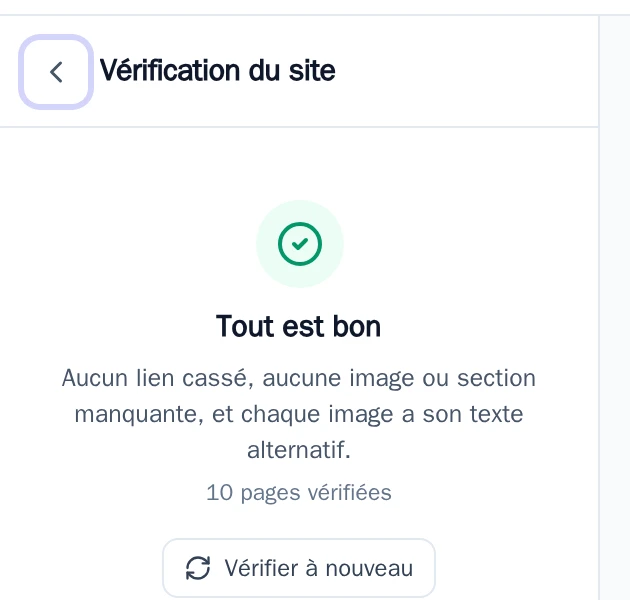
Le panneau Vérification du site. -
Une fois un problème résolu, sélectionne Vérifier à nouveau. Dès que tout est corrigé, le panneau affiche Tout est bon.
Tu trouveras également Vérification du site à deux autres endroits : la fenêtre Publier & domaines indique combien de problèmes ont été détectés (voir Publier ton site web), et après une modification apportée par Chat IA, sa réponse précise si cela a causé un nouveau problème.
Ce que détecte la vérification du site
Les erreurs correspondent à des problèmes rencontrés directement par tes visiteurs. Les avertissements méritent d'être corrigés, même si rien ne semble cassé à première vue.
- Lien brisé (erreur) : un lien mène vers une page inexistante, vers une adresse sans
https://ou vers un fichier absent de ton site web. - Image manquante (erreur) : une image ne s'affiche pas, par exemple parce qu'elle a été supprimée de ton espace Médias.
- Section manquante (erreur) : une page fait appel à un élément partagé qui n'existe plus. Si l'élément existe mais est vide, il s'agit d'un avertissement.
- Lien vers une section manquante (avertissement) : un lien pointe vers un emplacement introuvable sur la page.
- Image sans texte alternatif (avertissement) : une image n'a pas de description courte pour les lecteurs d'écran et les moteurs de recherche.
- Page masquée dans le menu (avertissement) : le menu contient un lien vers une page masquée pour les moteurs de recherche.
Dès que ton site est en ligne sur ton propre nom de domaine, la vérification s'intéresse également aux moteurs de recherche :
- Site web masqué pour les moteurs de recherche (avertissement) : il est demandé aux moteurs de recherche de ne pas afficher ton site web.
- robots.txt bloque tout ton site web (erreur) : ton propre fichier robots.txt bloque l'accès des moteurs de recherche à l'ensemble du site.
- Copie de ton site web sur un autre domaine (avertissement) : un second domaine affiche le même site web au lieu de rediriger les visiteurs vers ton domaine principal.
Corriger un problème
Chaque problème propose des boutons pour intervenir :
- Afficher : ouvre la page et met en évidence le problème dans l'aperçu.
- Choisir une image : en cas d'image manquante, choisis-en une autre dans Médias. Voir Ajouter des images : importer ou générer avec l'IA.
- Corriger avec l'IA : Chat IA s'ouvre avec pour consigne de corriger exactement ce point, sans rien changer d'autre. Si une page comporte plusieurs problèmes, Laisse l'IA tout corriger les résout tous en une seule fois.
- Moteurs de recherche : ouvre Moteurs de recherche. Active Afficher cette page dans les moteurs de recherche pour une page masquée, ou Afficher dans les moteurs de recherche pour l'ensemble de ton site web lorsqu'il est prêt. Voir Être trouvé sur Google et Bing.
- Domaines : ouvre la fenêtre Publier & domaines. Configure le second domaine sur Rediriger vers le domaine principal.