Überprüfe deine Website vor der Veröffentlichung
Website-Check erkennt fehlerhafte Links, fehlende Bilder und Abschnitte, Bilder ohne Alt-Text sowie Probleme mit Suchmaschinen. Behebe sie selbst oder lass die KI das für dich erledigen.
Auf dieser Seite
Der Website-Check überprüft jede Seite deiner Website und zeigt dir, was fehlerhaft ist oder fehlt. Dabei liest er deine Website lediglich: Das Öffnen ändert nichts und verbraucht keine Credits.
Den Website-Check öffnen
-
Wähle im Seitenmenü unter In diesem Projekt die Option Website-Check aus. Die Zeile darunter zeigt bereits an, wie viele Fehler und Warnungen vorliegen, oder meldet Keine Probleme gefunden.
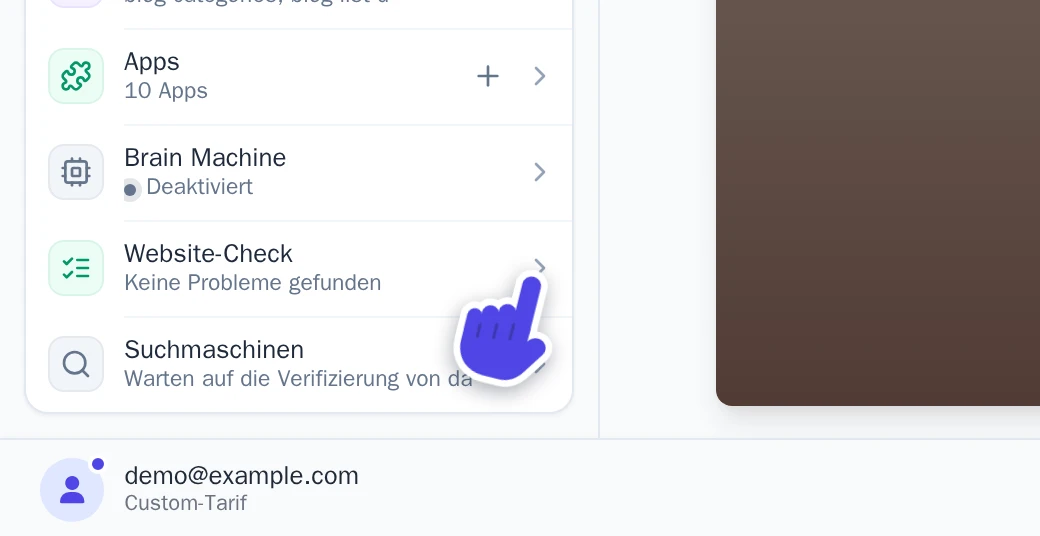
Website-Check befindet sich im Seitenmenü unter In diesem Projekt. -
Das Panel listet die Probleme nach Seiten auf. Probleme in geteilten Abschnitten, wie dem Menü oder der Fußzeile, werden für alle betroffenen Seiten nur einmal aufgeführt. Probleme, die die gesamte Website betreffen, stehen ganz oben.
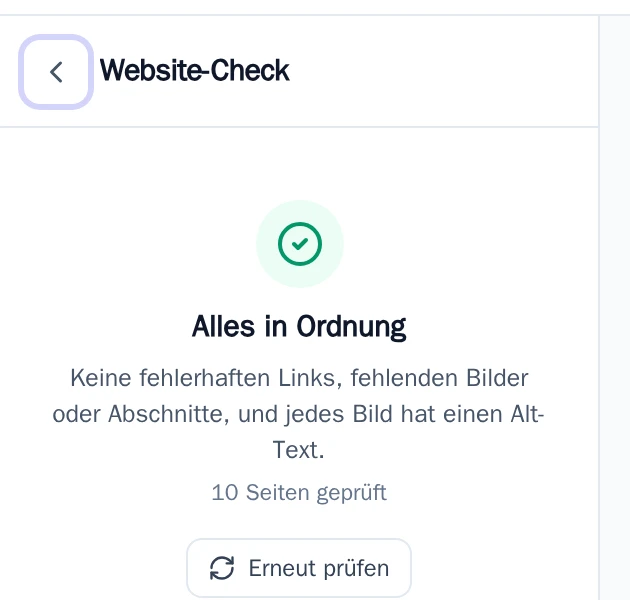
Das Panel Website-Check. -
Sobald du etwas behoben hast, wähle Erneut prüfen aus. Wenn keine Probleme mehr vorhanden sind, zeigt das Panel Alles in Ordnung an.
Du findest den Website-Check auch an zwei weiteren Stellen: Das Fenster Veröffentlichen & Domains zeigt an, wie viele Probleme gefunden wurden (siehe Deine Website veröffentlichen), und wenn AI-Chat deine Website geändert hat, erfährst du in der Antwort direkt, ob dadurch ein neues Problem entstanden ist.
Was der Site-Check findet
Fehler sind Probleme, auf die deine Besucher direkt stoßen. Warnungen solltest du ebenfalls beheben, auch wenn auf den ersten Blick nichts kaputt wirkt.
- Defekter Link (Fehler): Ein Link führt zu einer Seite, die nicht existiert, zu einer Adresse ohne
https://oder zu einer Datei, die nicht auf deiner Website liegt. - Fehlendes Bild (Fehler): Ein Bild wird nicht angezeigt, beispielsweise weil es aus Medien gelöscht wurde.
- Fehlender Abschnitt (Fehler): Eine Seite verwendet einen geteilten Bereich, den es nicht mehr gibt. Existiert der Bereich zwar noch, ist aber leer, wird dies als Warnung eingestuft.
- Link zu einem fehlenden Abschnitt (Warnung): Ein Link springt zu einer Sprungmarke auf der Seite, die nicht vorhanden ist.
- Bild ohne Alternativtext (Warnung): Einem Bild fehlt die Kurzbeschreibung für Screenreader und Suchmaschinen.
- Versteckte Seite im Menü (Warnung): Das Menü verlinkt auf eine Seite, die für Suchmaschinen ausgeblendet ist.
Sobald deine Website unter einer eigenen Domain online ist, achtet die Prüfung auch auf Suchmaschinen:
- Website vor Suchmaschinen verborgen (Warnung): Suchmaschinen werden angewiesen, deine Website nicht anzuzeigen.
- robots.txt blockiert deine gesamte Website (Fehler): Deine eigene robots.txt sperrt Suchmaschinen von der gesamten Website aus.
- Kopie deiner Website auf einer anderen Domain (Warnung): Eine zweite Domain zeigt dieselbe Website an, anstatt Besucher auf deine Hauptdomain weiterzuleiten.
Ein Problem beheben
Zu jedem Problem gibt es passende Schaltflächen für die nächsten Schritte:
- Anzeigen: Öffnet die Seite und hebt das Problem in der Vorschau hervor.
- Bild auswählen: Wähle bei einem fehlenden Bild ein anderes aus Medien aus. Siehe Bilder hinzufügen: hochladen oder mit KI generieren.
- Mit KI beheben: AI-Chat öffnet sich mit dem Auftrag, genau dieses Problem zu beheben und sonst nichts zu verändern. Hat eine Seite mehrere Probleme, behebt Lass die KI alles beheben sie alle auf einmal.
- Suchmaschinen: Öffnet Suchmaschinen. Aktiviere Diese Seite in Suchmaschinen anzeigen für eine ausgeblendete Seite oder In Suchmaschinen anzeigen für die gesamte Website, sobald sie bereit ist. Siehe Bei Google und Bing gefunden werden.
- Domains: Öffnet das Fenster Veröffentlichen & Domains. Stelle die zweite Domain auf Zur Hauptdomain weiterleiten ein.